
Pagamento Online
O que é Pagamento Online
A funcionalidade de Pagamento Online permite que seus clientes realizem o pagamento dos pedidos diretamente pela plataforma Entregas Expressas, utilizando métodos eletrônicos como PIX, Boleto Bancário e Cartão de Crédito. Isso elimina a necessidade de pagamento em dinheiro na entrega e oferece mais opções e comodidade para quem faz o pedido.
Ao configurar os gateways de pagamento, você centraliza a gestão financeira, reduz inadimplência e oferece uma experiência mais profissional e moderna aos seus clientes.
Como acessar
Para configurar os métodos de pagamento online, siga os passos abaixo:
- Acesse o painel administrativo em
https://entregasexpressas.com.br/admin - No menu lateral esquerdo, clique em Configurações
- Na página de Configurações, clique em Pagamento
- Você será direcionado para a tela de Configurações de Pagamento
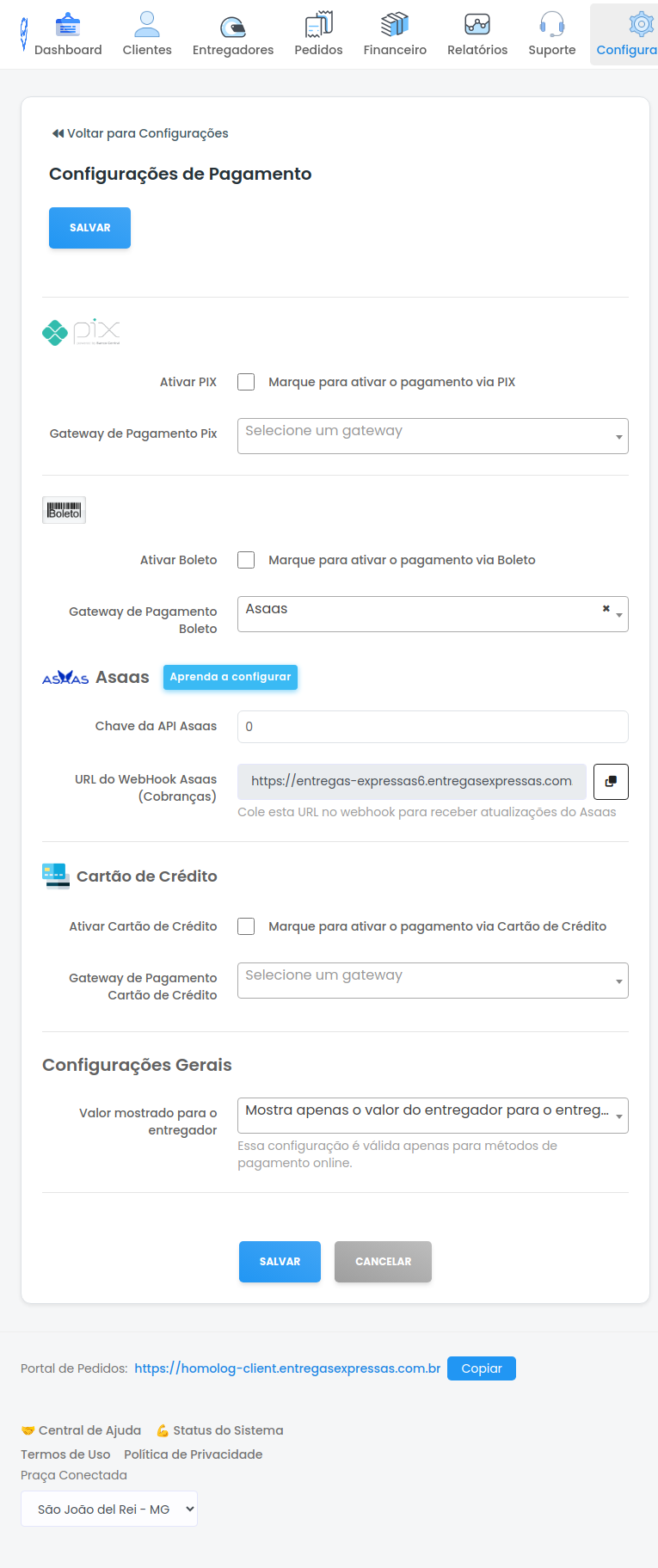
Configurações disponíveis
PIX
- Ativar PIX: Checkbox para habilitar pagamento via PIX na plataforma
- Gateway de Pagamento Pix: Menu suspenso para selecionar o provedor de pagamento PIX (exemplo: Asaas, Mercado Pago, PagSeguro)
Ao marcar a opção "Ativar PIX", o sistema exibirá automaticamente a opção de pagamento via PIX no checkout para seus clientes. O gateway é responsável por gerar o QR Code e processar a transação.
Boleto Bancário
- Ativar Boleto: Checkbox para habilitar pagamento via Boleto Bancário
- Gateway de Pagamento Boleto: Menu suspenso para selecionar o provedor (exemplo: Asaas)
Quando o gateway Asaas está selecionado, aparecem campos adicionais de configuração:
- Chave da API Asaas: Token de autenticação fornecido pela Asaas (exemplo:
$aact_YTU5YTE0M2M2N2I4MTliNzk0YTI5N2U5MzdjNWZm). Você obtém essa chave no painel da Asaas em Configurações > Integrações > API - URL do WebHook Asaas (Cobranças): Endereço que a Asaas usará para enviar notificações sobre mudanças no status das cobranças (exemplo:
https://entregas-expressas6.entregasexpressas.com.br/api/webhook/asaas). Cole essa URL no painel da Asaas para habilitar notificações automáticas - Aprenda a configurar: Link para vídeo tutorial no YouTube explicando a integração com Asaas
Cartão de Crédito
- Ativar Cartão de Crédito: Checkbox para habilitar pagamento via Cartão de Crédito
- Gateway de Pagamento Cartão de Crédito: Menu suspenso para selecionar o provedor (exemplo: Asaas, Stripe, PagSeguro)
Dependendo do gateway selecionado, campos específicos de configuração aparecerão (chaves de API, credenciais, etc.). Consulte a documentação do provedor escolhido para obter as credenciais necessárias.
Configurações Gerais
- Valor mostrado para o entregador: Define qual valor o entregador visualiza no aplicativo quando o pedido possui pagamento online
As opções disponíveis são:
- Mostra apenas o valor do entregador: O entregador vê somente o valor que ele receberá pela entrega (exemplo: R$ 8,00)
- Mostra o valor total do pedido: O entregador vê o valor total cobrado do cliente (exemplo: R$ 45,00)
Nota: Esta configuração é válida apenas para métodos de pagamento online. Para pagamento em dinheiro, o entregador sempre verá o valor total a ser coletado.
Como configurar
Siga este passo a passo para configurar pagamento online:
- Escolha seu gateway de pagamento: Crie uma conta no provedor desejado (Asaas, Mercado Pago, PagSeguro, etc.)
- Obtenha as credenciais: No painel do gateway, acesse a área de Integrações ou API e copie sua chave de API/token
- Configure o webhook: Copie a URL do webhook fornecida pelo sistema Entregas Expressas e cole nas configurações do gateway (isso permite que o sistema receba notificações automáticas sobre pagamentos aprovados, recusados, etc.)
- Ative os métodos desejados: Na tela de Configurações de Pagamento, marque os checkboxes dos métodos que deseja oferecer (PIX, Boleto, Cartão)
- Selecione os gateways: Escolha o provedor correspondente em cada dropdown
- Preencha os campos de API: Insira suas credenciais (chave de API, tokens, etc.)
- Configure as opções gerais: Defina como os valores serão exibidos para os entregadores
- Clique em Salvar: Botão azul no topo ou rodapé da página
- Teste a integração: Faça um pedido teste usando cada método de pagamento para confirmar que tudo está funcionando
Dicas importantes
- Teste em ambiente homologação: Alguns gateways oferecem ambiente de testes (sandbox). Use-o antes de ativar em produção
- Configure o webhook corretamente: Sem a URL de webhook configurada no gateway, o sistema não receberá notificações automáticas de pagamento e você terá que confirmar manualmente cada pedido
- Mantenha as chaves de API seguras: Nunca compartilhe suas credenciais publicamente. Se suspeitar de vazamento, regenere a chave imediatamente no painel do gateway
- Ative múltiplos métodos: Oferecer PIX, Boleto e Cartão aumenta as chances de conversão, pois cada cliente tem sua preferência
- Verifique taxas do gateway: Cada provedor cobra taxas diferentes por transação. Compare as taxas de PIX (geralmente menores) vs. Cartão de Crédito (maiores) antes de escolher
- Monitore os status dos pedidos: Acesse regularmente o menu Pedidos ou Financeiro para acompanhar pagamentos pendentes, aprovados e recusados
- Comunique aos clientes: Quando ativar pagamento online, avise seus clientes sobre as novas opções disponíveis (redes sociais, WhatsApp, etc.)
Precisa de ajuda? Entre em contato com o suporte através do menu Suporte no painel administrativo ou acesse nossa Central de Ajuda.
