
Integração com o Asaas: Pix, boleto, cartão e repasse aos entregadores
Como gerar a chave de API, liberar os IPs da plataforma, cadastrar o webhook e configurar Pix, boleto, cartão e o pagamento dos saques pela sua conta Asaas.
O que é
Com a integração com o Asaas, a sua conta Asaas passa a receber os pagamentos online dos seus clientes e a pagar os saques dos entregadores:
- Pix, boleto e cartão de crédito para pedidos, recargas de carteira e faturas. O pagamento é confirmado sozinho, sem conferência manual.
- Repasse aos entregadores: o saque aprovado sai por Pix da sua conta Asaas para a chave Pix do entregador.
Você pode usar o Asaas só para uma forma de pagamento, para todas ou só para o repasse.
Antes de começar
- Conta no Asaas aprovada (com os documentos da empresa enviados e aceitos).
- Para o repasse: saldo na conta Asaas. Os Pix dos saques saem desse saldo, e o Asaas pode cobrar tarifa por Pix enviado.
- No Entregas Expressas, um usuário com acesso a Configurações › Pagamento Online e Configurações › Repasses Automáticos.
1. Gere a chave de API no Asaas
- No Asaas, abra o menu do usuário (canto superior direito) e clique em Integrações.
- Na aba Chaves de API, clique para gerar uma nova chave e dê um nome a ela (por exemplo, "Entregas Expressas").
- Se for usar o repasse aos entregadores, marque Permitir que esta chave execute operações de saque via API. Essa opção só aparece na criação da chave: sem ela, o Asaas recusa os Pix dos saques e será preciso gerar outra chave.
- Copie a chave e guarde-a num lugar seguro. O Asaas mostra a chave completa uma única vez.
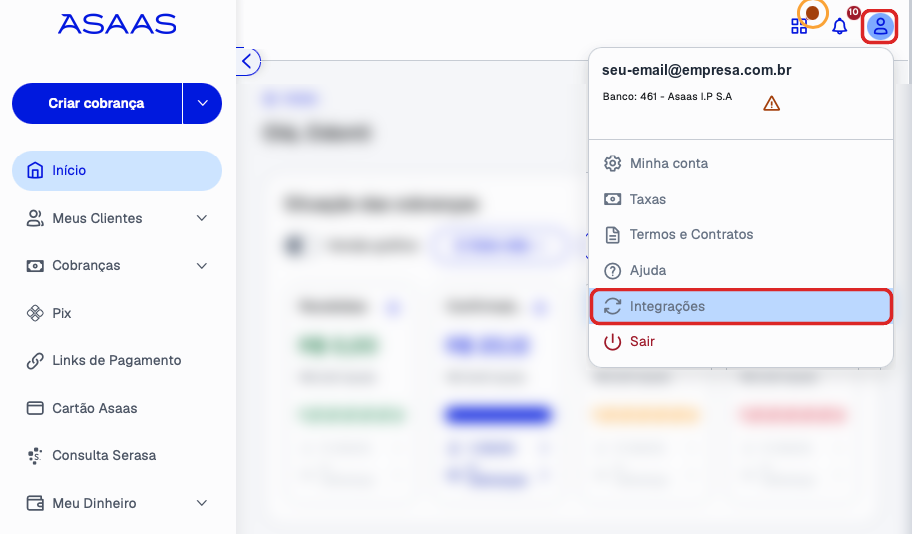
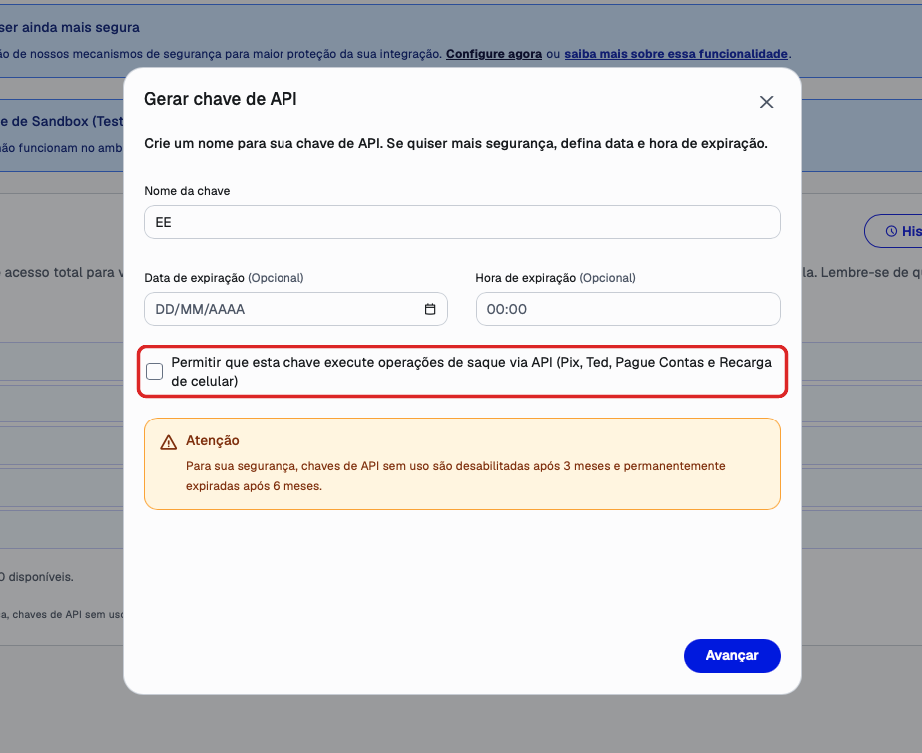
Pode ser a mesma chave para o Pix, o boleto, o cartão e o repasse. Se preferir separar, gere uma chave para cada uso.
2. Libere os endereços IP da plataforma no Asaas
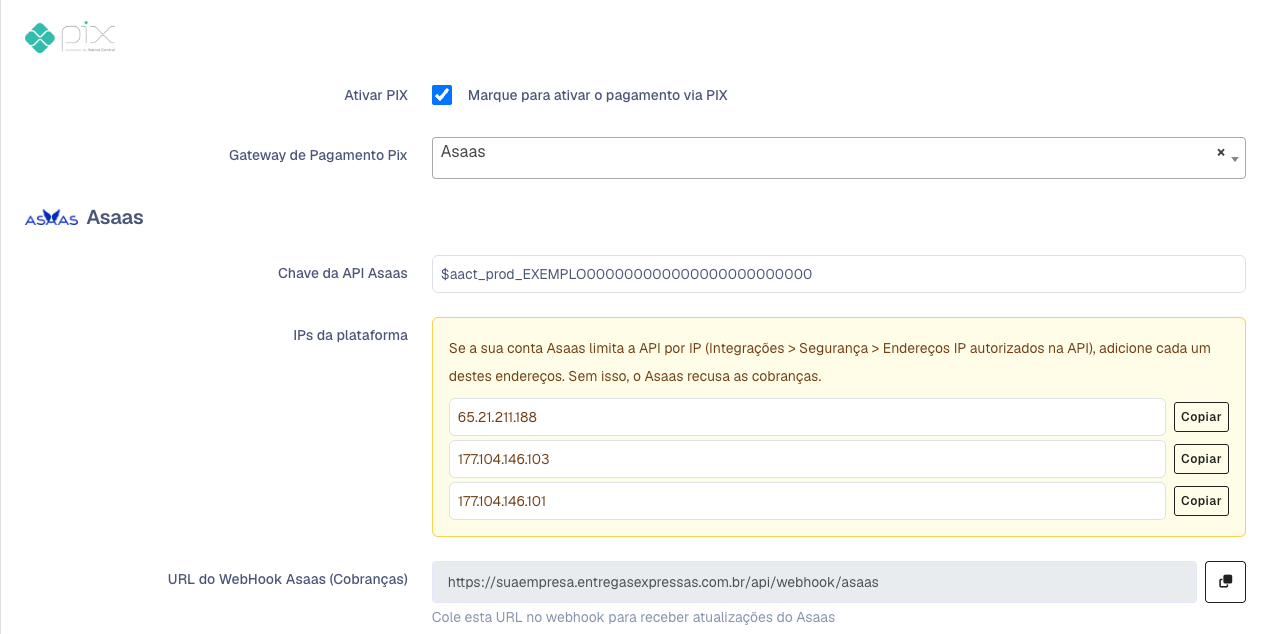
O Asaas permite que só endereços autorizados usem a sua chave de API. Sem os endereços do Entregas Expressas na lista, o Asaas recusa as cobranças, e cada saque fica parado até alguém aprová-lo manualmente na conta Asaas (por código no app ou SMS). Libere os 3 endereços:
| Endereço IP |
|---|
65.21.211.188 |
177.104.146.103 |
177.104.146.101 |
O caminho no Asaas é Minha conta › Integração › Segurança › Endereços IP autorizados na API:
- No Asaas, abra Minha conta (no menu do usuário, no canto superior direito) e clique na aba Integração.

Em Minha conta, a aba Integração fica no fim da fileira de abas. - Na tela de Integrações, abra a aba Segurança.

A aba Segurança fica ao lado de Chaves de API. - Role até Endereços IP autorizados na API e clique em Editar (se a lista estiver vazia, o botão é Adicionar IP).
- Em Tipo, deixe Único e, em Endereço de IP, informe o primeiro endereço da tabela. Clique em + Adicionar IP para abrir outra linha e informe o segundo; repita para o terceiro.
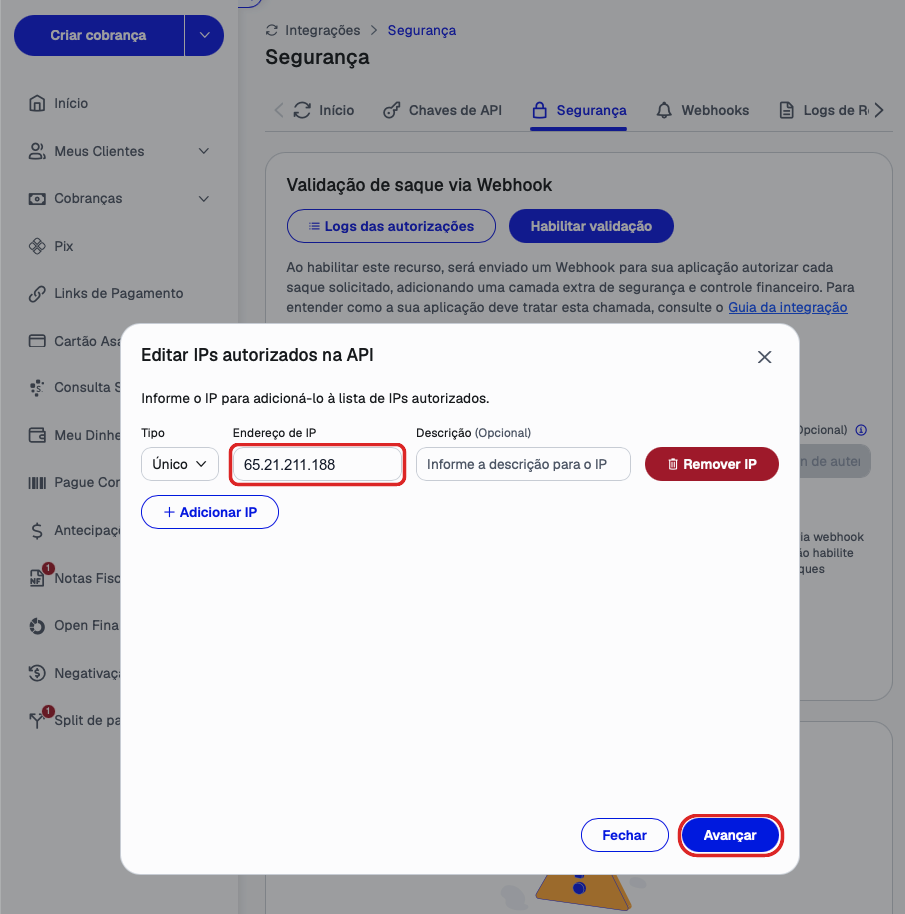
Um endereço por linha. Use + Adicionar IP para abrir as outras linhas. - Clique em Avançar, confirme com o código que o Asaas enviar e salve.
- Confira a lista: os 3 endereços precisam aparecer, cada um com o tipo Único.
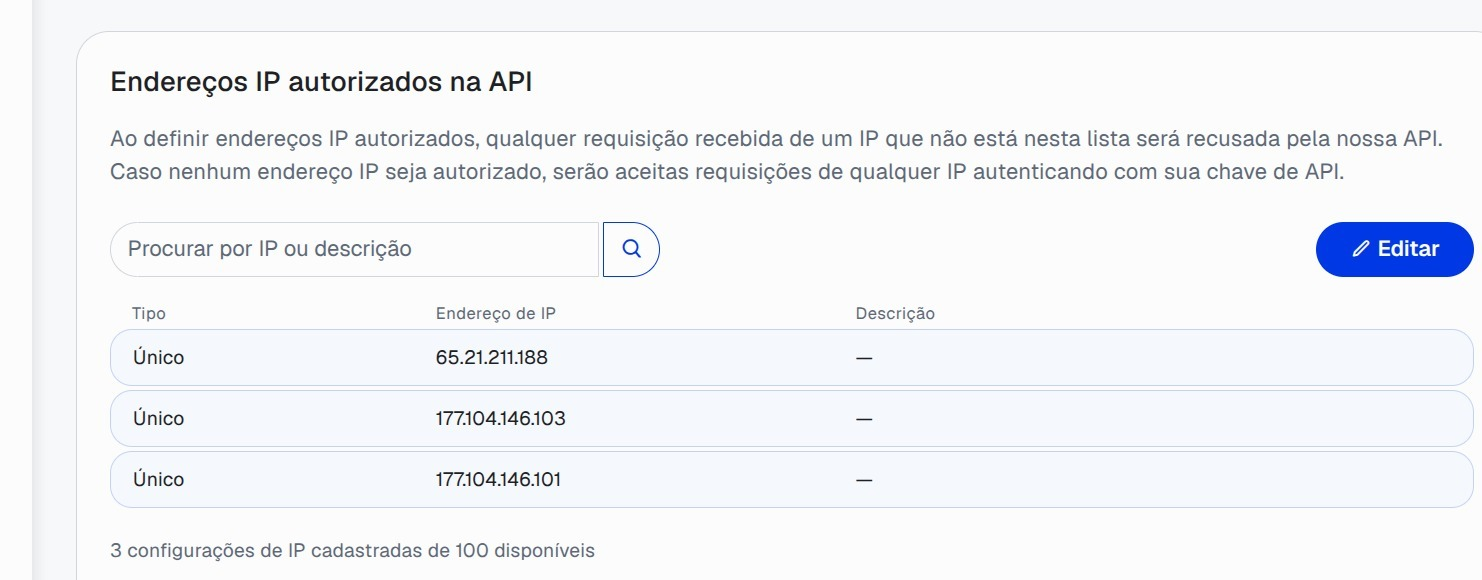
Se a sua conta já tinha outros endereços na lista (de outro sistema que você usa), mantenha-os e só acrescente os três da plataforma. Com a lista preenchida, o Asaas recusa qualquer endereço que não esteja nela.
Os mesmos endereços aparecem no painel, com o botão Copiar, nas telas de Pagamento Online e de Repasses Automáticos quando o Asaas está selecionado.
Libere os três endereços, mesmo que hoje um só pareça bastar. A plataforma usa mais de um servidor: com um endereço faltando, parte das cobranças e dos saques é recusada sem aviso para o seu cliente.
3. Ative o Pix, o boleto e o cartão pelo Asaas
- No painel, vá em Configurações › Pagamento Online.
- Para o Pix: marque Ativar PIX e, em Gateway de Pagamento Pix, escolha Asaas.
- Cole a chave em Chave da API Asaas.
- Faça o mesmo no bloco do boleto (Ativar Boleto e Gateway de Pagamento Boleto) e no do cartão (Ativar Cartão de Crédito e Gateway de Pagamento Cartão de Crédito), conforme as formas que você quer oferecer.
- Clique em Salvar.
Cadastre o webhook de cobranças no Asaas
É o webhook que avisa a plataforma que o cliente pagou. Sem ele, a cobrança é paga no Asaas, mas o pedido, a recarga ou a fatura continua como não pago no painel.
- Na tela de Pagamento Online, copie a URL do WebHook Asaas (Cobranças) (botão ao lado do campo). Ela é a mesma no Pix, no boleto e no cartão.
- No Asaas, vá em Integrações e abra a aba Webhooks. Crie um webhook novo.
- Cole a URL, deixe o webhook ativado, informe um e-mail para receber avisos de falha e marque os eventos de cobrança (no mínimo, cobrança confirmada e cobrança recebida).
- Salve no Asaas.
Se o Asaas pausar o webhook por falhas seguidas, reative-o na mesma aba. Enquanto ele estiver pausado, os pagamentos não são confirmados no painel.
4. Pague os saques dos entregadores pelo Asaas
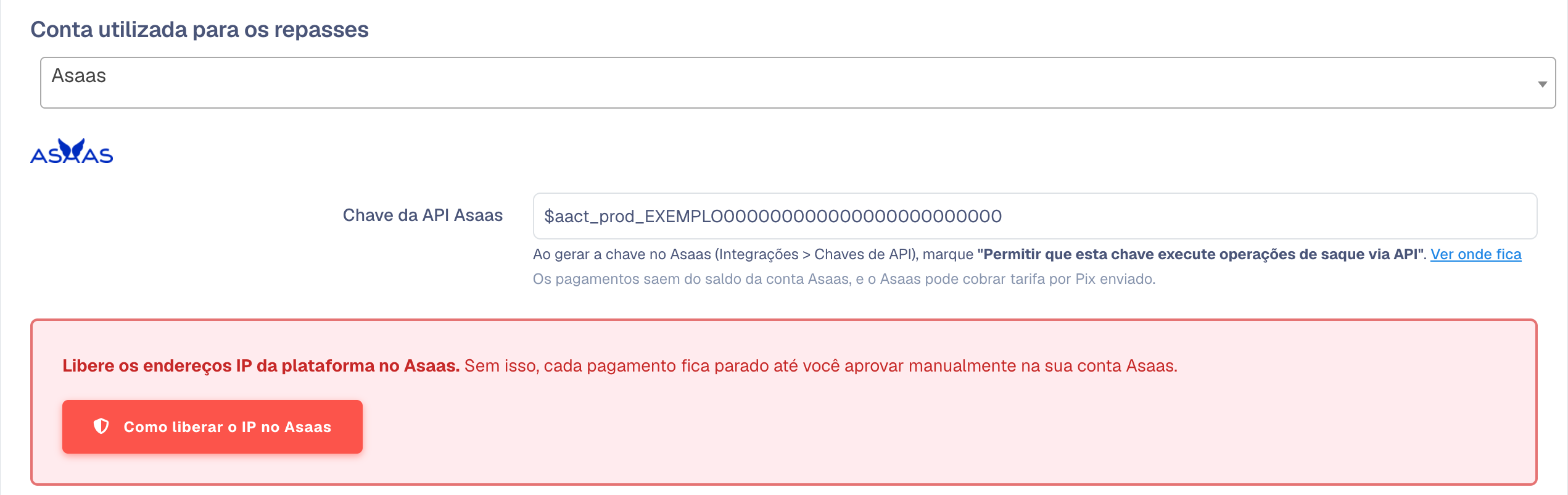
- No painel, vá em Configurações › Repasses Automáticos.
- Marque Habilitar Repasses Automáticos.
- Em Conta utilizada para os repasses, escolha Asaas.
- Cole a chave em Chave da API Asaas. Ela precisa ter sido gerada com a opção de operações de saque (passo 1).
- Confira se os 3 endereços IP estão liberados. O botão Como liberar o IP no Asaas mostra o passo a passo com os endereços para copiar.
- Clique em Salvar. Ao salvar, a plataforma conecta a sua conta Asaas e cadastra sozinha o aviso de transferências: você não precisa criar outro webhook.
Depois disso, configure quando os saques são pagos: pagamento programado, horários com pagamento automático ou saque antecipado.
Como o saque anda
- O saque é aprovado (na hora programada, num horário de pagamento automático ou em Financeiro › Saques e repasses, selecionando os saques pendentes e clicando em Realizar Pagamento).
- O Pix é criado na sua conta Asaas e o saque fica aguardando confirmação.
- Quando o Asaas conclui o Pix, o saque é marcado como pago sozinho.
- Se o Asaas recusar ou cancelar a transferência, o saque é recusado e o valor volta para a carteira do entregador.
No Portal B2B
Com o Asaas ligado, o seu cliente paga pelo Portal B2B (e pelo App B2B) nestes pontos:
- Pedido: ao lançar, ele toca na linha Pagamento e escolhe Pix ou Cartão de Crédito no grupo Pagar agora. Depois de enviar, a página do pedido mostra o QR Code e o código copia e cola do Pix, ou os cartões salvos com a opção Adicionar novo cartão. O boleto não é oferecido para pagar pedido.
- Carteira: em Carteira › Adicionar Saldo, ele escolhe a forma em Selecione o método de pagamento.
- Fatura: em Faturas › Detalhes de uma fatura em aberto, ele paga pelas formas liberadas em Formas de Pagamento para Faturas.
Quando o pagamento é confirmado, o pedido, a recarga ou a fatura é baixado sozinho. Passo a passo do lado do cliente em Pagar pedido no Portal B2B, Carteira no Portal B2B e Faturas no Portal B2B. Se aparecer um aviso na hora de pagar, veja Mensagens de erro do Portal B2B: pagamento.
No app do entregador
- Pedido pago online: a forma de pagamento aparece com o nome do gateway, e o entregador não cobra nada na entrega. Para esconder essa informação, ligue Ocultar forma de pagamento em pagamentos online.
- Saque: o entregador pede em Carteira › Solicitar Saque e informa a chave Pix (se a chave for definida pela empresa, o campo vem travado com "Chave PIX definida pela empresa. Para trocar, fale com a central."). Ele acompanha cada saque, as taxas e quanto caiu na conta em Extrato de saques. Veja Como o entregador solicita um saque pelo app e Extrato de saques no app.
Quem pode usar
Em Perfis de Acesso, as permissões são Configurações de pagamentos online (Pix, boleto e cartão) e Configurações repasse automático (saques). O administrador já vem com as duas.
Perguntas frequentes
O saque fica parado em "aguardando confirmação". O que fazer?
Quase sempre é endereço IP faltando: sem os 3 endereços liberados, o Asaas pede aprovação manual de cada Pix. Confira a lista em Integrações › Segurança no Asaas. Os saques que já estão parados podem ser aprovados na própria conta Asaas.
Apareceu "Não foi possível conectar a esta conta Asaas". E agora?
A chave foi recusada pelo Asaas. Confira se você colou a chave inteira, se ela é de produção (chave do ambiente de testes não funciona) e se não foi desativada no Asaas. Cole de novo e salve.
O cliente pagou, mas o pedido continua como não pago.
Confira o webhook de cobranças no Asaas (aba Webhooks): ele precisa estar ativo, com a URL copiada da tela de Pagamento Online e com os eventos de cobrança marcados.
Esqueci de marcar a opção de saque na chave. Dá para editar?
Não. A opção só existe na criação. Gere uma chave nova com ela marcada, cole em Repasses Automáticos e salve.
Muda algo para o meu cliente?
Ele passa a ver as formas que você ativou na hora de pagar o pedido, a recarga ou a fatura. Para tirar uma forma de um contexto, veja Bloquear formas de pagamento online.
