
Pagamento online: ativar Pix, boleto e cartão para os seus clientes
Como ativar o Pix, o boleto e o cartão de crédito, escolher o gateway de cada um e definir o valor que o entregador vê nos pedidos pagos online.
O que é
O pagamento online deixa o seu cliente pagar por Pix, boleto ou cartão de crédito dentro da plataforma, sem dinheiro na entrega nem conferência de comprovante. O valor cai na conta do banco ou da empresa de pagamentos (o gateway) que você escolher, e a plataforma confirma o pagamento sozinha.
Ele vale para:
- Pedidos lançados pelo cliente no Portal B2B e no App B2B;
- Recargas da carteira digital do cliente;
- Faturas do pagamento faturado;
- Corridas do app de mobilidade, se a sua empresa tiver o app.
Qual gateway faz o quê
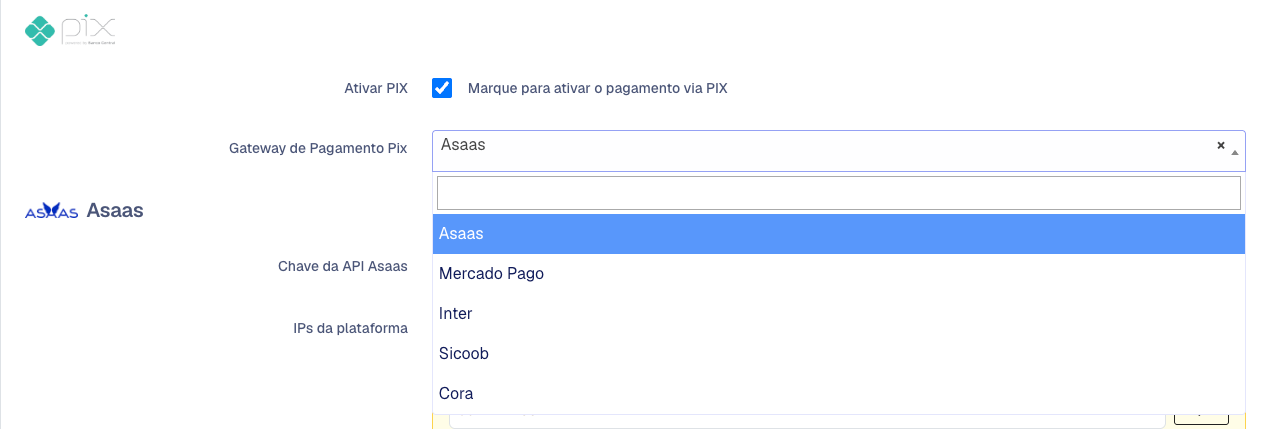
Cada forma de pagamento tem o seu gateway. Você pode, por exemplo, receber o Pix pelo Sicoob e o cartão pelo Asaas.
| Gateway | Pix | Boleto | Cartão | Repasse aos entregadores |
|---|---|---|---|---|
| Asaas | Sim | Sim | Sim | Sim |
| Mercado Pago | Sim | Sim | Sim | Não |
| Banco Inter | Sim | Sim | Não | Sim |
| Sicoob | Sim | Sim | Não | Sim |
| Cora | Sim | Sim | Não | Sim |
O passo a passo de cada gateway (credenciais, webhook, certificado) está no artigo dele, no link da tabela.
Como ativar
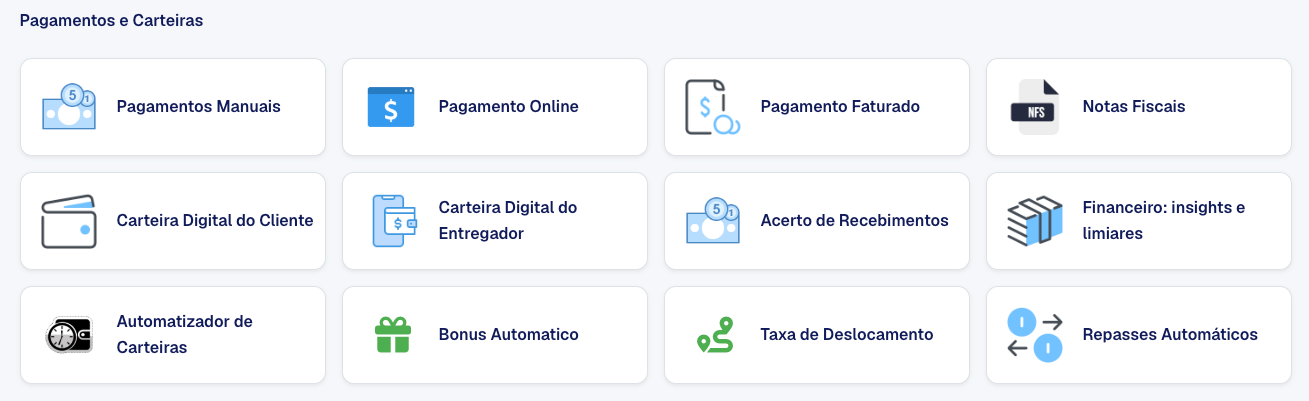
Acesse Configurações › Pagamento Online, no grupo de pagamentos e carteiras.
- No bloco do Pix, marque Ativar PIX e escolha o gateway em Gateway de Pagamento Pix. A tela abre os campos daquele gateway.
- Preencha as credenciais pedidas, seguindo o artigo do gateway.
- Repita no bloco do boleto (Ativar Boleto) e no do cartão (Ativar Cartão de Crédito), se for oferecer essas formas.
- Clique em Salvar.
Faça um pagamento de teste de valor baixo em cada forma antes de avisar os clientes: lance um pedido no Portal B2B, pague e confira se ele aparece como pago no painel. Se não aparecer, quase sempre falta o webhook no gateway.
Valor mostrado para o entregador
Em Configurações Gerais, no fim da tela, Valor mostrado para o entregador define o que o entregador vê no app quando o pedido foi pago online:
- Mostra o valor discriminado para o entregador: o total e a parte dele;
- Mostra apenas o valor total para o entregador;
- Mostra apenas o valor do entregador para o entregador: só o que ele vai receber.

A opção vale só para pagamento online. Para dinheiro, maquininha e outras formas manuais, o que o entregador vê é definido em cada forma, em Pagamentos Manuais.
Para esconder a forma de pagamento em todas as etapas do pedido pago online, ligue Ocultar forma de pagamento em pagamentos online.
No Portal B2B
O seu cliente usa o pagamento online pelo Portal B2B (e pelo App B2B) em três lugares:
- Ao lançar o pedido: no fim do formulário, ele toca na linha Pagamento (Escolher forma de pagamento). No grupo Pagar agora aparecem Carteira Digital (se a carteira estiver ligada), Cartão de Crédito e Pix. Depois de enviar, a página do pedido mostra o QR Code do Pix ou os cartões salvos, com a opção Adicionar novo cartão.
- Na carteira: Carteira › Adicionar Saldo oferece Boleto, Cartão de Crédito e Pix.
- Nas faturas: Faturas › Detalhes mostra as formas escolhidas em Formas de Pagamento para Faturas (Pagamento Faturado).
Boleto não paga pedido. Mesmo com o boleto ligado, ele não aparece ao lançar pedido. O boleto serve para a recarga da carteira e para a fatura.
Passo a passo do lado do cliente em Pagar pedido no Portal B2B, Carteira no Portal B2B e Faturas no Portal B2B; avisos de erro em Mensagens de erro do Portal B2B: pagamento.
Tirar uma forma de um contexto
Quer o Pix nos pedidos, mas não nas faturas? Use o bloqueio global, no fim da mesma tela: Bloquear formas de pagamento online. Para um cliente só, veja Como bloquear meio de pagamento para um cliente específico.
Quem pode usar
Em Perfis de Acesso, a permissão é Configurações de pagamentos online. O administrador já vem com ela.
Perguntas frequentes
Ativei o Pix, mas o cliente não vê a opção.
Confira se você clicou em Salvar, se o Pix não está no bloqueio global daquele contexto (pedidos, carteira ou faturas) e se não está bloqueado na aba Permissões do cliente.
O cliente pagou, mas o pedido continua como não pago.
O aviso de pagamento do gateway não chegou. No Asaas e no Mercado Pago, cadastre o webhook (veja o artigo do gateway). No Inter, no Sicoob e na Cora, o aviso é cadastrado sozinho: confira as credenciais e, no Sicoob, se a chave Pix é exclusiva da plataforma.
Posso trocar de gateway depois?
Pode. Escolha o novo gateway, preencha as credenciais e salve. Para evitar cobrança paga sem confirmação, faça a troca num horário de pouco movimento e confira as cobranças que estavam em aberto no gateway antigo.
Quem cobra a taxa do Pix e do cartão?
O gateway, direto na sua conta, de acordo com o contrato que você tem com ele. Compare as tarifas de Pix, boleto e cartão antes de escolher.
