
Como o entregador solicita um saque pelo app
O que é?
O saque é a forma de o entregador transferir para a conta dele o saldo disponível na carteira digital do app.
O item Carteira só aparece no app com a carteira do entregador habilitada em Configurações › Pagamentos e Carteiras › Carteira Digital do Entregador.
Como solicitar no app do entregador
No app, toque no menu (☰, os "três risquinhos") no canto superior esquerdo.
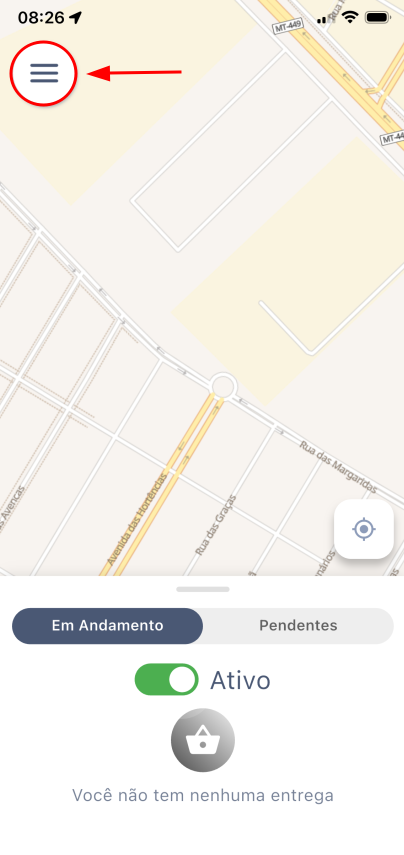
Toque em Carteira.
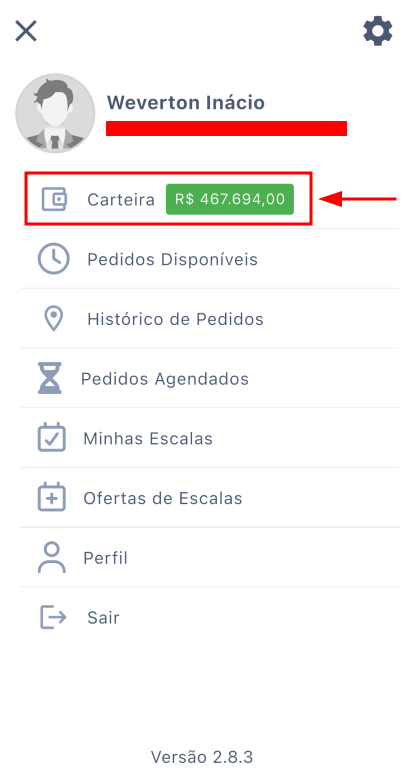
Na Carteira aparecem o Saldo disponível (o que pode sacar) e o Saldo bloqueado (ainda não liberado pela regra da sua empresa). Toque em Solicitar Saque.
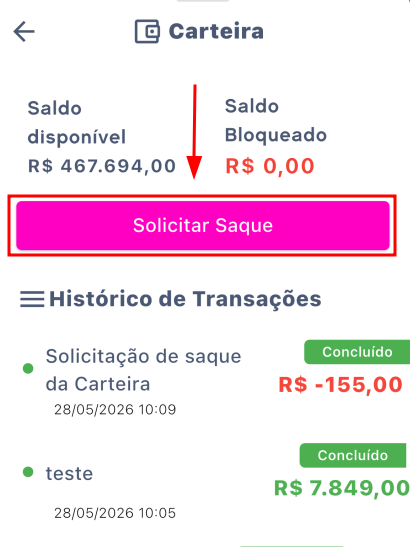
O botão só aparece com saldo disponível maior que zero. Fora dos horários de saque, ele fica apagado e o app mostra quando é o próximo horário.
Preencha os dados para recebimento: Chave Pix e, se a empresa pedir, Conta, Agência, Banco e Nome Titular. O app já traz os dados do último saque. Se a empresa travou a chave Pix, o campo vem preenchido com a nota "Chave PIX definida pela empresa. Para trocar, fale com a central."
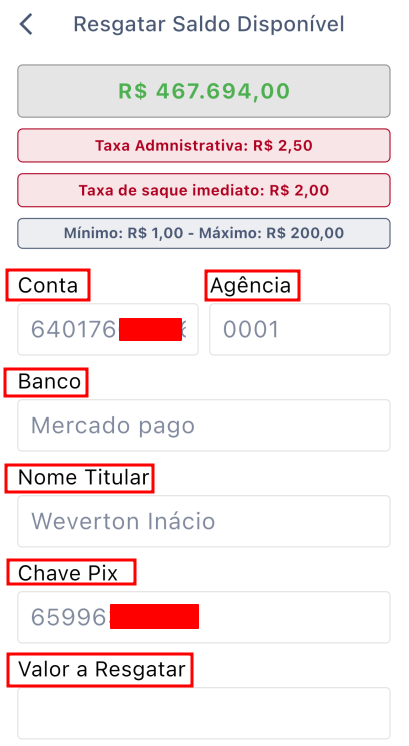
Em Valor a Resgatar, digite o valor. No topo aparecem a taxa e os limites (Mínimo e Máximo).
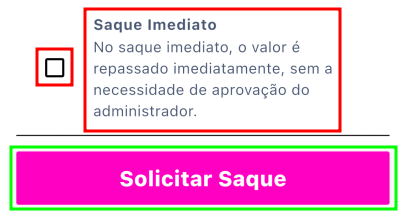
Se a empresa oferece, marque Saque Imediato: o valor é repassado na hora, sem esperar aprovação, com uma taxa a mais. Antes de confirmar, o app mostra as taxas e o Valor final do saque. Toque em Solicitar Saque.
Depois de pedir: onde acompanhar
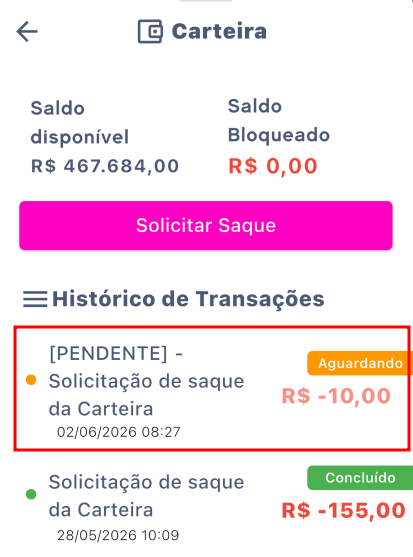
O valor sai do saldo disponível na hora. No extrato da Carteira, o lançamento aparece como Aguardando até o saque ser resolvido.
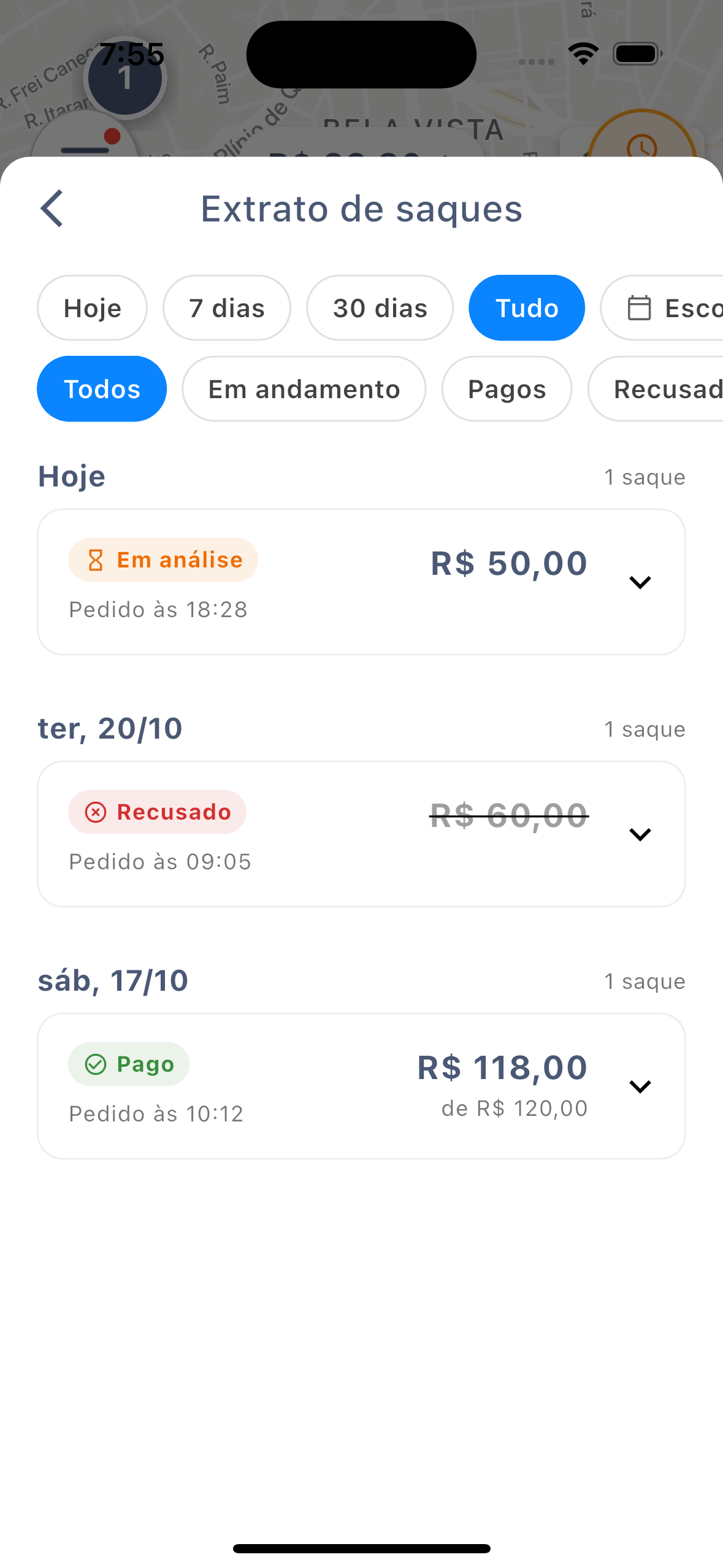
A situação de cada saque fica em Carteira › Extrato de saques:
- Em análise: aguardando a aprovação da sua empresa;
- A caminho: pago por Pix, aguardando a confirmação do banco (o saque imediato vai direto para cá);
- Pago;
- Recusado: "O valor voltou para a sua carteira."
Do lado da empresa
- Aprovar ou recusar os saques: Como aprovar saque manual solicitado pelo entregador.
- Taxas, limites, horários e a trava da chave Pix: Configurações de carteira do entregador.
- O Saque Imediato depende dos Repasses Automáticos, com a opção Permitir Entregador Sacar Antes do Prazo.
Mensagens de erro e avisos no app
Se o entregador viu uma destas mensagens no app, veja abaixo o motivo e o que fazer. O texto está igual ao que aparece na tela (inclusive quando o sistema escreve com erro de digitação), para facilitar a busca. Os nomes "pedido", "entrega" e "entregador" seguem as Nomenclaturas da sua praça.
| Mensagem | Onde aparece | Por que aparece | O que fazer |
|---|---|---|---|
| Saldo insuficiente | Toast ao solicitar saque | Valor maior que o saldo disponível. | Diminuir o valor. |
| Saldo Insuficiente | Campo valor do saque | Mesma conferência, no app. | Diminuir o valor. |
| Seus saques estão bloqueados | Toast (saque e antecipação) | O admin marcou "Bloquear Saques" no cadastro do entregador. O botão Solicitar Saque some. | Empresa: Entregadores › editar › "Bloquear Saques". |
| Solicitação de saque indisponível | Toast | A praça ocultou o saque. | Empresa: Carteira › "Ocultar botão de solicitar saque no app do entregador". |
| O valor mínimo para saque é R$ X | Campo (app) e toast (servidor) | Abaixo do mínimo da praça ou do mínimo individual. | Empresa: Carteira › "Valor Mínimo de Saque"; individual no cadastro do entregador. |
| O valor máximo para saque é R$ X | Campo e toast | Acima do máximo. | Empresa: Carteira › "Valor Máximo de Saque". |
| Chave PIX não informada | Toast | Sem chave PIX (nem no app, nem no cadastro quando a chave é travada). | Digitar a chave. Empresa: cadastro do entregador › "Chave PIX:". |
| Digite a chave PIX | Campo | Chave vazia. | Preencher. |
| Chave PIX definida pela empresa. Para trocar, fale com a central. | Aviso no campo | Praça trava a chave PIX. | Empresa: Carteira › "Não permitir que o entregador altere a chave PIX do saque". |
| Digite o Valor da Transferência | Campo | Valor vazio. | Preencher. |
| Conta inválida | Campo conta | Menos de 5 caracteres. | Conta com dígito. |
| Agência inválida | Campo agência | Menos de 4 caracteres. | Agência com 4 dígitos. |
| Digite o nome do banco / Digite o nome do titular | Campos | Vazios. | Preencher (com "Solicitar saque apenas com chave PIX" eles somem). |
| Falha ao solitar saque (texto com erro de digitação no sistema) | Toast | Erro sem mensagem do servidor (internet caiu). | Conferir no Extrato de saques se não foi criado e tentar de novo. |
| Erro ao fazer transferência | Toast | Servidor recusou sem motivo. | Tentar de novo / avisar a central. |
Perguntas frequentes
O botão Solicitar Saque não aparece. Por quê?
O saldo disponível está zerado ou negativo, o saque desse entregador está bloqueado no cadastro dele, ou a opção Ocultar botão de solicitar saque no app do entregador está ligada na Carteira Digital do Entregador.
O botão aparece apagado.
A empresa liberou o saque só em horários específicos. Logo abaixo, o app mostra quando é o próximo horário, e o link Ver horários de saque abre a agenda (quando a empresa escolhe mostrar).
