
Faturas no Portal B2B: ver, pagar com boleto, Pix ou cartão e baixar a nota fiscal
Como o cliente faturado vê as faturas, escolhe a forma de pagamento, baixa a nota fiscal e confere os pedidos de cada fatura no Portal B2B.
O que é
Quando o cliente usa Pagamento Faturado, os pedidos não são cobrados um a um: a sua empresa junta os pedidos do período numa fatura e o cliente paga tudo de uma vez. No menu Faturas do Portal B2B (e do App B2B) o cliente vê cada fatura, escolhe como pagar, baixa a nota fiscal e confere os pedidos que entraram nela.
Os termos "pedido" e "cliente" seguem as Nomenclaturas da sua empresa.
O que precisa estar configurado
- Pagamento Faturado ligado em Configurações › Pagamentos e Carteiras, para todos ou para clientes escolhidos (Pagamento Faturado e Habilitar Pagamento Faturado para um Cliente Específico).
- As faturas geradas por você no painel (Como gerar faturas de pedidos faturados). O portal só mostra o que você gerou.
- Para o cliente pagar pelo portal: as formas escolhidas em Formas de Pagamento para Faturas (na tela Pagamento Faturado) e o gateway ligado em Pagamento Online.
O menu Faturas fica no topo do portal (em telas menores, dentro de Mais; no celular, em Mais na barra de baixo). Membro da equipe só vê com a permissão de menu Faturas.
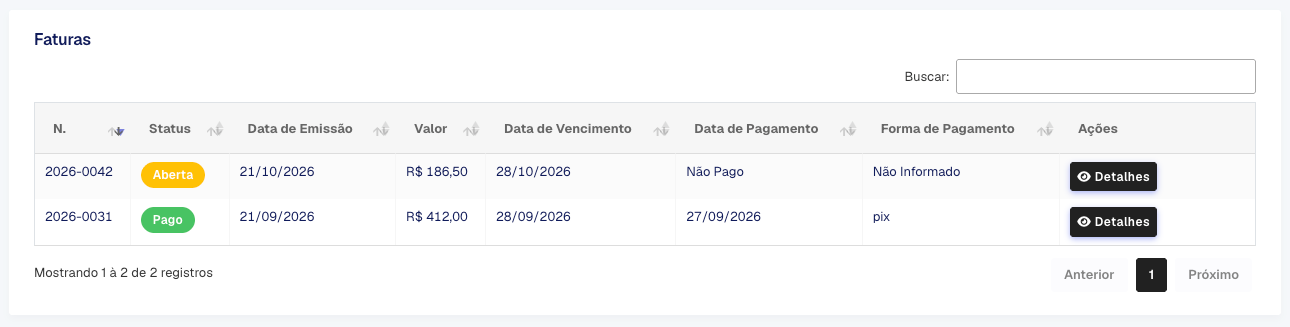
No Portal B2B: a lista de faturas
A lista mostra N., Status, Data de Emissão, Valor, Vencimento, Pagamento, Forma e Ações. Faturas canceladas não aparecem.
- Detalhes: abre a fatura.
- NF: aparece quando a fatura tem nota fiscal e baixa a nota.
Detalhes da fatura
A tela "Detalhes da Fatura: N" mostra número, cliente, datas de emissão, vencimento e pagamento, valor, valor pago, status, forma de pagamento e observação. Embaixo vêm os pedidos da fatura, com dois botões:
- Imprimir relatório de pedidos: gera um PDF com os pedidos da fatura.
- Exportar para Excel: baixa a mesma lista em planilha.
Se a sua empresa esconde os valores da entrega para esse cliente, os valores de cada pedido não aparecem, mas o total da fatura continua aparecendo.
Pagar a fatura
Numa fatura em aberto, o cliente escolhe a forma de pagamento:
- Abra a fatura em Detalhes.
- Clique em Boleto, Cartão de Crédito ou Pix (aparecem só as formas liberadas para faturas).
- Confirme em Sim, selecionar!. O portal gera os dados de pagamento.
- Pague: no boleto, use a linha digitável (botão Copiar boleto); no Pix, o QR Code ou Copiar chave PIX; no cartão, um cartão salvo ou um novo.
A forma escolhida fica gravada na fatura: ao voltar nela, o cliente encontra os mesmos dados de pagamento. Quando o pagamento é confirmado pelo gateway, a fatura passa a paga sozinha. Pagamentos feitos por fora (transferência, dinheiro) você registra no painel com Marcar como Pago.
- Se nenhuma forma estiver liberada para o cliente, aparece "Nenhum método de pagamento está habilitado no momento". Nesse caso, combine o pagamento por fora.
- Para tirar uma forma só das faturas de um cliente, use Bloqueados para faturas: na aba Permissões do cadastro dele.
Se preferir mandar o boleto você mesmo, use o botão Gerar boleto (PDF) na fatura, no painel.
Nota fiscal
Quando a sua empresa emite nota da fatura (Emissão de Nota Fiscal integrada à Entregas Expressas), o cliente encontra:
- o botão NF na linha da fatura ("Baixar a nota fiscal desta fatura");
- em Detalhes, a linha "Nota fiscal: Nº …" com os links PDF e XML.
Só aparece nota autorizada (ou anexada por você com arquivo). Nota pendente, com erro ou cancelada não aparece. Se a opção de enviar a nota por e-mail estiver ligada, o cliente também recebe a nota por e-mail quando ela é autorizada. A emissão automática por cliente fica na aba Permissões do cadastro ("Emitir NFS-e de faturas" ou "Bloquear NFS-e de faturas", conforme a regra geral).
Avisos no lançamento e bloqueio por atraso
- Com fatura em aberto, o formulário de lançar pedido mostra a faixa "N fatura(s) em aberto · Ver faturas". Para membro da equipe, só com a permissão de menu Faturas.
- Se você preencheu Bloquear cliente após dias sem pagar em Configurações › Pagamentos e Carteiras › Pagamento Faturado, o cliente com fatura vencida há mais dias que isso recebe um aviso ao lançar e só volta a enviar pedidos depois de pagar.
As mensagens de erro desta tela estão em Mensagens de erro do Portal B2B: carteira, faturas e relatórios.
Perguntas frequentes
O cliente diz que não vê a fatura.
Confira se ela foi gerada para a conta certa e se não foi cancelada (canceladas não aparecem). Se for um membro da equipe, ele precisa da permissão de menu Faturas.
O cliente escolheu boleto e quer pagar com Pix.
A forma fica gravada depois de escolhida e o portal não oferece troca. Se o cliente pagar por outro meio, registre o pagamento no painel com Marcar como Pago.
Onde o cliente confere quais pedidos entraram?
Em Detalhes, na lista de pedidos da fatura, com Imprimir relatório de pedidos e Exportar para Excel. O relatório Pedidos Faturados, no menu Relatórios, também ajuda.
A nota foi emitida e não aparece.
Ela aparece só depois de autorizada. Confira no painel se a nota está autorizada e vinculada a essa fatura.
