
Integração com o banco Cora: Pix, boleto e repasse aos entregadores
Como gerar a credencial da Cora e configurar o recebimento por Pix e boleto e o pagamento dos saques dos entregadores pela sua conta Cora.
Com a integração com o banco Cora, a sua conta Cora passa a receber os pagamentos online da plataforma e a pagar os saques dos entregadores:
-
Pix e boleto para pedidos, recargas de carteira e faturas dos seus clientes. O pagamento é confirmado sozinho, sem conferência manual.
-
Repasse aos entregadores: o saque aprovado vira uma transferência da sua conta Cora para a conta bancária do entregador.
Você pode usar a Cora só para o Pix, só para o boleto, só para o repasse ou para tudo.
Antes de começar
-
Conta PJ na Cora com o plano Cora Pro ativo. A integração por API só funciona com esse plano. Para contratar, no app ou no Cora Web, vá em Conta › Plano Cora Pro; o valor mensal aparece antes da confirmação.
-
Chave Pix cadastrada na conta Cora. Sem ela, a Cora gera a cobrança sem o QR Code, e o Pix não funciona.
-
No Entregas Expressas, um usuário com acesso a Configurações › Pagamento Online e Configurações › Repasses Automáticos.
1. Gere a credencial na Cora
A credencial é formada por três itens: o Client ID, o certificado (arquivo .pem) e a chave privada (arquivo .key).
-
Entre na sua conta pelo Cora Web (pelo computador fica mais fácil baixar os arquivos) ou pelo app da Cora.
-
Clique em Conta e depois em Integrações via APIs.
-
Clique em Acessar Integração Direta.
-
Escolha Ambiente de produção. Uma credencial do ambiente de testes não funciona no Entregas Expressas: com ela, a Cora recusa o acesso.
-
Copie o Client ID e guarde-o, por exemplo num bloco de notas.
-
Clique em Gerar nova credencial e baixe o certificado (.pem) e a chave privada (.key). Se a Cora entregar um arquivo compactado (.zip), descompacte-o antes de continuar.
Guarde a chave privada com cuidado. Quem tiver o Client ID, o certificado e a chave consegue emitir cobranças na sua conta. Não envie esses arquivos por e-mail ou WhatsApp. Se perder algum deles, gere uma nova credencial na Cora e envie os arquivos novos ao Entregas Expressas.
2. Ative o Pix e o boleto pela Cora
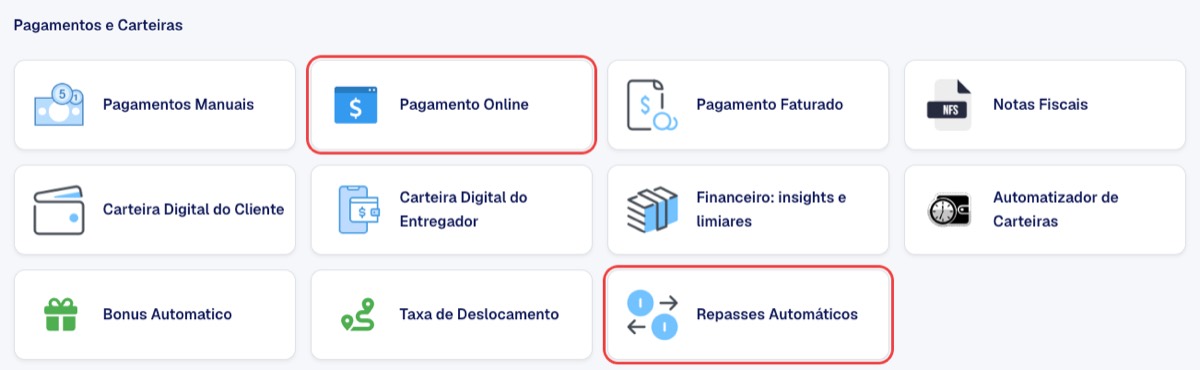
As duas telas da Cora ficam em Configurações, no grupo Pagamentos e Carteiras: Pagamento Online (Pix e boleto) e Repasses Automáticos (saques dos entregadores).
-
No painel, vá em Configurações › Pagamento Online.
-
Para o Pix: marque Ativar PIX e, em Gateway de Pagamento Pix, escolha Cora.
-
Cole o Client ID Cora. Em Certificado (.pem), envie o arquivo .pem; em Chave privada (.key), envie o arquivo .key.
-
Para o boleto: marque Ativar Boleto, escolha Cora em Gateway de Pagamento Boleto e preencha os mesmos três campos. Pode ser a mesma credencial do Pix.
-
Clique em Salvar.
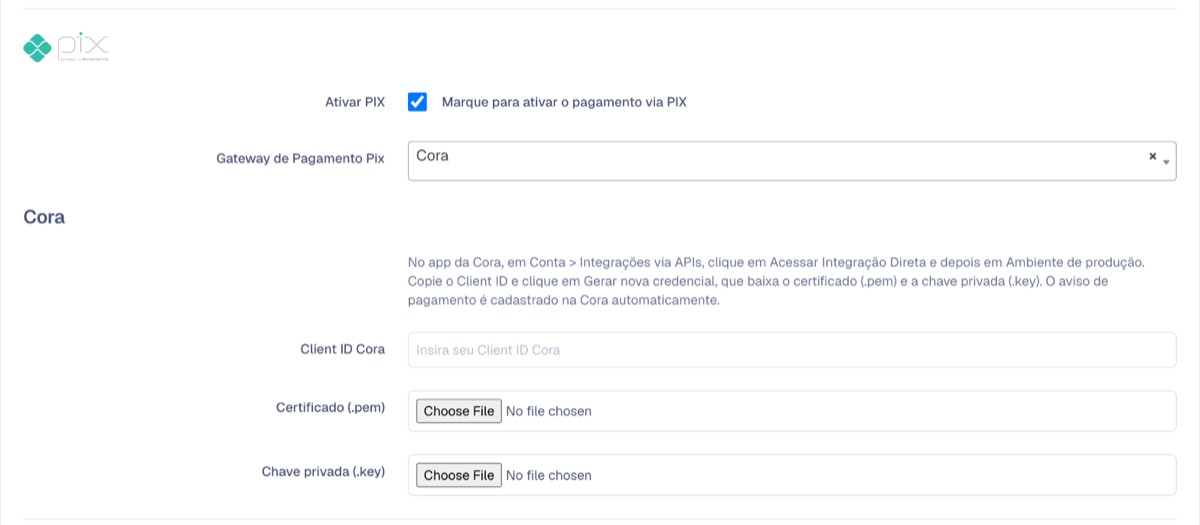
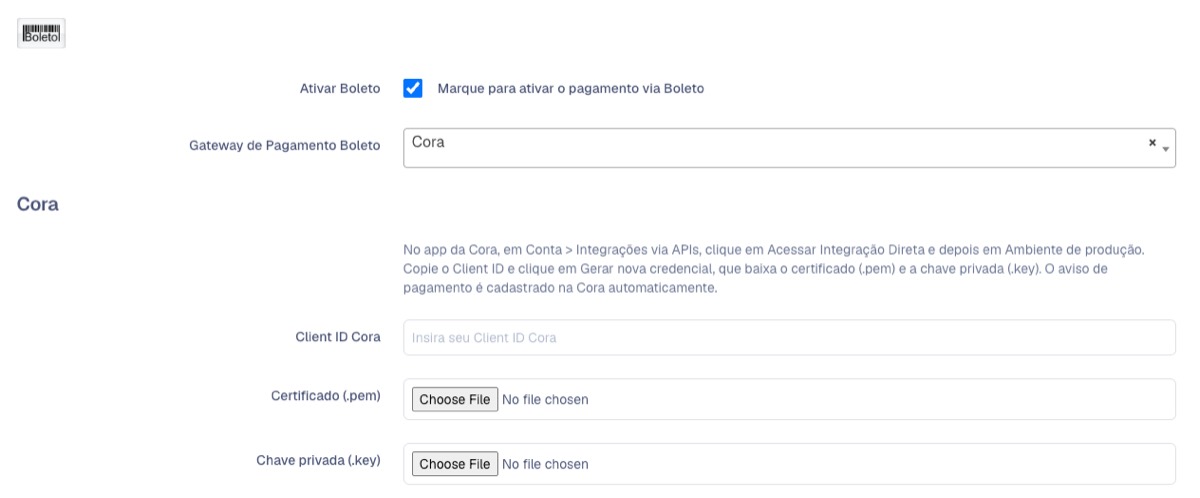
Depois de salvar, o certificado aparece com o nome do arquivo e a data de validade. Para trocá-lo, envie outro arquivo e salve.
Você não precisa cadastrar webhook na Cora. Na primeira cobrança, o Entregas Expressas cadastra sozinho o aviso de pagamento na sua conta Cora. Quando o cliente paga, o pedido, a recarga ou a fatura é baixado na hora.
Como fica para o seu cliente:
-
No Pix, ele recebe o QR Code e o código copia e cola.
-
No boleto, ele recebe o boleto em PDF. O boleto da Cora também traz um QR Code Pix: se ele pagar pelo QR, a Cora cancela o código de barras, e o pagamento é confirmado do mesmo jeito.
-
A Cora não emite boleto abaixo de R$ 5,00. Para valores menores, use o Pix.
-
A Cora exige o CPF ou CNPJ de quem paga. Sem o documento no cadastro do cliente, a cobrança não é gerada: confira o CPF/CNPJ no cadastro dele.
3. Pague os saques dos entregadores pela Cora
-
No painel, vá em Configurações › Repasses Automáticos.
-
Marque Habilitar Repasses Automáticos.
-
Em Conta utilizada para os repasses, escolha Cora.
-
Preencha Client ID Cora, Certificado (.pem) e Chave privada (.key). Pode ser a mesma credencial do Pix e do boleto ou a de outra conta Cora.
-
Configure o restante da tela (dia e horário do pagamento, horários com pagamento automático, saque antecipado) como explicado no artigo Repasses Automáticos.
-
Clique em Salvar.
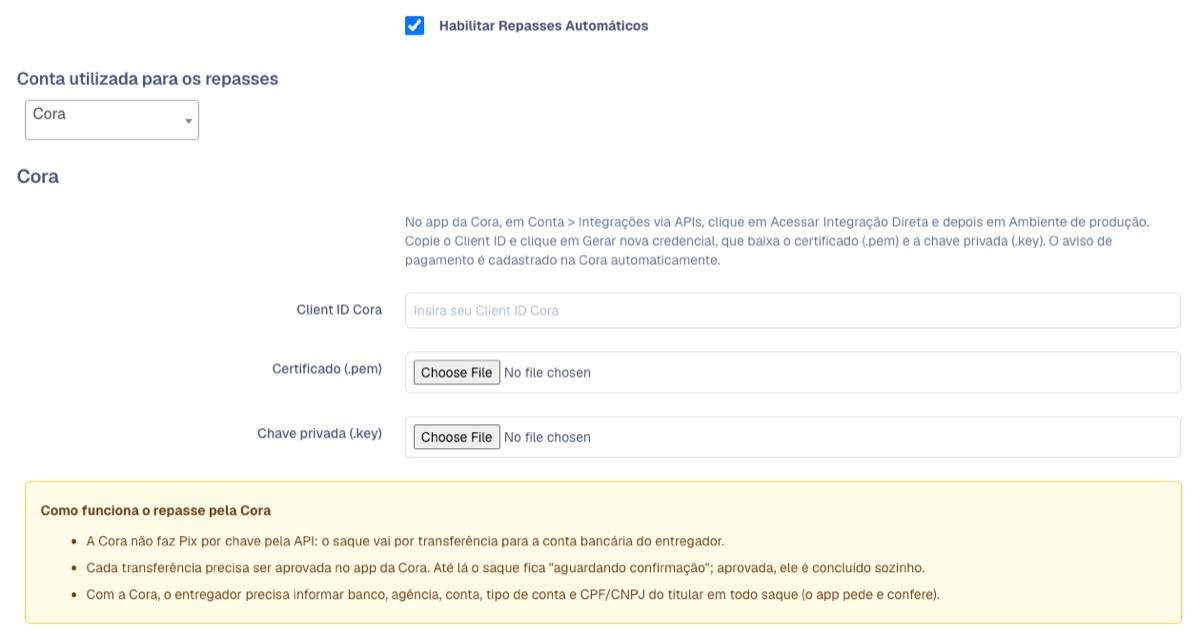
Cada transferência precisa ser aprovada no app da Cora
A Cora não deixa que um sistema tire dinheiro da sua conta sem a sua autorização: toda transferência que o Entregas Expressas inicia fica esperando a aprovação de alguém da sua empresa no app da Cora.
-
O saque é aprovado no Entregas Expressas (na hora programada, num horário de pagamento automático ou pelo botão Pagar em Financeiro › Saques pendentes).
-
A transferência é criada na sua conta Cora e o saque fica aguardando confirmação.
-
Abra o app da Cora e aprove a transferência pendente.
-
Quando a Cora conclui a transferência, o saque é marcado como pago automaticamente.
Combine um horário para aprovar. Enquanto ninguém aprova, o entregador não recebe. Se você programou o pagamento automático para segunda às 10h, por exemplo, deixe alguém responsável por abrir o app da Cora logo depois.
Se você recusar ou cancelar a transferência no app da Cora, o saque é recusado e o valor volta para a carteira do entregador.
A Cora transfere para conta bancária, não para chave Pix. Por isso, o saque não sai para a chave Pix do entregador, e sim para a conta bancária que ele informa no app (próximo item).
4. O que muda para o entregador
Com a Cora como conta de repasse, o app do entregador pede os dados bancários completos em todo saque e confere tudo antes de enviar:
-
Banco, escolhido numa lista com busca por nome ou código;
-
Agência, sem o dígito;
-
Conta, com o dígito;
-
Tipo de conta: conta corrente, poupança ou conta de pagamento;
-
CPF ou CNPJ do titular;
-
Nome do titular.
No saque seguinte, esses dados já vêm preenchidos com os do último saque.
Peça aos entregadores para atualizar o app. Uma versão antiga do app não tem esses campos: o pedido de saque é recusado com a mensagem pedindo para atualizar o aplicativo.
5. Confira se está funcionando
-
Pix: gere uma cobrança pequena (por exemplo, uma recarga na carteira de um cliente de teste) e pague. Em poucos instantes, a recarga aparece como paga.
-
Boleto: gere um boleto de pelo menos R$ 5,00 e confira se o PDF abre. Para não esperar a compensação, pague pelo QR Code Pix do próprio boleto.
-
Repasse: faça um saque pequeno com um entregador de confiança, aprove o saque no painel e depois a transferência no app da Cora. O saque deve passar para pago.
Dúvidas frequentes
Apareceu um erro falando de chave Pix ao gerar o Pix. A conta Cora não tem chave Pix cadastrada. Cadastre uma chave no app da Cora e gere a cobrança de novo.
A Cora recusou a credencial. Confira três pontos: o plano Cora Pro está ativo; a credencial é do Ambiente de produção; e o Client ID, o certificado e a chave são da mesma credencial. Na dúvida, gere uma nova na Cora e envie os três itens novos.
O certificado venceu. A tela mostra a validade ao lado do nome do arquivo. Antes de vencer, gere uma nova credencial na Cora e envie o novo certificado e a nova chave (e o Client ID, se ele mudar).
O saque está "aguardando confirmação" há muito tempo. A transferência está esperando aprovação no app da Cora. Enquanto ninguém aprovar, o entregador não recebe.
O entregador diz que o app não deixa sacar. Ele precisa preencher todos os dados bancários, e o CPF/CNPJ precisa ser válido. Se o app não mostra os campos de banco, tipo de conta e documento, ele precisa atualizar o app.
A Cora devolveu uma transferência que já estava concluída. O dinheiro volta para a sua conta Cora, mas o saque continua como pago no Entregas Expressas. Confira os dados bancários com o entregador e acerte o valor com ele, por exemplo com um crédito manual na carteira.
Posso usar uma conta Cora para o Pix e outra para o repasse? Sim. Cada tela tem a própria credencial: Pix, boleto e repasse podem estar em contas Cora diferentes.
Tenho mais de uma praça. A configuração é por praça. Troque de praça (veja Alterando Praças/Central) e repita a configuração em cada uma que vai usar a Cora.
O cliente pode resgatar o saldo da carteira pela Cora? O resgate de saldo do cliente sai pela mesma conta do repasse. Como a Cora só transfere para conta bancária completa, o resgate é recusado quando faltam dados bancários. Se os seus clientes usam o resgate de saldo, confirme com o suporte antes de ativar.
