
Integração com o iFood: receber os pedidos de entrega própria direto no painel
Ligue as lojas do iFood dos seus clientes para os pedidos de entrega própria entrarem sozinhos, com o andamento e o código de entrega conferidos com o iFood.
O que é
Quando a loja do seu cliente vende pelo iFood e faz a entrega com a própria equipe (a entrega própria da loja), alguém precisa copiar cada pedido para o sistema e chamar um entregador. A integração com o iFood faz isso sozinha: o pedido confirmado no iFood vira um pedido no painel, com endereço, itens e forma de pagamento, e o entregador é chamado no tempo que você definir.
A integração funciona nos dois sentidos:
- iFood → plataforma: os pedidos de entrega própria entram sozinhos; cancelamentos feitos no iFood cancelam o pedido aqui.
- Plataforma → iFood: o iFood recebe o nome e o telefone do entregador e o andamento da entrega, e o código de entrega que o entregador digita no app é conferido com o iFood.
Cada loja do iFood fica ligada a um cliente seu. Um cliente com várias lojas no iFood cadastra todas na mesma integração.
Antes de começar
- O cliente já cadastrado no painel. Veja Como cadastrar clientes.
- O ID da loja de cada loja no iFood. No Portal do Parceiro do iFood, ele fica em Minha loja › Loja e tem o formato
xxxxxxxx-xxxx-xxxx-xxxx-xxxxxxxxxxxx(letras e números separados por hífens). - Acesso ao e-mail da conta do iFood da loja, ou ao Portal do Parceiro: a aprovação final da integração é feita lá.
- A loja precisa fazer a entrega com a própria equipe. Pedido para retirada ou entregue pelos entregadores do iFood não vira pedido aqui.
Como configurar
Acesse Configurações › Integrações e API › Ifood. A tela Integrações com IFood lista as lojas já integradas, uma por linha, com Status, Cliente, Endereço de Coleta e Criado em.
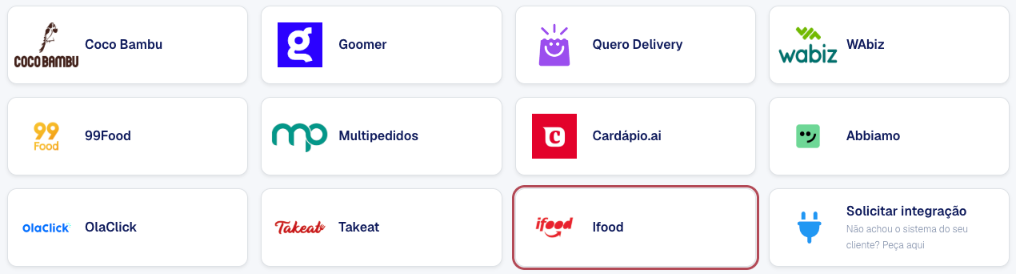
- Clique em Cadastrar Integração.
- Em Cliente, escolha o cliente dono da loja. A tela recarrega e mostra o formulário. Só aparecem os clientes que ainda não têm integração com o iFood: para mudar uma que já existe, use Editar na lista.
- Marque Ativar integração com o iFood.
- Em ID da Loja no iFood, cole o ID da loja. Tem mais de uma loja? Clique no botão + ao lado do campo para abrir outra linha e cole o ID de cada uma, mesmo que estejam na mesma conta do iFood. O ícone de informação ao lado do nome do campo mostra onde achar o ID.
- Em Coleta, escolha no mapa o endereço da loja, de onde o entregador retira os pedidos.
- Em Forma de Pagamento Padrão, escolha como a entrega será cobrada do cliente (por exemplo, uma forma de pagamento manual, a Carteira Digital ou o Pagamento Faturado, se estiverem ativos na sua conta).
- Se você tem mais de um tipo de serviço, escolha o Tipo de Serviço. Se usa categorias, escolha também a Categoria Padrão dos Pedidos.
- Decida se o entregador volta à loja depois da entrega (as opções estão explicadas logo abaixo, em "Opções do formulário").
- Em chamar entregador automaticamente após, informe quantos segundos esperar depois que o pedido chega. O padrão é 120 (2 minutos).
- Clique em Salvar.
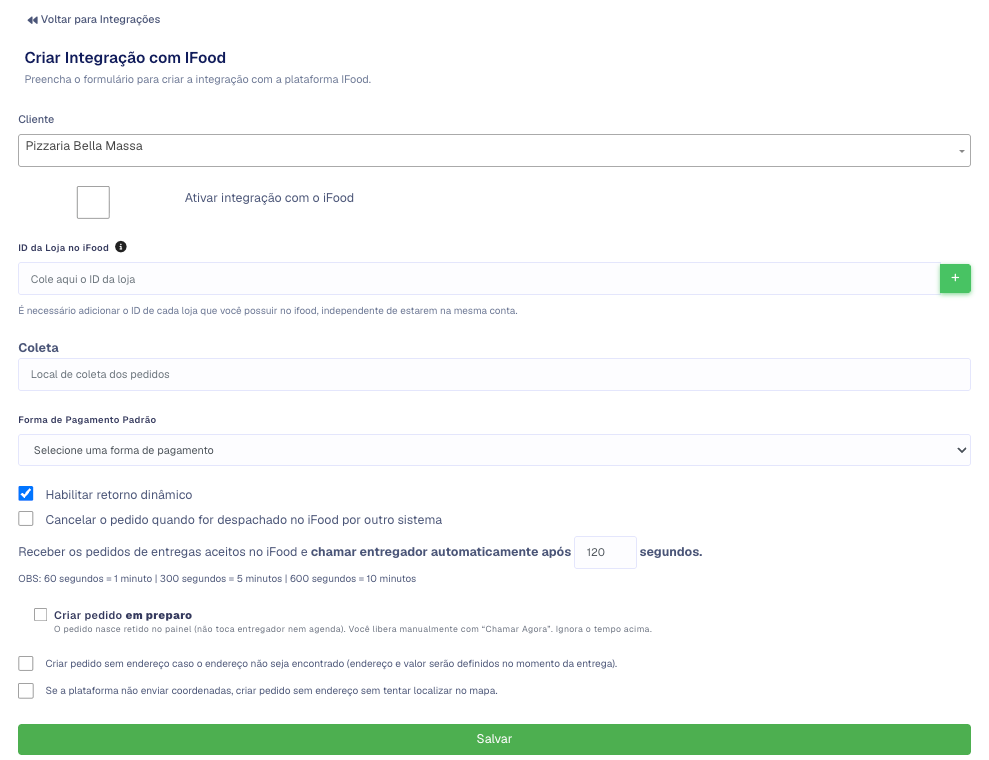
Cada loja do iFood ocupa uma linha no campo ID da Loja no iFood.
Ao salvar uma loja nova, a integração fica como Pendente: nossa equipe confere os dados e faz o pedido de integração junto ao iFood. Em seguida, o iFood manda um e-mail para a conta da loja pedindo a aprovação.
Aprovar no iFood
- Quando o status mudar para Aguardando, abra o e-mail do iFood e aprove a integração. Se preferir, aprove direto no Portal do Parceiro do iFood, na área de aplicativos.
- Pronto. A integração é confirmada sozinha assim que o primeiro pedido chegar, e o status passa a Ativo.
No formulário, ao lado de cada ID de loja, um ícone mostra em que pé está a integração daquela loja. Clique nele para ler a explicação:
- Integração em andamento: estamos conferindo os dados e fazendo a integração no iFood.
- Aguardando aprovação: o e-mail de aprovação já foi enviado. Se você já aprovou, a integração se confirma no próximo pedido.
- Integração aprovada: os pedidos já estão sendo criados.
A mesma loja do iFood não pode estar ativa ao mesmo tempo na conta do cliente e na conta de um membro da equipe dele: senão cada pedido entraria duas vezes. Se isso acontecer, a tela avisa em que conta a loja já está ativa. Desative lá antes de ativar aqui.
Opções do formulário
- Habilitar retorno dinâmico (vem marcada): o sistema decide sozinho se o entregador volta à loja. Pedido pago na entrega (não pago online pelo iFood) ganha o retorno; pedido já pago no iFood não. Desmarcando, aparece a opção abaixo.
- Retorno ao local de coleta: só aparece com o retorno dinâmico desmarcado. Marcada, todo pedido do iFood tem retorno à loja; desmarcada, nenhum tem.
- Cancelar o pedido quando for despachado no iFood por outro sistema: marque se a loja às vezes despacha o pedido por outro sistema (um PDV ou o próprio gestor do iFood). Assim, o pedido que saiu por fora é cancelado aqui e nenhum entregador seu vai buscar à toa. Vale para todas as lojas do cliente.
- Criar pedido em preparo: o pedido entra retido no painel, sem chamar entregador e sem contar o tempo. Você libera manualmente com Chamar Agora. Com ela marcada, o campo de segundos some.
- Criar pedido sem endereço caso o endereço não seja encontrado e Se a plataforma não enviar coordenadas, criar pedido sem endereço sem tentar localizar no mapa: só aparecem se a opção de pedido sem endereço estiver ligada em Parametrização Avançada. O endereço e o valor são definidos no momento da entrega.
Como o pedido chega no painel
- O pedido entra quando a loja confirma o pedido no iFood. Ele aparece com a descrição PEDIDO VIA IFOOD e o número do iFood, os itens (com as observações de cada item) e o nome e o telefone do cliente final.
- A forma de pagamento aparece na descrição: Pago via Ifood quando já foi pago online, ou a forma (dinheiro, cartão, vale-refeição, Pix…) seguida de receber na entrega, com o valor a cobrar.
- Pedido agendado no iFood entra agendado para o início da janela de entrega que o cliente escolheu.
- Se o agrupamento automático estiver ligado para o cliente, o pedido pode entrar junto de outro pedido aberto do mesmo cliente. Veja Agrupamento inteligente.
- Pedido para retirada, ou com entrega feita pelo iFood, não vira pedido aqui. Ele aparece nos logs da integração como Ignorado.
O que volta para o iFood
O cliente final acompanha a entrega pelo app do iFood. O sistema avisa o iFood sozinho:
- quando um entregador aceita: o iFood recebe o nome e o telefone dele, e o pedido fica a caminho da loja. Se o pedido trocar de entregador, o iFood recebe o novo;
- quando o entregador chega perto da loja (cerca de 200 metros);
- quando ele coleta o pedido (o pedido sai para entrega);
- quando ele chega perto do endereço de entrega (cerca de 200 metros).
Quando o pedido é cancelado sozinho
O pedido aqui é cancelado (ou, se estiver agrupado, só aquela entrega sai do grupo e o valor é recalculado) quando:
- o pedido é cancelado no iFood;
- a loja pede um entregador do iFood para aquele pedido;
- o pedido é despachado no iFood por outro sistema, se a opção de cancelar nesse caso estiver marcada.
Isso vale enquanto o entregador não chegou na loja, mesmo com o pedido já aceito. Se o entregador já chegou na loja, coletou ou entregou, o pedido não é cancelado: decida na sua operação o que fazer. Quando o motivo foi a loja pedir entregador do iFood ou despachar por outro sistema, o histórico do pedido registra o motivo e em que situação ele estava.
No app do entregador
O pedido do iFood toca para os entregadores como qualquer outro. A diferença está no fim da entrega, quando o iFood exige o código do cliente:
- Ao tocar em Pedido Entregue, o app abre a janela Confirmação de Entrega.
- O entregador pede o código ao cliente e digita no campo Código de Confirmação.
- O app confere o código com o iFood na hora. Se estiver errado, aparece Código de Confirmação Inválido e ele digita de novo. Depois de muitas tentativas erradas, o iFood bloqueia e o app mostra Limite de tentativas atingido. Peça para o cliente confirmar a entrega.
Se o cliente confirmar o recebimento direto no app do iFood, o código deixa de ser pedido. Quando o código é aceito, a tela do pedido no painel mostra que a entrega foi finalizada no iFood com o código. Mais em Código de Confirmação e Passo a passo da entrega no app.
O aviso Finalize a entrega no iFood, com o botão Abrir iFood, é de outra coisa: aparece nos pedidos do iFood que chegam por outros sistemas (Open Delivery, InstaDelivery, Anota AI). Na integração direta, quem fecha a entrega é o código digitado antes de finalizar. Veja Código de entrega do iFood no app do entregador.
Conferir os pedidos recebidos
Na lista da tela Integrações com IFood, o botão Logs de cada loja abre os Logs de recebimento de pedidos: cada pedido que o iFood mandou, com Recebido em, Referência externa, Status (Sucesso, Falha, Processando ou Ignorado), o número do pedido criado e o Detalhe do que aconteceu. Um pedido com Falha pode ser reenviado pelo botão Reenviar. Quando a falha foi o endereço que não foi encontrado no mapa, o reenvio deixa você corrigir o endereço antes.
O cliente também pode configurar
O próprio cliente pode cadastrar a integração pelo Portal B2B, no menu Integrações, card IFood. O formulário é o mesmo e a integração aparece na sua lista em Configurações › Integrações e API › Ifood.
Quem pode usar
Em Perfis de Acesso: ver a lista pede Integrações - listar; cadastrar, Integrações - criar; mudar, Integrações - editar; remover, Integrações - excluir. Os logs pedem Integrações - Ver logs de pedidos recebidos, e o reenvio, Integrações - Reenviar pedido recebido. O administrador já vem com todas.
Perguntas frequentes
Salvei faz tempo e a integração continua Pendente.
Nessa fase a nossa equipe está fazendo o pedido de integração junto ao iFood. Se estiver demorando, fale com o suporte. Quando ela passar para Aguardando, a aprovação é com você, pelo e-mail do iFood.
Já aprovei no iFood e o status segue Aguardando.
A confirmação acontece no primeiro pedido que chegar depois da aprovação. Espere um pedido de entrega própria entrar; ele já vira pedido aqui e o status muda para Ativo.
Um pedido do iFood não apareceu no painel.
Abra os Logs da loja. Os motivos mais comuns: o pedido era para retirada ou foi entregue pelo iFood (aparece como Ignorado), o endereço não foi encontrado no mapa (Falha, reenvie corrigindo o endereço) ou a integração está desativada. Confira também se o ID da loja está certo.
A tela diz "Formato inválido" ao salvar.
O ID da loja precisa estar no formato xxxxxxxx-xxxx-xxxx-xxxx-xxxxxxxxxxxx. Copie de novo em Minha loja › Loja no Portal do Parceiro do iFood, sem espaços antes ou depois.
Os pedidos que já estavam no iFood entram?
Não. Entram os pedidos confirmados depois que a integração ficou ativa.
Como tiro uma loja da integração?
Abra Editar, clique no botão de remover ao lado do ID da loja e salve. Para parar tudo de uma vez, desmarque Ativar integração com o iFood e salve. Os pedidos que já estão no painel continuam lá.
O cliente não lembra o código e o entregador está na porta.
Peça ao cliente para confirmar o recebimento no app do iFood: com isso o código deixa de ser pedido e o entregador consegue finalizar.
