
Parametrização Avançada: todas as opções da tela
Veja o que faz cada opção da Parametrização Avançada: valores com casas decimais, pedidos de integração, envio imediato, alertas, card do pedido e rodapé.
O que é
A Parametrização Avançada junta ajustes finos que não cabem em outra tela: como o dinheiro é digitado, o que fazer com pedidos de integração que chegam com problema, quanto tempo o pedido espera antes de tocar, que alertas aparecem no painel e o que o card do pedido mostra. Este artigo passa por todas as opções, na ordem da tela, e aponta o artigo com mais detalhes quando houver.
Acesse Configurações › Parametrização Avançada, no grupo Equipe e Sistema. Depois de mudar o que quiser, clique em Salvar, no topo ou no fim da página.

A Parametrização Avançada é exclusiva dos planos pagos. No plano Gratuito, a tela abre só para consulta. As opções valem para a praça em que você está: com várias praças, entre em cada uma e salve.
Digitação de valores e tipo de empresa
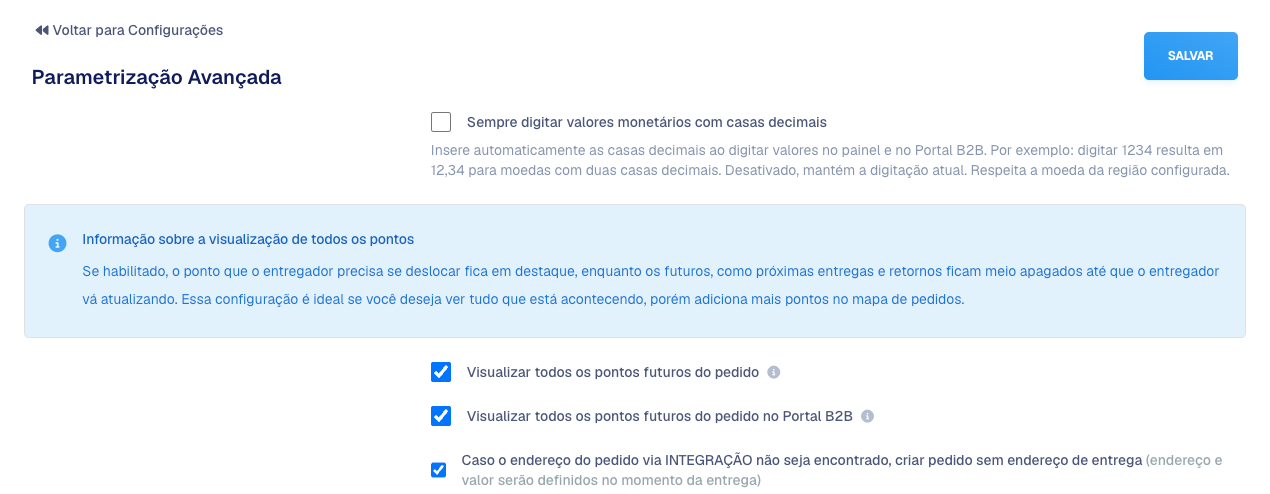
- Sempre digitar valores monetários com casas decimais: ao digitar um valor no painel ou no Portal B2B, as casas decimais entram sozinhas. Digitar 1234 vira 12,34. Desligada, a digitação continua como sempre. Segue a moeda da sua região.
- Tipo de Empresa: só aparece para o dono da conta durante o teste grátis. Escolha Empresa de Entregas (você atende vários clientes com os seus entregadores) ou Estabelecimento (você gerencia os seus próprios pedidos e entregadores). A escolha ajusta, por exemplo, os passos do checklist de configuração.
Pontos futuros no mapa
- Visualizar todos os pontos futuros do pedido: no mapa do painel, mostra também as próximas entregas e o retorno do pedido, mais claros, até o entregador chegar neles. Desligada, aparece só o próximo destino do entregador. Ligada por padrão.
- Visualizar todos os pontos futuros do pedido no Portal B2B: o mesmo, no mapa que o seu cliente vê. Ligada por padrão.
Ver todos os pontos ajuda a acompanhar tudo, mas deixa o mapa mais cheio em horário de pico.
Pedidos de integração
Criar pedido sem endereço
Caso o endereço do pedido via INTEGRAÇÃO não seja encontrado, criar pedido sem endereço de entrega: o pedido entra mesmo quando o endereço que veio da integração não é localizado no mapa. O endereço e o valor são definidos na hora da entrega, pela sua tabela de preços.
No app do entregador, esses pedidos aparecem assim:
- No toque: no lugar da distância aparece, em vermelho, "O valor será calculado conforme as entregas ocorrerem.", sem valor. A observação que veio da integração aparece no card, para ele saber para onde vai.
- Ao finalizar: o app pega a posição do GPS e abre a janela Confirme o Endereço da Entrega, com Rua, Número e Complemento para conferir. O valor sai desse endereço.
Esses pedidos não entram na roteirização da tela inicial do app.
Pedidos do iFood
- Ignorar a distância máxima do trajeto em pedidos via iFood: pedidos do iFood entram mesmo que o trajeto passe da distância máxima definida em Distâncias Permitidas.
- Permitir que o entregador finalize pedidos via iFood em qualquer local: o entregador pode marcar como entregue (ou não entregue) um pedido do iFood de qualquer distância, sem a trava de distância do local de destino.
As distâncias que essas opções ignoram ficam em Distâncias Permitidas.
Envio e atribuição de pedidos
- Envio imediato de pedidos: marcada (padrão), o pedido toca para os entregadores assim que é criado. Desmarcada, o pedido espera antes de começar a tocar. É útil para quem prefere escolher o entregador à mão antes do envio automático.
- Tempo de espera antes do envio: aparece quando o envio imediato está desmarcado. Digite de 30 a 300 segundos. Chamar o pedido manualmente não espera esse tempo.
- Alterar o tipo de serviço do pedido ao trocar o entregador: marcada (padrão), quando você atribui ou troca o entregador pelo Dashboard, o pedido passa a ter o tipo de serviço desse entregador. Desmarque para manter o tipo de serviço original. Na tela de envio, a opção Recalcular o valor pela tabela segue esta escolha.

Como mandar o pedido para um entregador escolhido: Atribuição manual pelo administrador.
Alertas do painel
- Desabilitar alerta de pedidos não recebidos por integração no painel: esconde o botão vermelho Pedidos não recebidos, que aparece no topo do Dashboard quando um pedido falha ao chegar pela integração.
- Desabilitar alerta de notas fiscais com erro de emissão no painel: esconde o botão Notas fiscais com erro do Dashboard.
Com o alerta desligado, ninguém da equipe é avisado no painel quando um pedido de integração não chega ou uma nota falha. Só desligue se outra pessoa acompanha isso por outro caminho.
O que cada alerta mostra está em Dashboard: painel principal e mapa em tempo real.
Card de pedido no painel
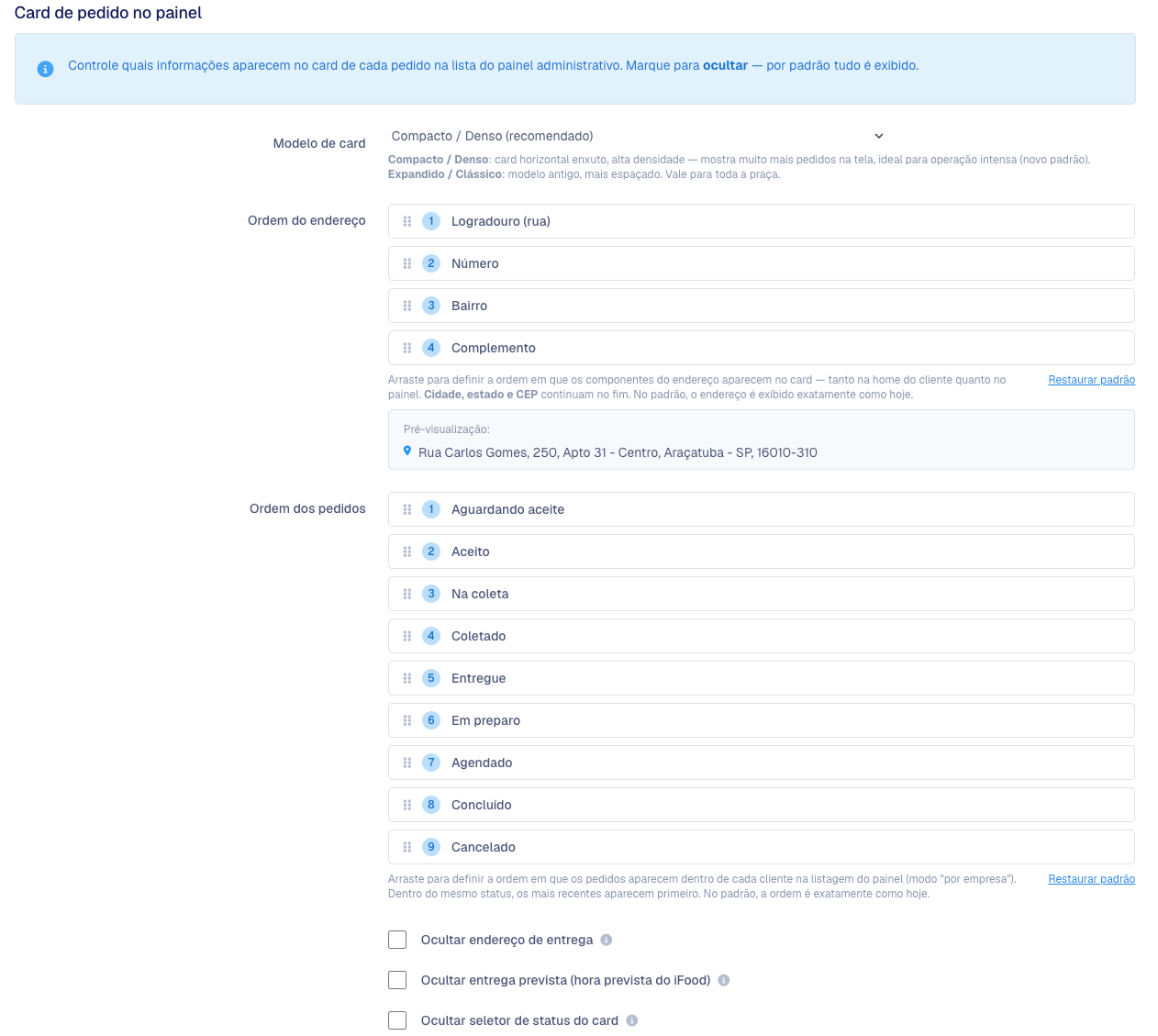
Este bloco controla o card de cada pedido na lista do Dashboard. Nas opções "Ocultar", marque para esconder: por padrão tudo aparece. As mesmas opções ficam no Dashboard, em Configurações Avançadas. O que cada parte do card quer dizer está em Card do pedido e mapa no painel.
- Modelo de card: Compacto / Denso (recomendado), que cabe mais pedidos na tela, ou Expandido / Clássico, o modelo antigo, mais espaçado.
- Ordem do endereço: arraste Logradouro (rua), Número, Bairro e Complemento para a ordem que quiser. A Pré-visualização mostra o resultado, e Restaurar padrão volta ao original. Vale no painel e no Portal B2B. Cidade, estado e CEP continuam no fim.
- Ordem dos pedidos: arraste as situações (Aguardando aceite, Aceito, Na coleta, Coletado, Entregue, Em preparo, Agendado, Concluído, Cancelado) para definir a ordem dos pedidos dentro de cada cliente, na aba Empresas do Dashboard. Restaurar padrão volta ao original.
- Ocultar endereço de entrega: esconde o endereço que aparece no card fechado.
- Ocultar entrega prevista (hora prevista do iFood): esconde a hora prevista de entrega vinda da integração.
- Ocultar seletor de status do card: esconde a troca rápida de status. As mesmas ações continuam no menu de 3 pontos.
- Ocultar distância e tempos do card: esconde a distância e os cronômetros.
- Ocultar botão "Chamar entregador agora": esconde o botão laranja dos pedidos agendados e em preparo.
- Visualizar locais de coleta como casinha: marcada (padrão), cada local de coleta vira uma casinha no mapa. Desmarcada, volta o marcador antigo.
- Mostrar apenas o local de entrega no mapa: esconde a casinha da coleta e deixa só os pontos de entrega.
Rodapé do painel
Só aparece para o dono da conta no plano Platina. Marque o que quer esconder do rodapé do painel para toda a equipe: Ocultar "Portal do Desenvolvedor", Ocultar botão "Precisa de ajuda? Solicitar suporte", Ocultar "Termos de Uso", Ocultar "Política de Privacidade" e Ocultar "Minha assinatura".
Se a conta sair do Platina, os links voltam a aparecer. Voltando ao Platina, eles somem de novo, sem precisar marcar outra vez.
O que fica em outras telas
- Regras de agrupamento automático: Configurações › Agrupamento Inteligente, no grupo Criação e Distribuição. Veja Agrupamento Inteligente.
- Cores dos pins, estilo do mapa e opções pessoais do card: no próprio Dashboard. Veja Card do pedido e mapa no painel.
Quem pode usar
Em Perfis de Acesso, a tela pede a permissão Parametrização avançada. O administrador já vem com ela. O bloco Rodapé do painel é só do dono da conta no plano Platina.
Perguntas frequentes
Não consigo marcar nada na tela. Por quê?
No plano Gratuito, a Parametrização Avançada abre só para consulta: ao clicar, aparece o aviso de funcionalidade dos planos pagos.
Desmarquei o envio imediato. O pedido que eu chamo na mão também espera?
Não. Chamar o pedido manualmente não espera esse tempo. A espera vale para o envio automático.
A mudança vale para os pedidos que já estão no painel?
Valem a partir do momento em que você salva: o card e o mapa mudam quando a tela é carregada de novo, e as regras de integração e de envio valem para o que acontecer dali em diante.
A opção Tipo de Empresa sumiu.
Ela só aparece para o dono da conta durante o teste grátis.
Tenho várias praças. Preciso configurar em cada uma?
Sim. As opções são guardadas por praça.
