
Integração com 99Food
O que é
A integração com o 99 Food permite que pedidos realizados na plataforma 99 Food sejam automaticamente importados para o Entregas Expressas, criando corridas de entrega.
Quem conecta é o seu cliente (a loja), pelo Portal B2B.
No Portal B2B, clique em Integrações no menu do topo. Em telas menores, o item fica em Mais › Integrações; no celular, toque em Mais, na barra de baixo, e depois em Integrações. Na página Integrações Disponíveis, clique no card 99Food.
Membro da equipe do cliente só vê o menu Integrações se o titular liberou essa permissão.
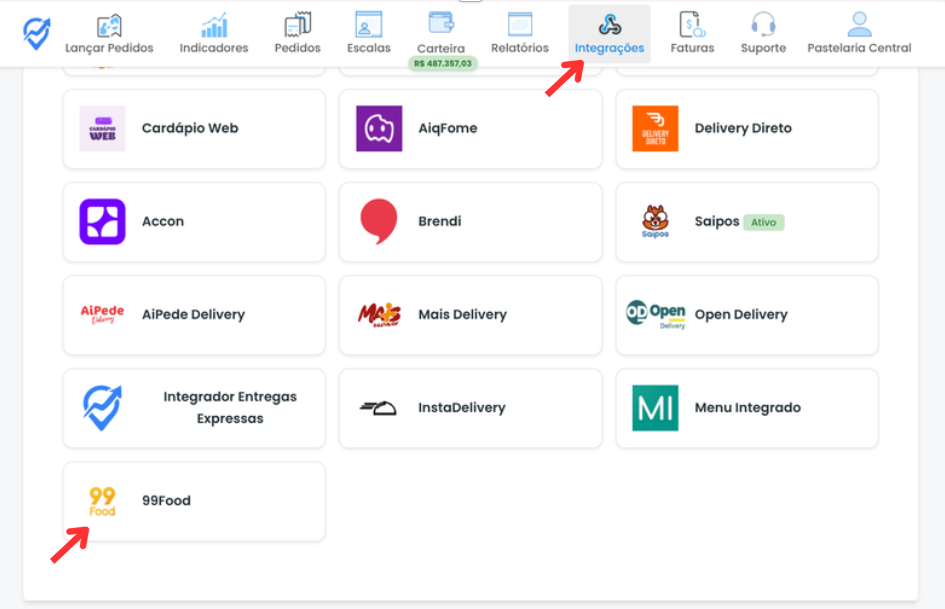
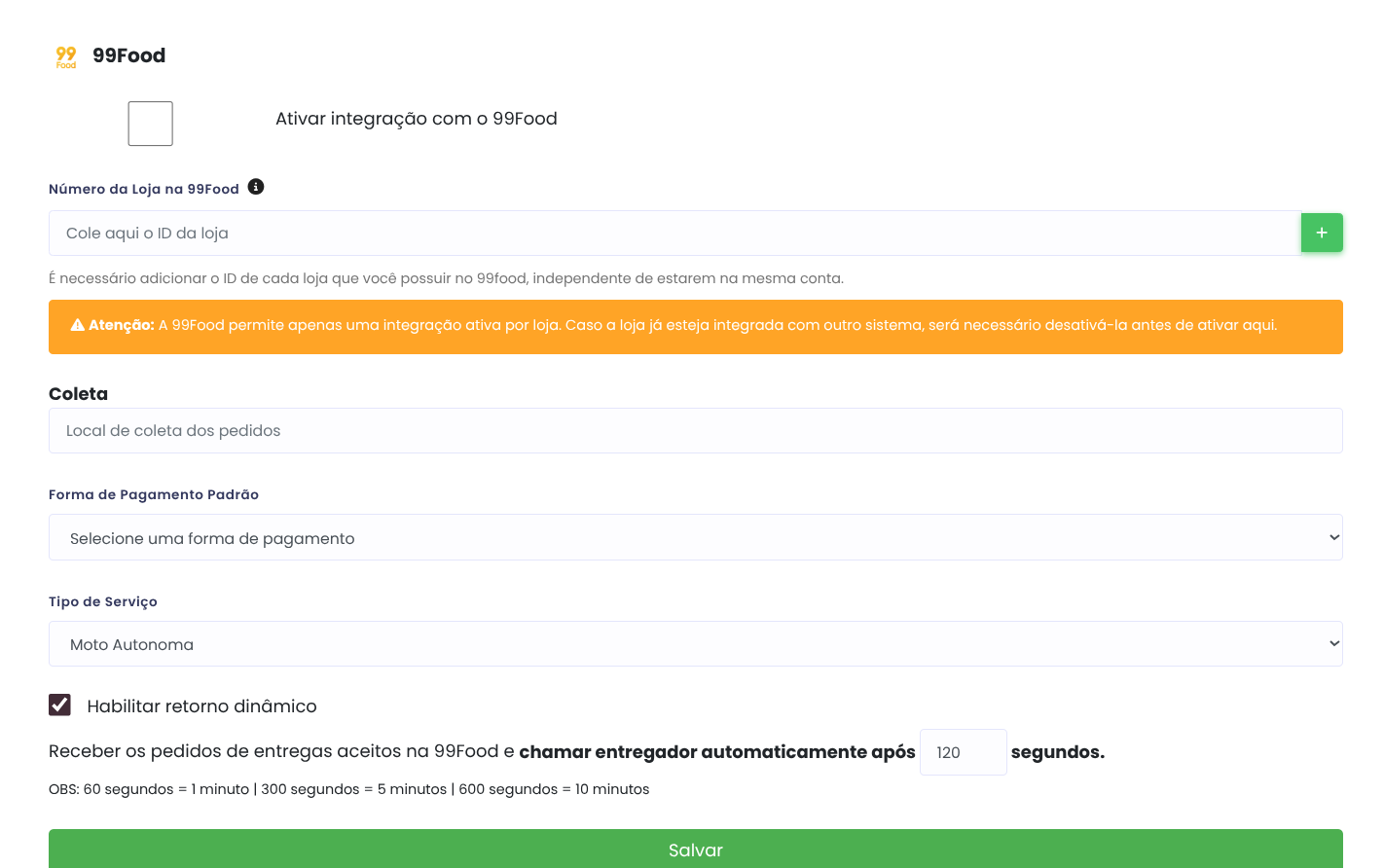
Como Configurar
Marque Ativar integração com o 99Food.

Preencha o Número da Loja na 99Food (somente números). Se a loja tiver mais de uma unidade, use o botão + para adicionar uma linha por loja: é preciso informar o ID de cada loja, mesmo que estejam na mesma conta da 99Food.

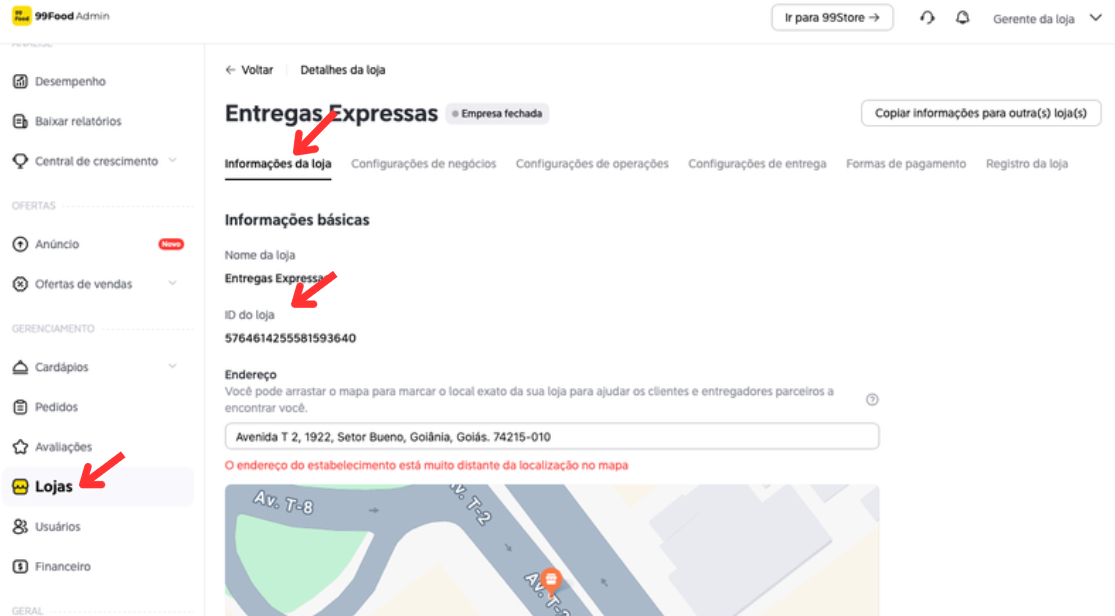
Você pode obter o Número da Loja indo na 99 Food, acessando o menu "Loja" -> "Informações da Loja" -> "Número da Loja":
Complete os dados restantes: Coleta, Forma de Pagamento Padrão, Tipo de Serviço, Habilitar retorno dinâmico ou Retorno ao local de coleta, e o tempo em Receber os pedidos de entregas aceitos na 99Food e chamar entregador automaticamente após X segundos. Se preferir que o pedido entre retido, marque Criar pedido em preparo: ele fica em Pedidos em Preparo até o cliente clicar em Chamar entregador agora. Depois clique em Salvar.
A 99Food permite apenas uma integração ativa por loja. Se a loja já estiver integrada com outro sistema, desative lá antes de ativar aqui.
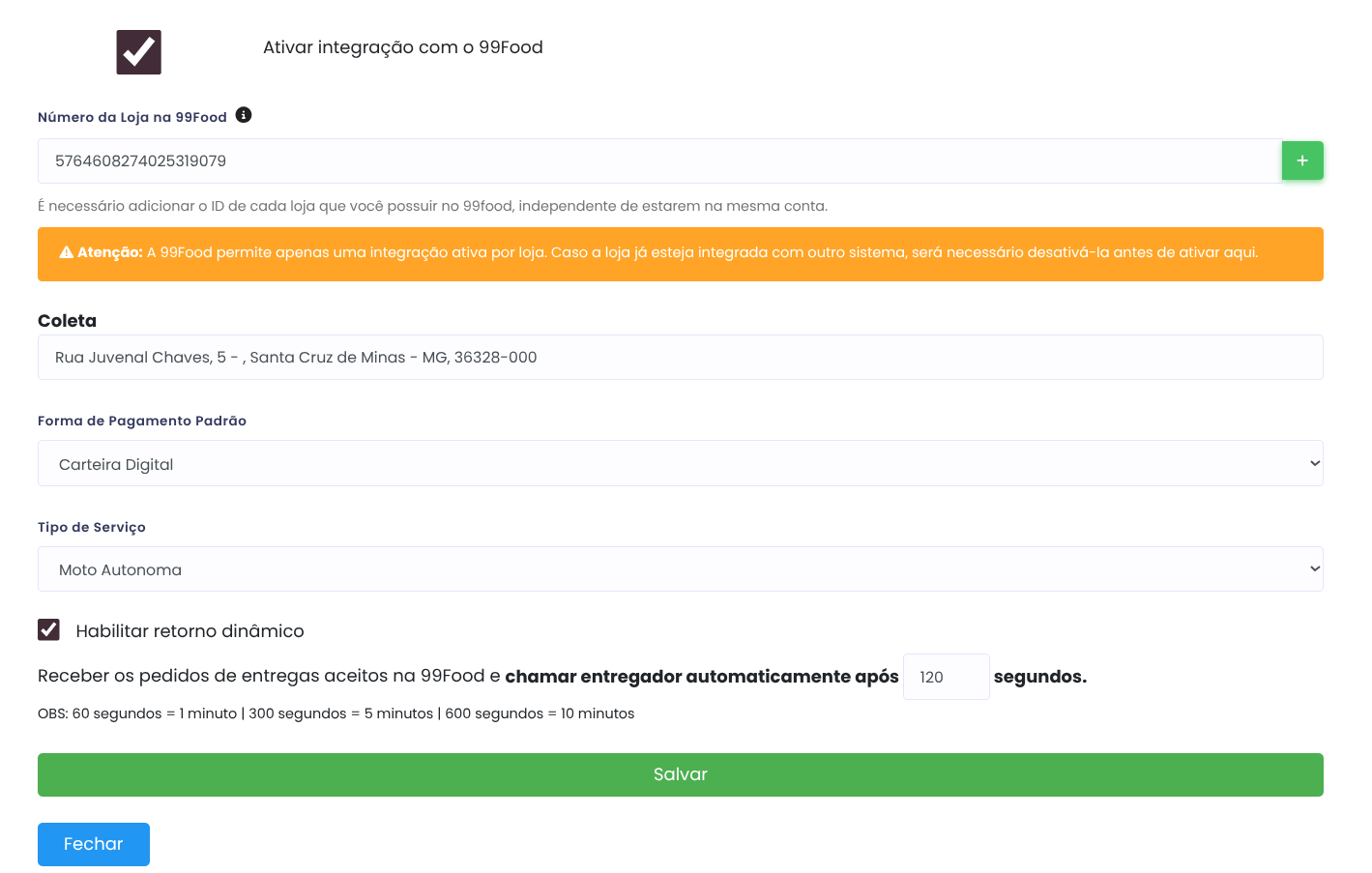
Após salvar, vai ser necessário autorizar essa integração no painel da 99 Food. Enquanto a loja não for autorizada, o ícone ao lado do número mostra Aguardando aprovação e aparecem os botões Autorizar (abre o site da 99Food) e Já confirmei.

Após autorizar, volte ao menu de integrações na plataforma de entregas e clique no campo Já confirmei.

Pronto! O ícone passa a mostrar Integração aprovada e os pedidos começam a ser criados.
No Portal B2B
Os pedidos do 99Food aparecem na tela Início do Portal B2B como qualquer outro pedido, com a logo do 99Food no card; ao clicar na logo, o cliente vê o número do pedido no 99Food.
Veja tudo o que o cliente conecta sozinho em Integrações pelo Portal B2B.
No app do entregador
O pedido da 99Food toca para os entregadores como qualquer outro pedido. Duas coisas mudam:
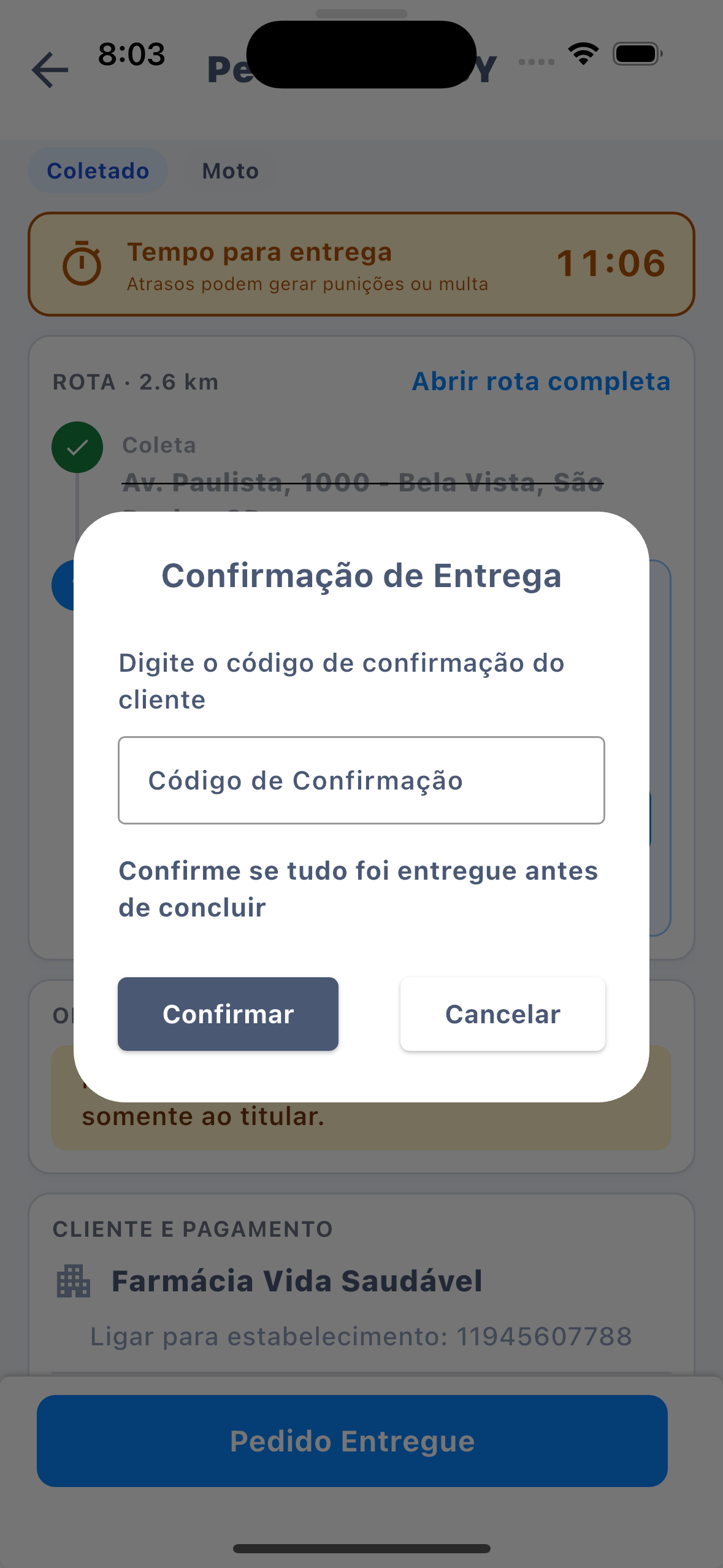
Código de entrega: quando a 99Food exige o código do cliente, ao tocar em Pedido Entregue o app abre a janela Confirmação de Entrega, com a frase "Digite o código de confirmação do cliente" e o campo Código de Confirmação (4 números). O app confere o código com a 99Food na hora: se ela recusar, aparece o aviso e o entregador digita de novo. Depois de aceito, a tela do pedido no painel mostra que a entrega foi finalizada com o código.
Acompanhamento na 99Food: o nome do entregador e a posição dele são enviados à 99Food enquanto ele vai até a coleta, para o cliente acompanhar. Se o pedido trocar de entregador, a 99Food recebe o novo.
O passo a passo completo da entrega está em Passo a passo da entrega no app.
