
Agrupamento Inteligente: junte sozinho os pedidos de integração que vão na mesma direção
Configure distância, ângulo, tempo e status para o sistema juntar pedidos de integração do mesmo cliente num pedido com várias entregas.
O que é
Num restaurante com muito movimento, chegam vários pedidos para o mesmo bairro em poucos minutos. Mandar um entregador para cada um custa caro e demora. O Agrupamento Inteligente junta sozinho os pedidos que chegam pelas integrações (iFood, cardápios digitais, sistemas de PDV) num pedido só, com várias entregas, quando eles seguem na mesma direção.
O sistema olha os pedidos de cada cliente separadamente e junta só pedidos do mesmo cliente. Dois pedidos só se juntam quando atendem a todas as regras que você configurar.
O Agrupamento Inteligente é exclusivo dos planos pagos. No plano Gratuito, a tela mostra o aviso no topo e não deixa alterar os campos.
Como ativar
Acesse Configurações › Criação e Distribuição › Agrupamento Inteligente.
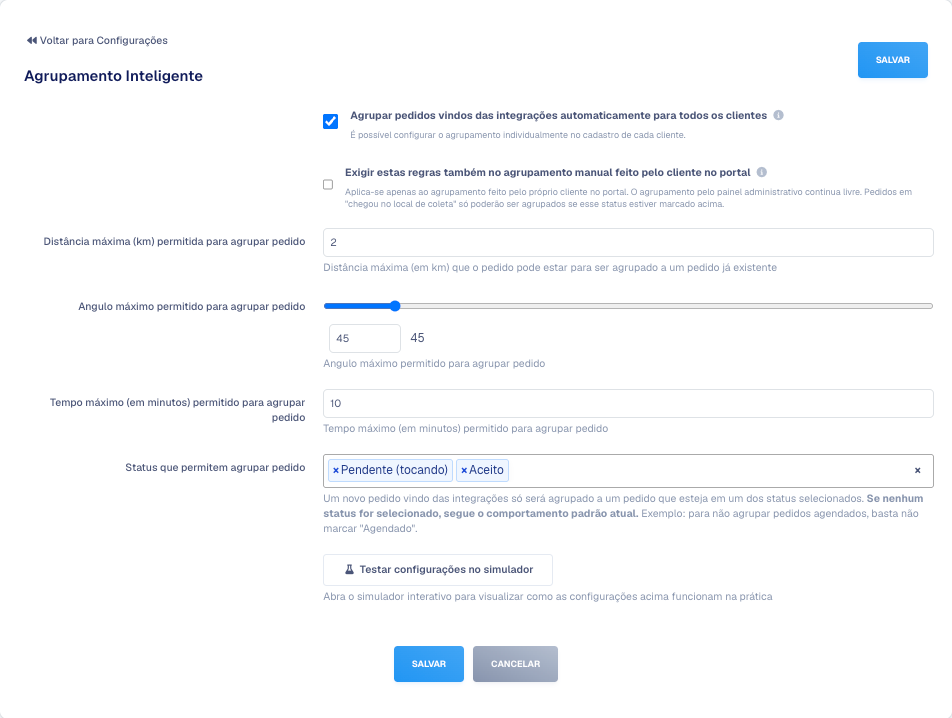
- Marque Agrupar pedidos vindos das integrações automaticamente para todos os clientes. Os pedidos são agrupados até o pedido existente ser coletado.
- Em Distância máxima (km) permitida para agrupar pedido, informe até que distância o pedido novo pode estar para entrar num pedido que já existe.
- Em Angulo máximo permitido para agrupar pedido, arraste a barra ou digite o ângulo (de 10 a 360). Quanto menor, mais na mesma direção os destinos precisam estar. Com 360, a direção não importa.
- Em Tempo máximo (em minutos) permitido para agrupar pedido, informe o intervalo máximo entre a criação de um pedido e a do outro.
- Em Status que permitem agrupar pedido, escolha em que situação o pedido existente pode estar para receber o novo: Pendente (tocando), Aceito, Em preparo, Agendado ou Aguardando pagamento. Vazio, vale o comportamento padrão. Para não agrupar agendados, por exemplo, basta não marcar Agendado.
- Clique em Salvar.
O número de entregas num pedido agrupado respeita o Máximo de locais de entrega em um mesmo pedido, em Distribuição de Pedidos.
Teste antes de usar
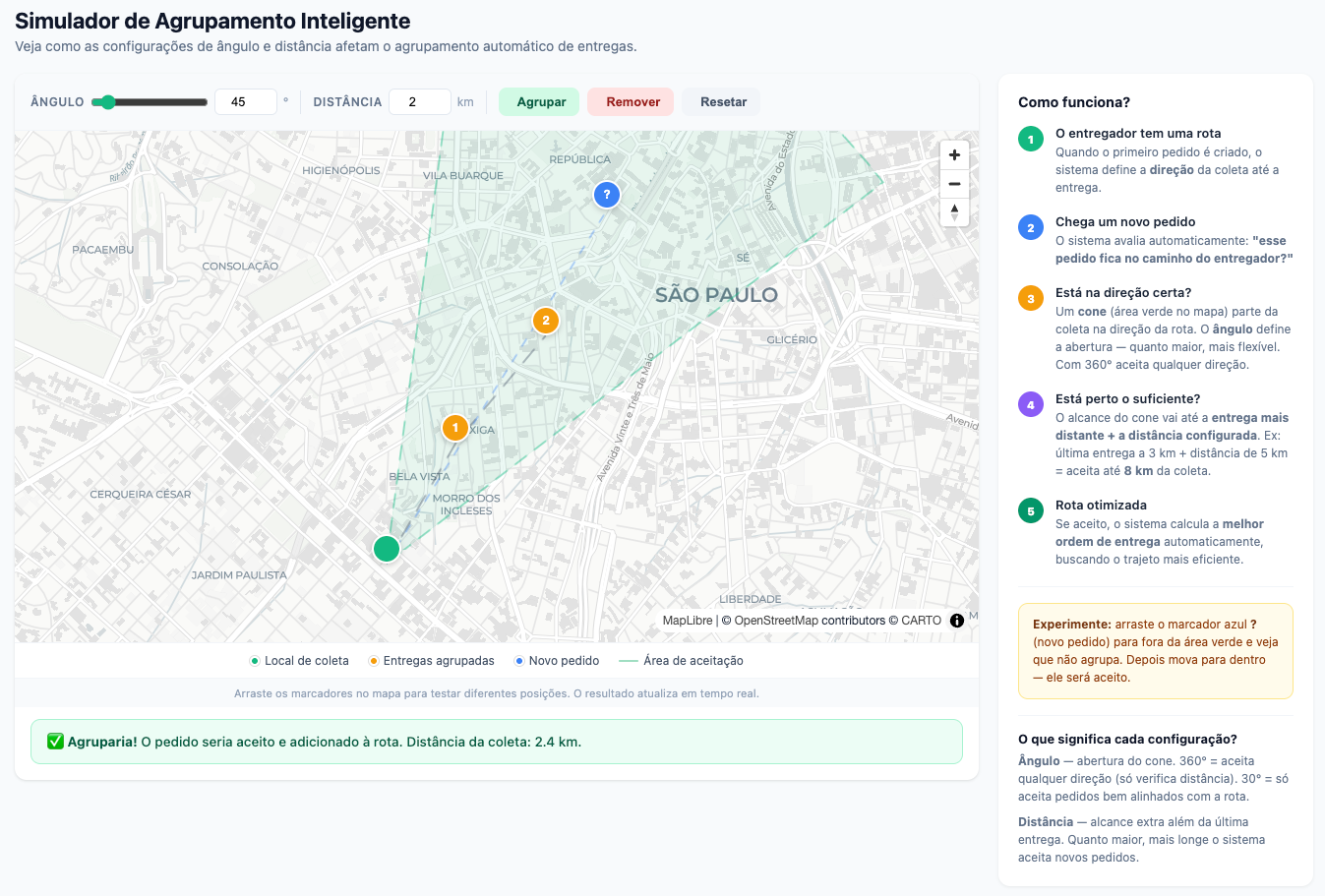
Clique em Testar configurações no simulador, no fim da tela. O simulador mostra, na prática, como as regras escolhidas funcionam. Ajuste os números até o resultado fazer sentido para a sua operação.
Regras no agrupamento feito pelo cliente
O cliente também pode juntar pedidos à mão no Portal B2B, se você liberar essa opção. Por padrão, esse agrupamento é livre. Para exigir as mesmas regras desta tela, marque Exigir estas regras também no agrupamento manual feito pelo cliente no portal.
- Vale só para o agrupamento feito pelo próprio cliente no portal. O agrupamento pelo painel administrativo continua livre.
- Com a opção ligada, o cliente só agrupa pedidos que respeitam o ângulo, a distância, o tempo, o máximo de entregas e os status escolhidos. Se não respeitarem, o portal mostra o motivo.
- Pedidos que já estão em chegou no local de coleta deixam de poder ser agrupados pelo cliente, porque esse status não está entre os que permitem agrupar.
Configurar por cliente
No cadastro do cliente, aba Permissões, você muda o comportamento só para ele:
- Com o agrupamento ligado para todos: Bloquear Agrupar pedidos automaticamente tira o cliente do agrupamento. Com ele desligado: Agrupar pedidos automaticamente liga só para o cliente.
- Regras do agrupamento automático no agrupamento manual: exige as regras só para este cliente, ou o isenta, conforme a opção geral.
- O cliente também pode ter distância, ângulo e tempo próprios. Veja Agrupamento Inteligente separado por cliente.
No app do entregador
O pedido agrupado chega como um único toque com várias paradas. A linha de informações mostra a quantidade (por exemplo, "2 Entregas") e cada destino aparece numerado (Entrega 1, Entrega 2), com o retorno no fim quando houver.
Se o agrupamento acontecer depois que o entregador já aceitou um dos pedidos, ele recebe uma notificação e o aviso "2 pedidos agrupados em #123", com os botões Ver pedido e Fechar.
No limite de pedidos em andamento, o agrupado conta como um pedido, a não ser que você ligue Contar cada entrega dos pedidos agrupados no limite acima.
Quem pode usar
Em Perfis de Acesso, a permissão Configurações de agrupamento abre a tela. O administrador já vem com ela.
Perguntas frequentes
Dois pedidos do mesmo cliente não se juntaram. Por quê?
Confira se os dois vieram de integração, se o cliente não está bloqueado no agrupamento, se a distância e o tempo entre eles cabem nos limites, se o ângulo permite aquela direção, se o pedido existente está num dos status escolhidos e ainda não foi coletado, e se o pedido não passou do máximo de entregas.
Pedidos lançados à mão também se agrupam sozinhos?
Não. O agrupamento automático é para os pedidos que chegam pelas integrações. Pedidos lançados à mão podem ser agrupados manualmente pelo painel ou pelo cliente no portal. Veja Ações em massa nos pedidos.
Agrupou errado. Dá para separar?
Sim. Use a opção de desagrupar no menu ⋮ do pedido. Veja Detalhes e edição de pedidos.
Vale para todas as praças?
Não. A configuração é da praça em que você está conectado.
