
Integração com o Zé Delivery: receber os pedidos pela extensão do Chrome
Configure a integração e a extensão Integrador Entregas Expressas para os pedidos de entrega aceitos no Zé Delivery entrarem sozinhos no painel.
O que é
A integração com o Zé Delivery traz para o painel os pedidos de entrega que a loja do seu cliente aceita no Zé Delivery, sem ninguém precisar copiar endereço e itens à mão. O pedido entra com o código de coleta, o endereço, os itens, o total e a forma de pagamento, e o entregador é chamado no tempo que você definir.
Hoje ela funciona pela extensão Integrador Entregas Expressas, instalada no Google Chrome do computador da loja. A extensão lê os pedidos no gestor de pedidos do Zé Delivery aberto no navegador e manda cada um para o painel.
A extensão só funciona no Google Chrome, no computador, e com o gestor de pedidos do Zé Delivery aberto. Com o computador desligado, o Chrome fechado ou o gestor fechado, nenhum pedido entra.
Antes de começar
- O cliente já cadastrado no painel. Veja Como cadastrar clientes.
- Um computador na loja com o Google Chrome, onde a equipe da loja acompanha os pedidos do Zé Delivery.
1. Configure a integração no painel
Acesse Configurações › Integrações e API › Zé Delivery. A tela Integrações com Zé Delivery lista os clientes já integrados, com Status, Cliente, Endereço de Coleta e Criado em.
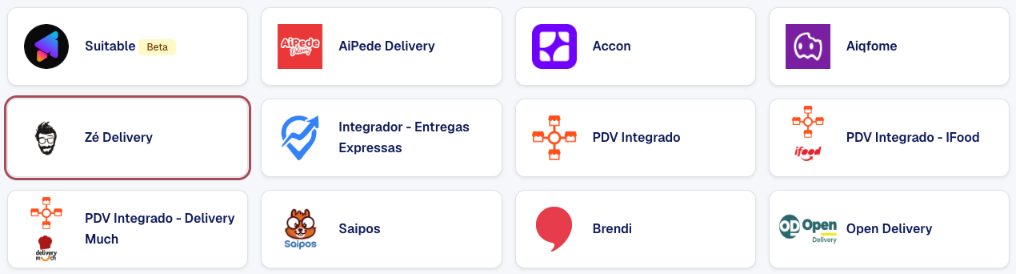
- Clique em Cadastrar Integração.
- Em Cliente, escolha o cliente dono da loja. A tela recarrega e mostra o formulário.
- Marque Ativar integração com o Zé Delivery.
- Em Token para Colar na Extensão, clique no botão de copiar e guarde o token: ele vai na extensão, no passo 2. O token é do cliente escolhido.
- Em Coleta, escolha no mapa o endereço da loja.
- Em Forma de Pagamento Padrão, escolha como a entrega será cobrada do cliente.
- Se você tem mais de um tipo de serviço, escolha o Tipo de Serviço. Se usa categorias, escolha também a Categoria Padrão dos Pedidos.
- Marque Retorno ao local de coleta se o entregador deve voltar à loja depois de cada entrega.
- Em chamar entregador automaticamente após, informe quantos segundos esperar depois que o pedido chega. O padrão é 120 (2 minutos). Se preferir liberar à mão, marque Criar pedido em preparo: o pedido fica retido no painel até alguém clicar em Chamar Agora.
- Clique em Salvar.
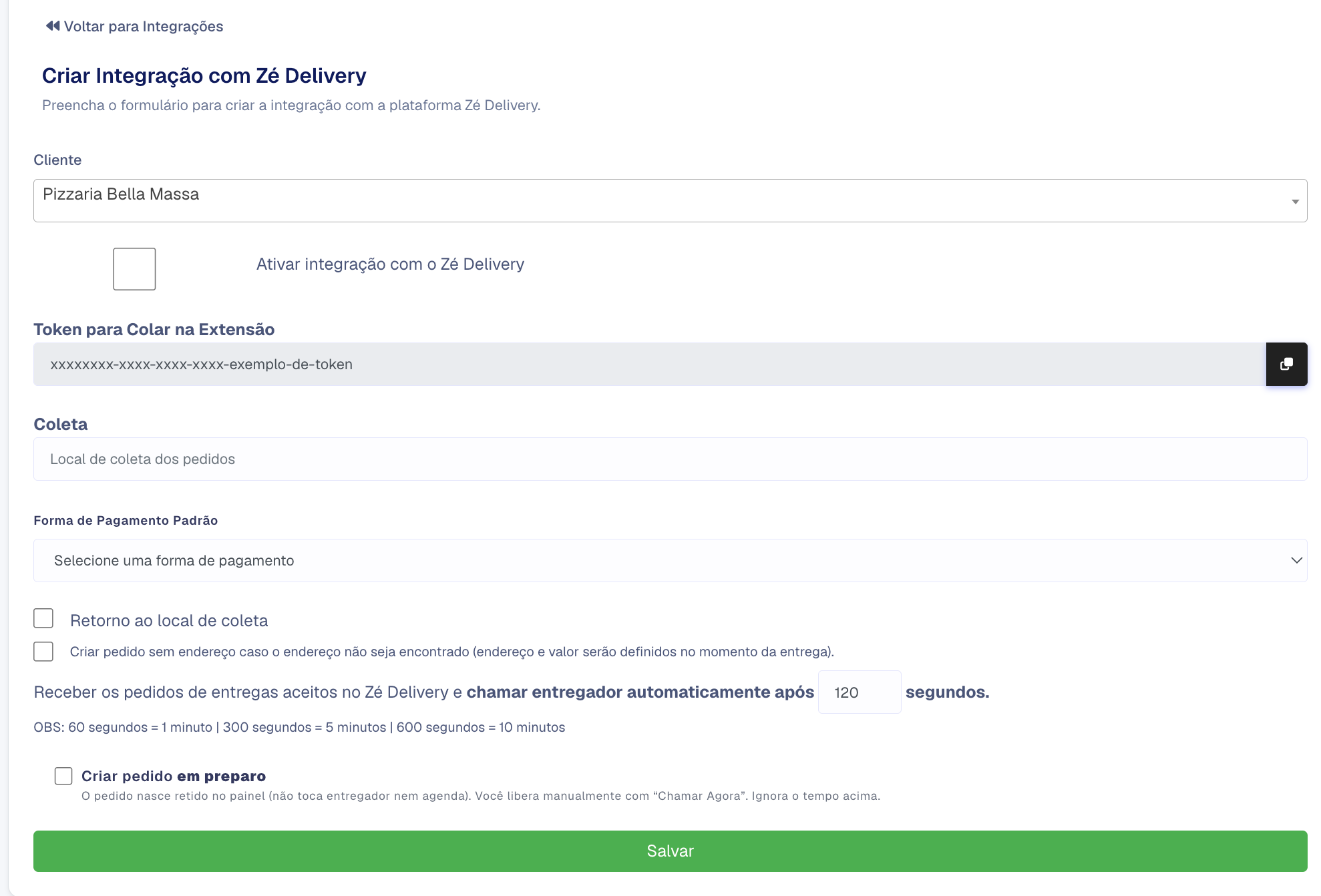
Copie o Token para Colar na Extensão antes de sair da tela.
Se a opção de pedido sem endereço estiver ligada em Parametrização Avançada, aparece também Criar pedido sem endereço caso o endereço não seja encontrado: o endereço e o valor ficam para o momento da entrega.
2. Instale a extensão no computador da loja
- No Google Chrome do computador da loja, abra a Chrome Web Store e instale a extensão Integrador Entregas Expressas.
- Fixe a extensão na barra do navegador (no ícone de quebra-cabeça do Chrome, clique no alfinete ao lado dela).
- Abra a extensão e cole o token copiado no passo 1.
- Abra o gestor de pedidos do Zé Delivery no mesmo Chrome e deixe-o aberto durante o expediente.
Pronto: a partir daí, os pedidos de entrega aceitos no Zé Delivery passam a entrar no painel.
O cliente encontra o mesmo passo a passo no Portal B2B, no menu Integrações: o quadro da extensão (com os logos do iFood e do Zé Delivery) traz o link da Chrome Web Store e o token dele, pronto para copiar.
Como o pedido chega no painel
- A descrição do pedido começa com PEDIDO INTEGRADO DO ZÉ DELIVERY e traz o CÓDIGO DE COLETA, o endereço de entrega, o complemento, os itens, o total e a forma de pagamento.
- Pedido de retirada não vira entrega.
- Se o agrupamento automático estiver ligado para o cliente, o pedido pode entrar junto de outro pedido aberto do mesmo cliente. Veja Agrupamento inteligente.
Para ver o que chegou, use o botão Logs da integração na lista: cada pedido recebido aparece com o status (Sucesso, Falha, Processando ou Ignorado) e, nas falhas, o botão Reenviar.
O que volta para o Zé Delivery
Nada. A extensão só lê os pedidos; ela não muda o pedido no Zé Delivery. A equipe da loja continua fazendo no gestor do Zé o que já fazia (aceitar, despachar). Um cancelamento feito no Zé também não cancela o pedido aqui: cancele no painel.
No app do entregador
O pedido toca como qualquer outro. O código de coleta do Zé Delivery aparece na observação do pedido: oriente o entregador a informá-lo na loja ao retirar.
Quem pode usar
Em Perfis de Acesso: Integrações - listar, Integrações - criar, Integrações - editar e Integrações - excluir; os logs pedem Integrações - Ver logs de pedidos recebidos. O administrador já vem com todas.
Perguntas frequentes
Os pedidos do Zé Delivery pararam de entrar.
Confira, nesta ordem: o computador da loja está ligado; o Chrome está aberto; o gestor de pedidos do Zé Delivery está aberto e logado; a extensão está instalada e com o token colado; a integração está ativa no painel. Na maioria das vezes, o gestor foi fechado ou o computador foi desligado.
Dá para usar no celular ou em outro navegador?
Não. A extensão funciona só no Google Chrome do computador.
Troquei de computador. Preciso de um token novo?
Não. Instale a extensão no computador novo e cole o mesmo token, que continua na tela da integração (ou no Portal B2B do cliente).
O pedido foi cancelado no Zé Delivery e continua no painel.
É esperado: o cancelamento no Zé não volta para cá. Cancele o pedido no painel para o entregador não ir buscar.
