
Integração com Neemo
O que é essa integração?
Refere-se a integração da Neemo diretamente com o EntregasExpressas, criada e pensada para os clientes que desejam se integrar com a sua operação do dia a dia, refletindo praticidade e facilidade nas conexões.
Como se integrar?
Você pode conectar pelo painel administrativo, como mostrado abaixo, ou o próprio cliente conecta pelo Portal B2B (veja No Portal B2B).
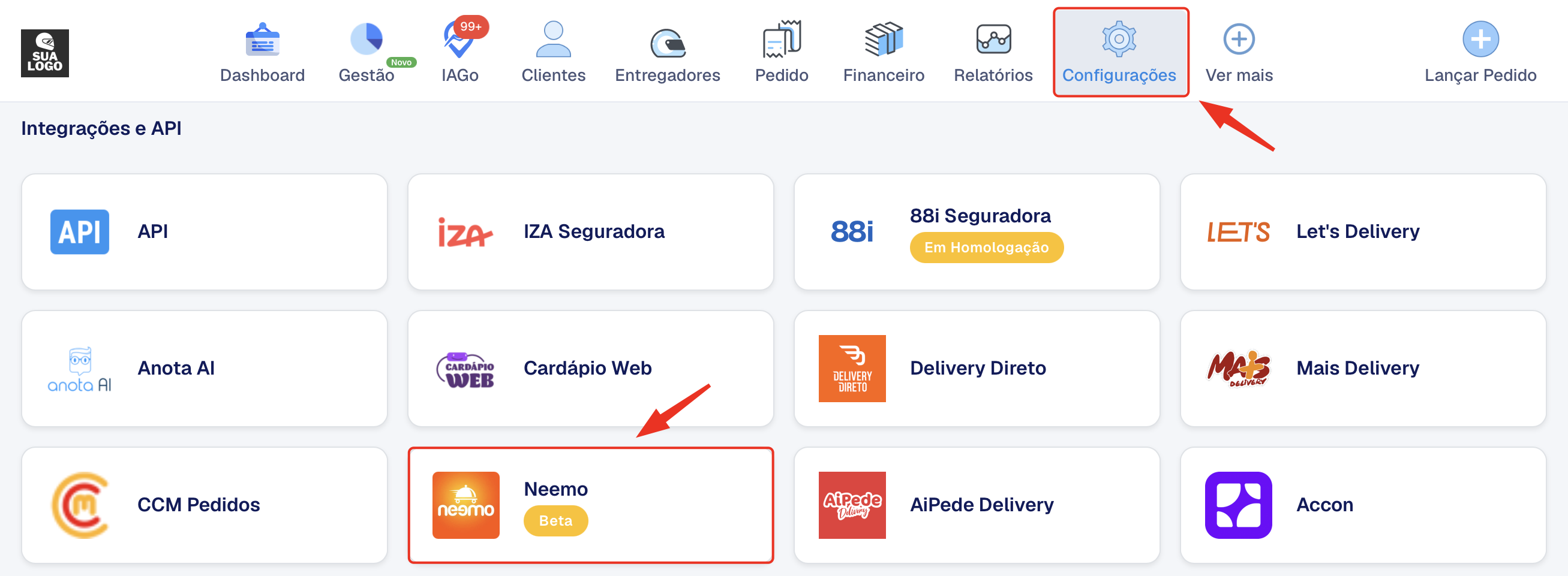
No painel administrativo, acesse Configurações › Integrações e API › Neemo.
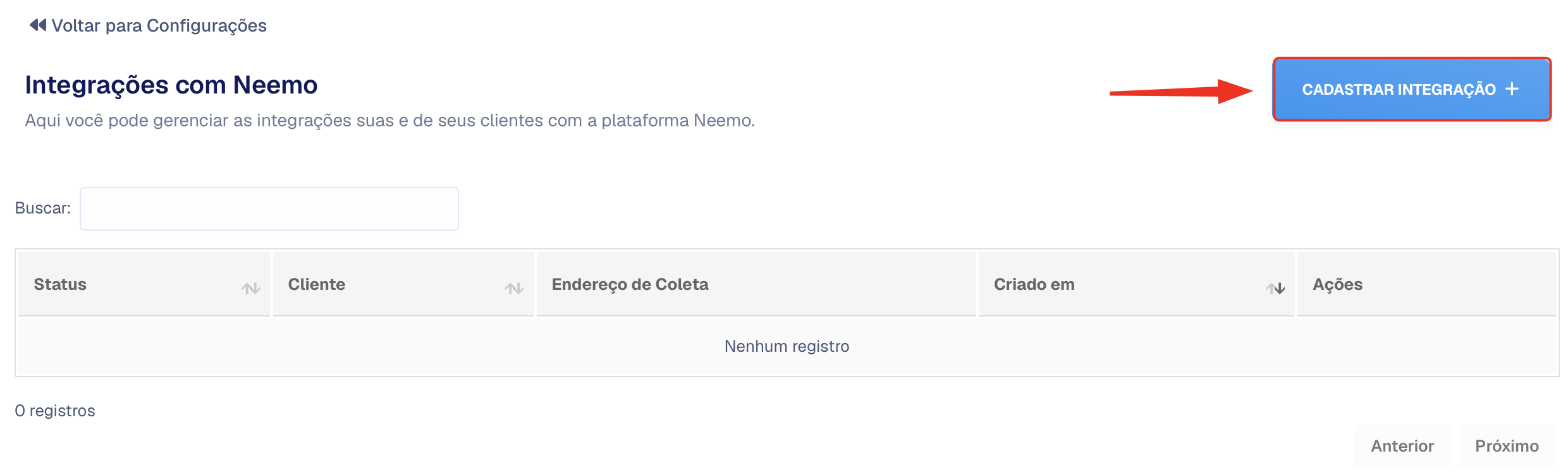
Clique em Cadastrar Integração.
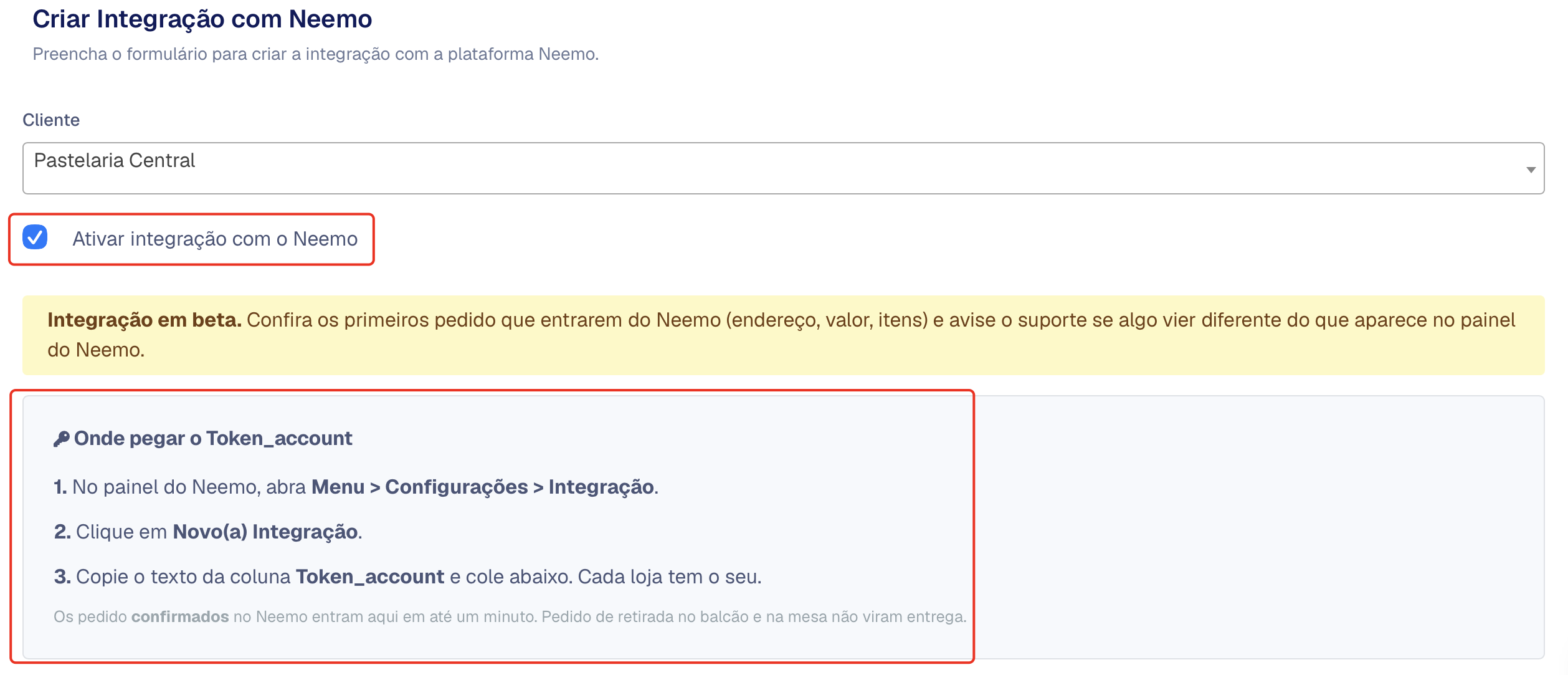
Faça a seleção do cliente especifico mediante a está integração.
Foto ilustrativa - cliente de exemplificação:

Ative a integração e siga os passos a passos abaixo.
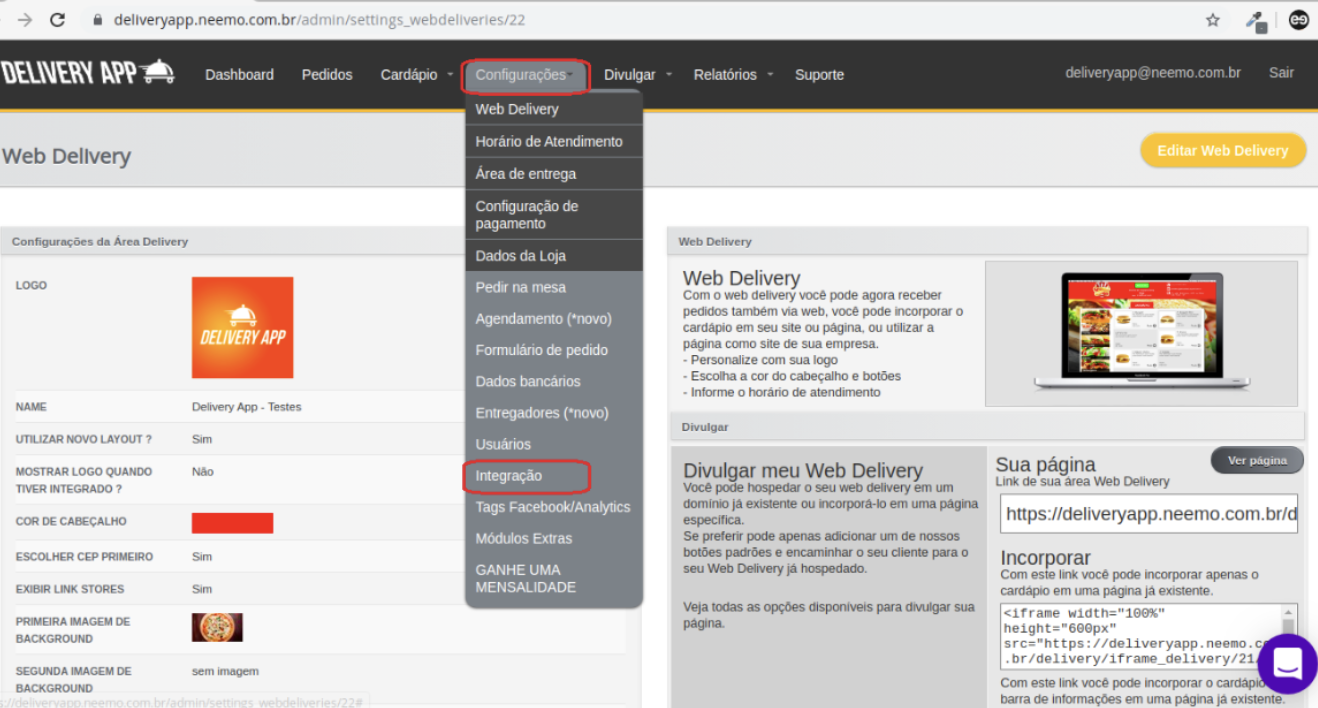
(Passo a passo - Coleta de dados).
Acesse o seu painel Neemo;
Abra Menu › Configurações › Integração;
Clique em Novo(a) Integração.
Dentro da página, será possível visualizar uma tabela onde existe uma coluna chamada Token_account com um texto grande parecido com uma chave de criptografia.
Exemplo de numeração: 31ce99955879da7ccc2494170b7ddd40. Este será token que é necessário para ativar a integração.
(Copie esse token).
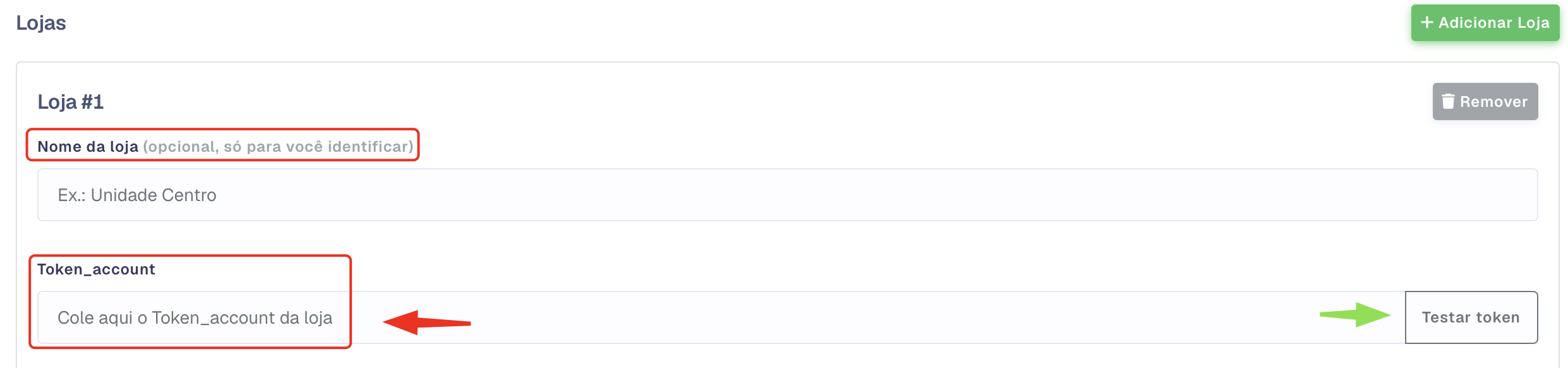
Volte ao EntregasExpressas e Cole esse token no campo Token_account, caso deseje validar por teste clique sobre a função de Testar Token.
O nome da loja será opcional apenas para identificação.
Após a coleta e inserção dos dados corretamente.
Preencha os campos abaixo conforme os dados do seu cliente e a sua operação.
No Portal B2B
O cliente também pode ligar a integração sozinho.
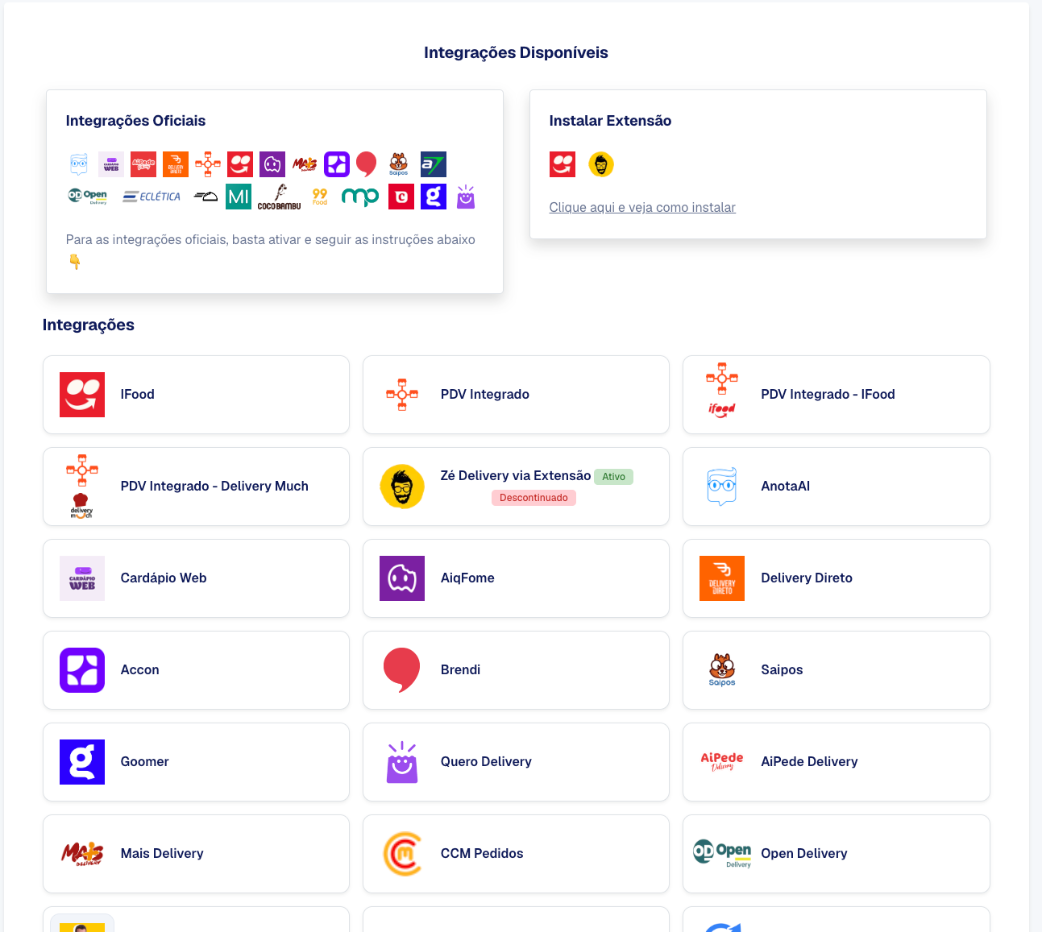
No Portal B2B, clique em Integrações no menu do topo. Em telas menores, o item fica em Mais › Integrações; no celular, toque em Mais, na barra de baixo, e depois em Integrações. Na página Integrações Disponíveis, clique no card Neemo.
Membro da equipe do cliente só vê o menu Integrações se o titular liberou essa permissão.
Na janela que abre:
Marque Ativar integração com o Neemo. A janela avisa que a integração está em beta: confira os primeiros pedidos que entrarem (endereço, valor, itens).
Em Lojas, preencha o Token_account de cada loja. O passo a passo para achá-lo aparece na própria janela: no Neemo, Menu › Configurações › Integração › Novo(a) Integração, e copie o texto da coluna Token_account. Use Adicionar Loja para mais de uma unidade; o Nome da loja é opcional, só para identificar.
Clique em Testar token para conferir antes de salvar.
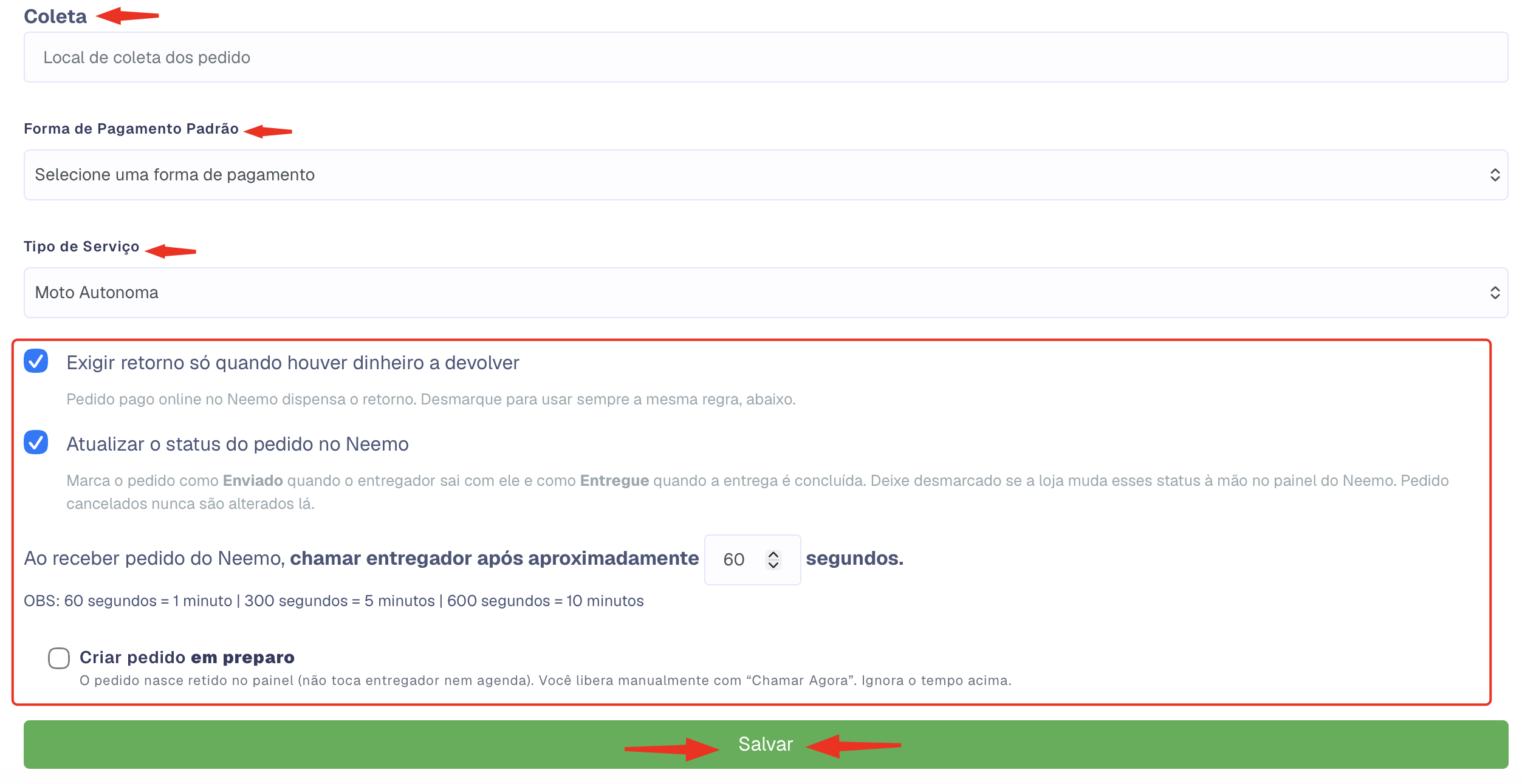
Escolha Coleta, Forma de Pagamento Padrão e Tipo de Serviço.
Retorno: Exigir retorno só quando houver dinheiro a devolver (pedido pago online no Neemo dispensa o retorno) ou, desmarcada, a regra de Retorno ao local de coleta para todos.
Atualizar o status do pedido no Neemo: marca o pedido como Enviado quando o entregador sai com ele e como Entregue quando a entrega é concluída. Deixe desmarcada se a loja muda esses status à mão no Neemo.
Defina o tempo em Ao receber pedidos do Neemo, chamar entregador após aproximadamente X segundos, ou marque Criar pedido em preparo para o pedido entrar retido em Pedidos em Preparo.
Clique em Salvar.
Os pedidos confirmados no Neemo entram em até um minuto. Pedidos de retirada no balcão e na mesa não viram entrega. Depois de salvar, cada loja mostra a Última sincronização; se algo der errado com uma loja, a mensagem aparece embaixo dela.
Depois de salvar, o card mostra o selo Ativo. Os pedidos do Neemo aparecem na tela Início do Portal B2B como qualquer outro pedido, com a logo do Neemo no card; ao clicar na logo, o cliente vê o número do pedido no Neemo.
Veja tudo o que o cliente conecta sozinho em Integrações pelo Portal B2B.
