
Integração com Come Come Delivery
Como funciona?
Os estabelecimentos da sua praça que quiserem usar o Come Come Delivery ativam a integração pelo Portal B2B, no card Come Come Delivery do menu Integrações (veja No Portal B2B) (ou você conecta por eles em "Nova integração", abaixo). Cada estabelecimento gera as próprias credenciais, e seus pedidos do Come Come Delivery caem direto na sua operação para distribuição automática — identificados pelo nome e pela logo do Come Come Delivery.
Clicando sobre o link para ser redirecionado ao site da Come Come Delivery.
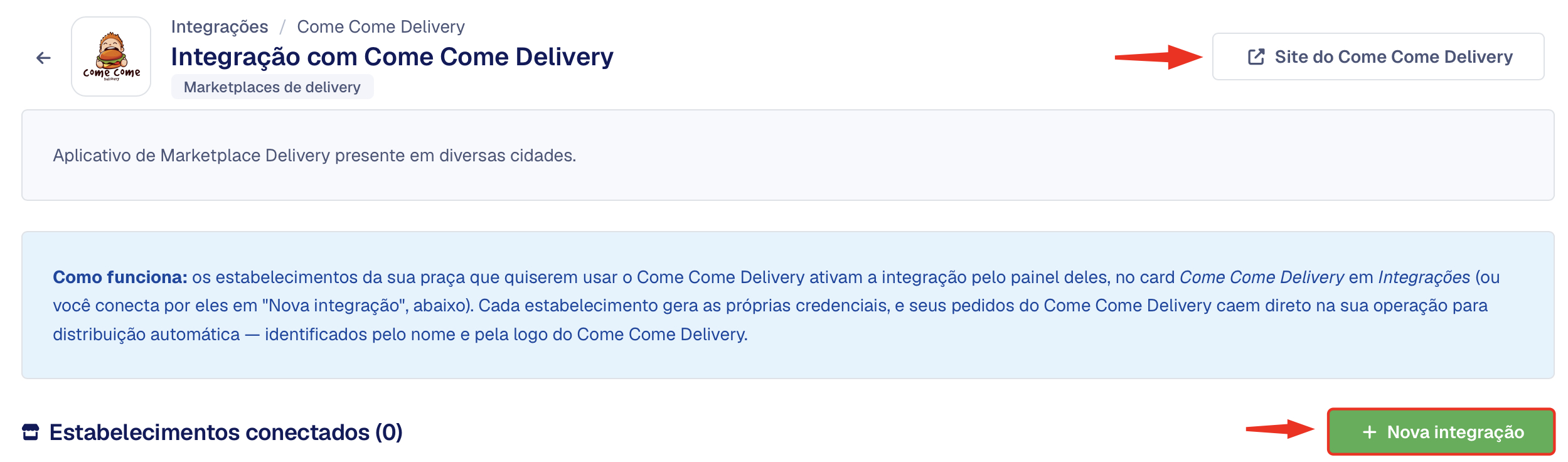
+ Nova Integração:
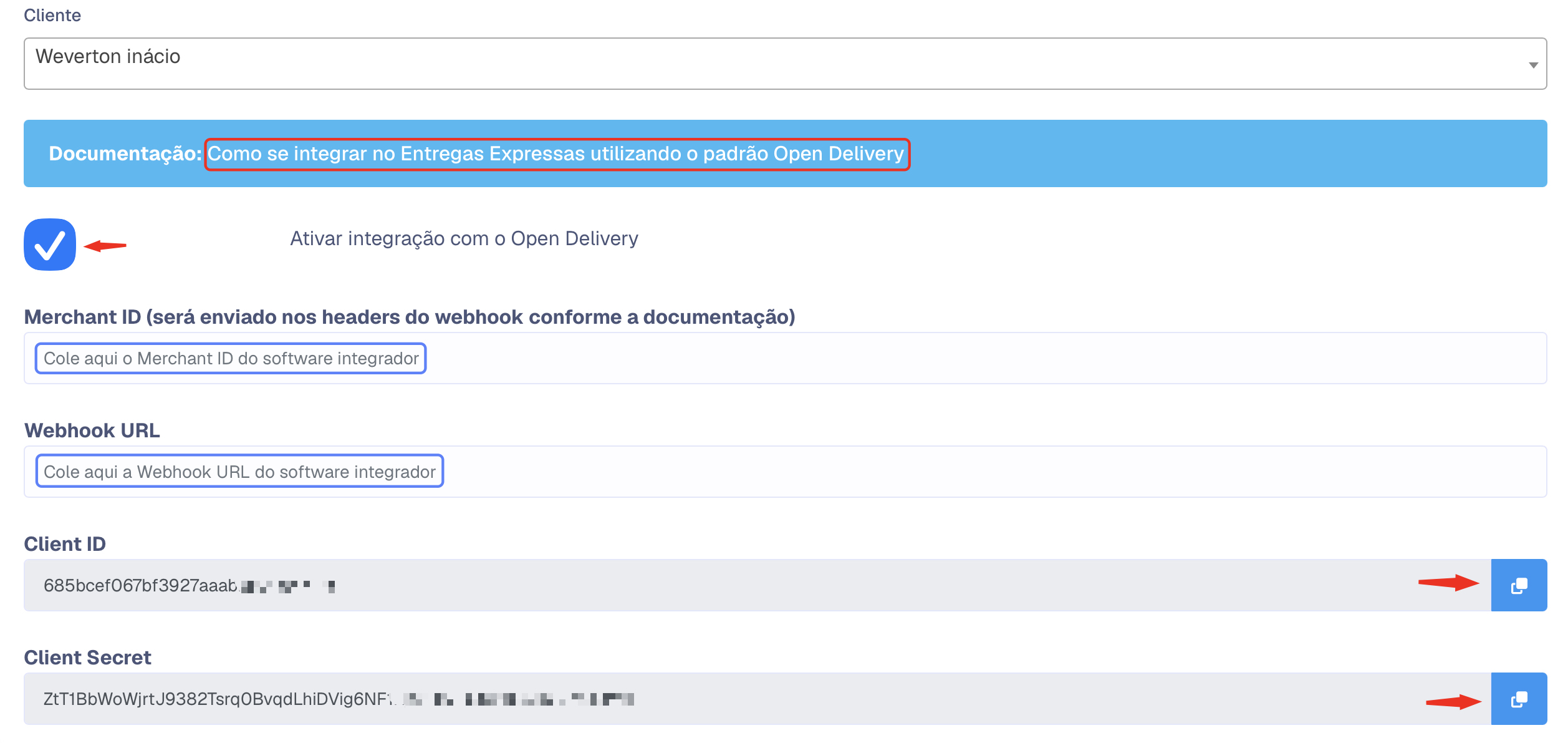
Selecione o cliente que deseja criar a integração com Come Come Delivery.

Integração será via OpenDelivery preencha o formulário
Acesse a documentação explicativa pelo link informado abaixo:
https://developer.entregasexpressas.com.br/open-delivery
Para efetuar a coleta destes dados Merchant ID e a URL do Webhook > Entre em contato diretamente com o Suporte da Come Come Delivery.
Merchant ID: Será o responsável por ser o identificador do estabelecimento no seu sistema, cole o merchant ID do software integrador neste campo.
WebHook: Responsável pela atualizações de notificações de eventos de atualização da integração, cole no campo explicitado.
Cliente ID: Identificador ID cliente que deverá ser adicionado dentro do sistema pelo qual esteja se integrando.
Cliente Secret: Identificador Secret (trate ele como uma senha) deverá ser adicionado dentro do sistema pelo qual esteja se integrando.
Após esse passo a passo, termine as configurações conforme a operação do seu cliente estabelecimento integrado.
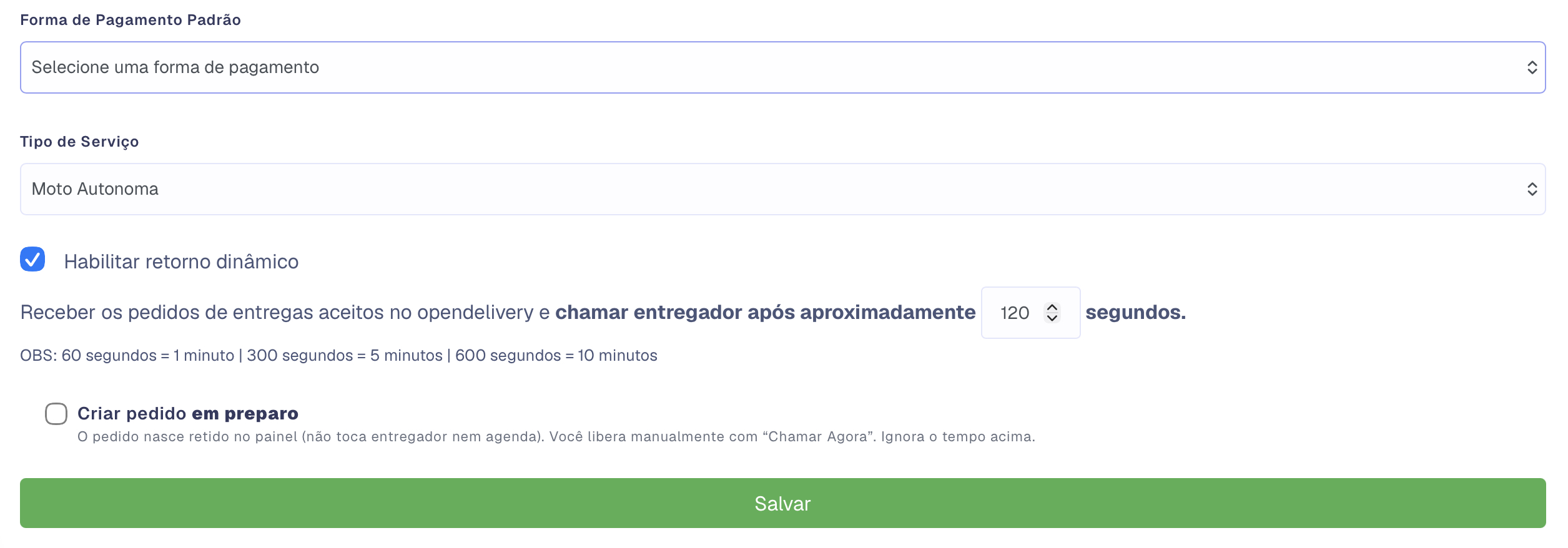
Ao finalizar >> Clique em Salvar.
No Portal B2B
O próprio cliente pode ligar a integração com o Come Come Delivery, sem passar por você.
No Portal B2B, clique em Integrações no menu do topo. Em telas menores, o item fica em Mais › Integrações; no celular, toque em Mais, na barra de baixo, e depois em Integrações. Na página Integrações Disponíveis, clique no card Come Come Delivery.
Membro da equipe do cliente só vê o menu Integrações se o titular liberou essa permissão.
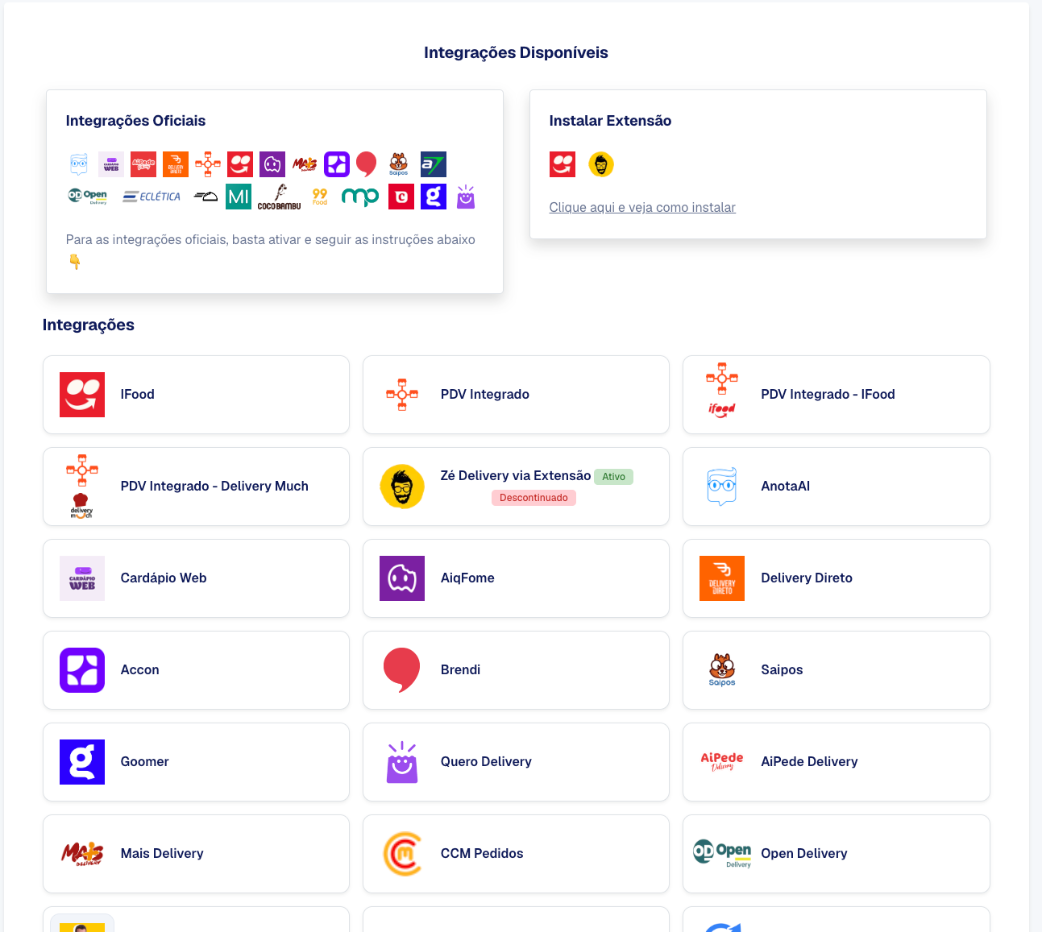
Na janela que abre, ele preenche:
Marque Ativar integração com o Come Come Delivery.
Merchant ID: cole o identificador da loja que o Come Come Delivery informa.
URL do Webhook: só aparece quando o Come Come Delivery deixa o cliente informar o endereço; nos outros casos ele já vem configurado.
Client ID e Client Secret: já vêm gerados, só para leitura. Use o botão de copiar de cada um e cole no Come Come Delivery. Trate o Client Secret como uma senha.
Escolha a Forma de Pagamento Padrão e o Tipo de Serviço.
Marque Habilitar retorno dinâmico (o sistema decide o retorno pela forma de pagamento do pedido) ou Retorno ao local de coleta (retorno em todos os pedidos).
Em Receber os pedidos de entregas aceitos no Come Come Delivery e chamar entregador após aproximadamente X segundos, defina a espera (o padrão é 120 segundos). Ou marque Criar pedido em preparo para o pedido entrar retido em Pedidos em Preparo, até o cliente clicar em Chamar entregador agora no card.
Clique em Salvar.
O card do Come Come Delivery só aparece enquanto o app dele estiver disponível na plataforma.
Depois de salvar, o card mostra o selo Ativo. Os pedidos do Come Come Delivery aparecem na tela Início do Portal B2B como qualquer outro pedido, com a logo do Come Come Delivery no card; ao clicar na logo, o cliente vê o número do pedido no Come Come Delivery.
Veja tudo o que o cliente conecta sozinho em Integrações pelo Portal B2B.
