
Integração com o Coco Bambu: acesso da empresa, lojas e código de entrega
Configure o acesso da sua empresa e as lojas Coco Bambu de cada cliente para os pedidos entrarem e o andamento voltar ao Coco Bambu.
Para que serve
A integração com o Coco Bambu traz para o painel os pedidos de entrega confirmados das lojas Coco Bambu que a sua empresa atende. O pedido entra sozinho e, quando a loja marca o pedido como embalado ou pronto para retirada, ele é liberado na hora para os entregadores. O Coco Bambu recebe de volta o andamento da entrega.
O que você precisa do lado do Coco Bambu
- O usuário e a senha de acesso à integração, fornecidos pelo Coco Bambu à sua empresa.
- O ID da Loja de cada loja Coco Bambu que você vai atender.
Como configurar
Acesse Configurações › Integrações e API › Coco Bambu. A configuração tem duas partes.
1. O acesso da sua empresa
No topo da tela, em Configure a sua integração com o Coco Bambu:
- Marque Ativar/Desativar.
- Preencha o Usuário e a Senha recebidos do Coco Bambu. O ícone de olho mostra ou esconde a senha.
- Clique em Salvar.
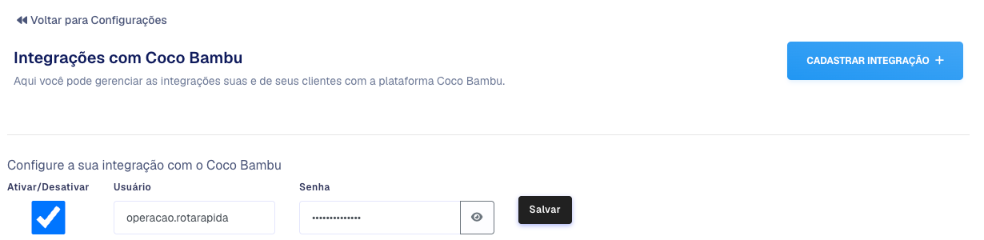
Este acesso vale para a praça inteira; as lojas são cadastradas abaixo, por cliente.
O usuário e a senha valem para a praça em que você está. Se você opera em mais de uma praça, troque de praça no topo do painel e repita.
2. As lojas de cada cliente
- Clique em Cadastrar Integração e, em Cliente, escolha o cliente. A tela recarrega e mostra o formulário.
- Marque Ativar integração com o Coco Bambu.
- Em Lojas, cole o ID da Loja na Loja #1. Para mais lojas do mesmo cliente, use Adicionar Loja.
- Em Configurações Globais, preencha a Coleta, a Forma de Pagamento Padrão e, se aparecerem, o Tipo de Serviço e a Categoria Padrão dos Pedidos.
- Decida o retorno: com Habilitar retorno dinâmico marcado (padrão), o sistema decide o retorno pela forma de pagamento. Desmarcado, vale Retorno ao local de coleta para todos.
- Em chamar entregador após aproximadamente, informe os segundos de espera (padrão 120), ou marque Criar pedido em preparo para segurar o pedido até a loja avisar que está pronto ou alguém clicar em Chamar Agora.
- Clique em Salvar.
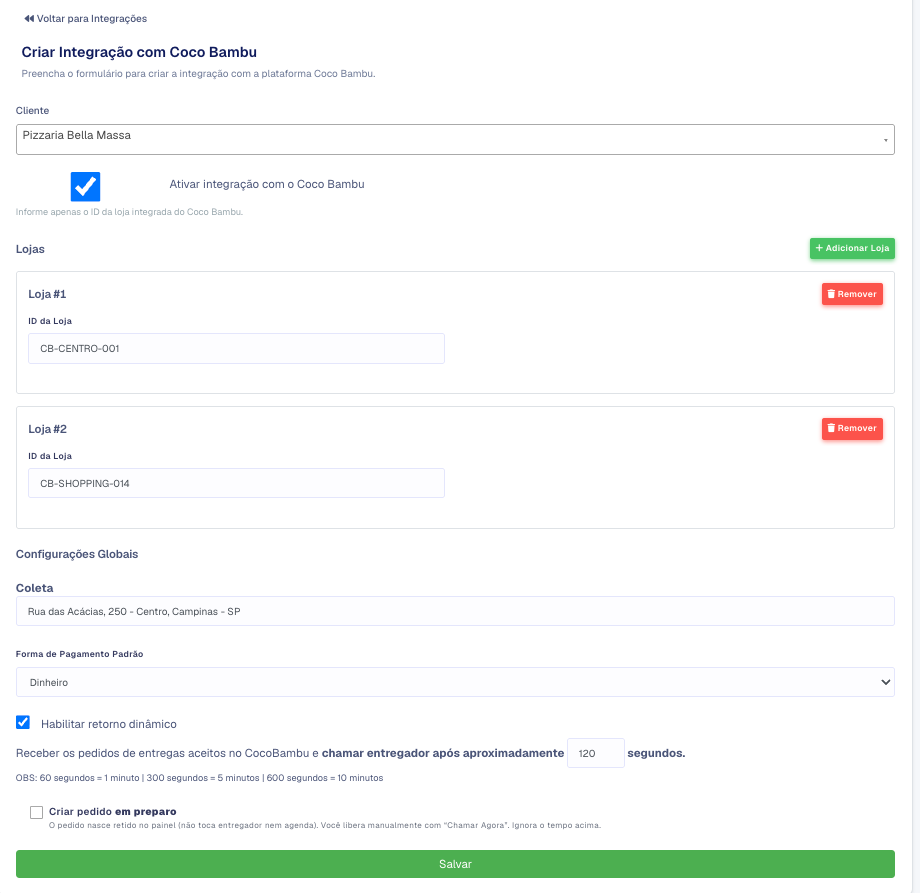
Cada loja do cliente ocupa um bloco com o ID da Loja.
Como o pedido chega
- O pedido entra quando é confirmado no Coco Bambu e espera o tempo definido para chamar o entregador.
- Se ele ainda está agendado ou em preparo e a loja marca como embalado ou pronto para retirada, ele é liberado na hora para os entregadores.
O que volta para o Coco Bambu
- Quando um entregador aceita: a entrega fica em andamento.
- Quando ele coleta: a caminho do destino.
- Quando ele entrega e quando o pedido é concluído: entregue e concluído.
- Quando o pedido é cancelado aqui: cancelado.
No app do entregador: código de entrega
Nos pedidos que nasceram no iFood, no App Coco Bambu ou na 99Food, o Coco Bambu exige o código do cliente. Ao tocar em Pedido Entregue, o app abre a janela Confirmação de Entrega e o entregador digita o código no campo Código de Confirmação. Se o código estiver errado, ele digita de novo. Quando o código é aceito, a tela do pedido no painel mostra que a entrega foi finalizada no Coco Bambu com o código. Veja Código de Confirmação.
Nos pedidos que exigem o código, concluir o pedido pelo painel não avisa o Coco Bambu: só a finalização pelo app, com o código, confirma a entrega lá. Oriente os entregadores a sempre finalizar pelo app.
O cliente também pode configurar
O cliente pode cadastrar as lojas dele pelo Portal B2B, no menu Integrações, card CocoBambu. O usuário e a senha da sua empresa (parte 1) ficam só no painel.
Perguntas frequentes
Nenhum pedido entra.
Confira se a parte 1 está ativa e com o usuário e a senha certos, na praça certa, e se o ID da Loja do cliente está correto. Depois abra os Logs da integração na lista para ver o que chegou.
Um pedido foi cancelado no Coco Bambu. Ele é cancelado aqui?
Não: o cancelamento feito no Coco Bambu não chega aqui. Cancele o pedido no painel para o entregador não ir buscar.
O entregador não consegue finalizar por causa do código.
O código é o que o cliente final recebeu no app onde fez o pedido. Peça ao cliente para conferir e digite de novo.
