
Áreas de Atendimento: entregadores recebem só os pedidos da região onde estão
Desenhe regiões no mapa e defina quais entregadores atendem cada uma, pelo local de coleta do pedido.
O que é
Numa cidade grande, não adianta o pedido de uma loja da zona sul tocar para um entregador da zona norte. As Áreas de Atendimento dividem a praça em regiões desenhadas no mapa. O entregador só recebe pedidos das empresas que estão na mesma área em que ele está naquele momento. Se ele for para outra área, passa a receber os pedidos de lá.
- Vale o local de coleta. O endereço de entrega pode ser em qualquer lugar.
- Empresas fora de todas as áreas continuam sendo atendidas por todos os entregadores.
- O entregador que está fora de todas as áreas não recebe pedidos das empresas que estão dentro delas.
- Sem nenhuma área desenhada, nada muda na distribuição.
Exemplo: com as áreas "Zona Sul" e "Zona Norte", o entregador que está na Zona Sul recebe os pedidos das lojas da Zona Sul. Ao atravessar para a Zona Norte, passa a receber os da Zona Norte.
Crie uma área
Acesse Configurações › Criação e Distribuição › Áreas de Atendimento.
- Clique em Nova, ao lado de Áreas.
- Preencha o Nome (por exemplo, "Zona Sul") e deixe marcado Área ativa.
- Em Quem atende esta área, escolha:
- Todos os entregadores que estiverem na área (padrão).
- Todos, exceto entregadores específicos: escolha quem não recebe pedidos desta área. Todos os demais recebem.
- Somente entregadores específicos: escolha os únicos que recebem pedidos desta área.
- Em Área no mapa, clique em Desenhar, marque as pontas da região no mapa e clique em Concluir. Cancelar descarta o desenho e Limpar apaga o que foi desenhado.
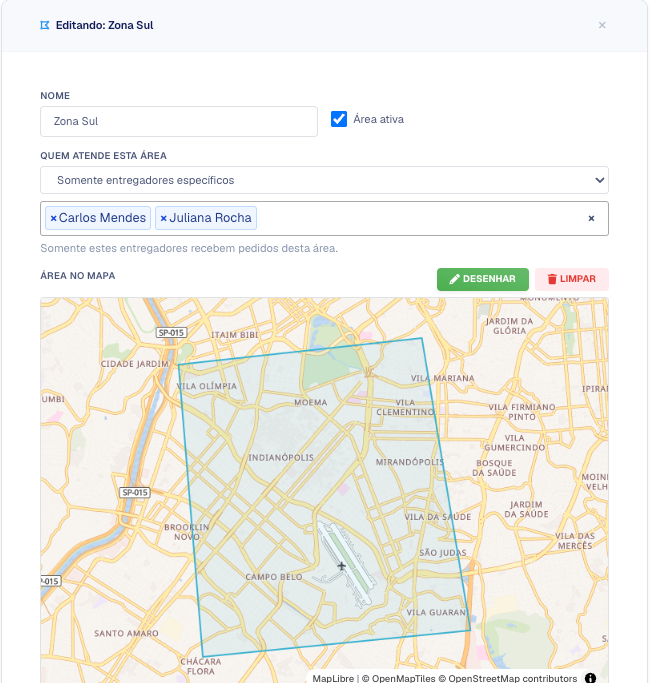
O entregador precisa estar dentro do desenho e, se houver lista, estar nela. - Clique em Salvar área.
As áreas valem para a praça em que você está conectado. Quando duas áreas se sobrepõem, basta uma delas conter o entregador e aceitá-lo para ele receber o pedido.
Edite, pause ou exclua
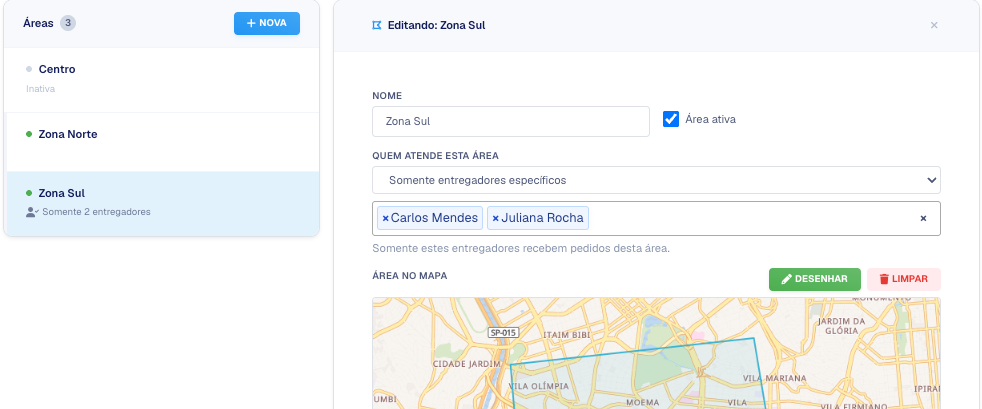
- A lista Áreas mostra todas as áreas, com a marca Inativa nas desligadas. Clique numa área para abrir.
- Para pausar sem apagar, desmarque Área ativa e salve.
- Para apagar, clique na lixeira da área e confirme em Sim, excluir.
O que vale e o que fica de fora
- A área vale em todos os métodos de distribuição automática (Todos, Raio de expansão, 1 a 1, Fila e Filas por cliente).
- A área corta o toque, não o aceite: quem já recebeu o pedido pode aceitar mesmo tendo saído da área.
- A escolha do entregador pelo painel, em Enviar para entregador, não segue as áreas. A escolha feita pelo cliente no Portal B2B segue.
- Se um entregador escolhido for excluído, ele sai da lista da área. Se a lista ficar vazia, a área volta a aceitar todos os entregadores.
No app do entregador
O app não mostra as áreas no mapa. O que muda é só quais pedidos tocam para ele. Para a regra funcionar, o app precisa estar mandando a localização: o entregador deve estar com o Ativo ligado e com a localização liberada "o tempo todo" no celular. Sem posição, o sistema não sabe em que área ele está.
Quem pode usar
Em Perfis de Acesso, a permissão Áreas de Atendimento abre a tela. O administrador já vem com ela.
Perguntas frequentes
Um entregador não recebe pedidos de uma loja.
Confira se ele está dentro da mesma área da coleta da loja e, se a área tem lista, se ele está entre os escolhidos (ou fora dos excluídos). Confira também se o app está mandando a localização. Veja Por que o entregador não recebe pedidos.
A área considera o endereço de entrega?
Não. Só o local de coleta e a posição do entregador.
E a loja que fica fora de todas as áreas?
Ela é atendida por todos os entregadores, como se não houvesse áreas.
Qual a diferença para as Filas por cliente?
A área decide quem pode receber os pedidos de uma região. A fila por cliente cria uma fila de entregadores para clientes escolhidos. As duas podem ser usadas juntas. Veja Filas por cliente.
