
Filas por cliente: uma fila de entregadores só para os clientes que você escolher
Desenhe uma área, escolha clientes e entregadores e defina como a fila própria deles distribui os pedidos.
O que é
Alguns clientes têm entregadores esperando na porta: um shopping, uma rede de restaurantes, uma loja com muito movimento. Para eles, faz sentido uma fila própria, de quem está ali perto, enquanto o resto da praça segue a distribuição normal.
Nas Filas por Cliente, você desenha uma área no mapa (o polígono), escolhe os clientes que usam aquela fila e, se quiser, os entregadores que podem entrar nela. O entregador que está dentro da área entra na fila. Os pedidos desses clientes vão para o primeiro da fila, um entregador por vez.
- Cliente escolhido em algum polígono: os pedidos dele seguem a fila daquele polígono.
- Cliente fora de qualquer polígono: segue o método da aba Distribuição Geral (veja Distribuição de Pedidos).
Salvar polígonos em Filas por Cliente é exclusivo dos planos pagos. No plano Gratuito você pode desenhar, mas ao salvar a tela oferece o teste grátis ou a mudança de plano.
Crie uma fila
Acesse Configurações › Criação e Distribuição › Distribuição de Pedidos e abra a aba Filas por Cliente.
- Clique em Novo, ao lado de Polígonos.
- Preencha o Nome (por exemplo, "Shopping Centro") e deixe marcado Polígono ativo.
- Em Clientes, escolha os clientes que usam esta fila.
- Em Entregadores autorizados, escolha quem pode entrar na fila. Deixe vazio para permitir todos os que estiverem dentro da área.
- Se quiser que esses entregadores trabalhem só para esta fila, marque Fila exclusiva (veja abaixo).
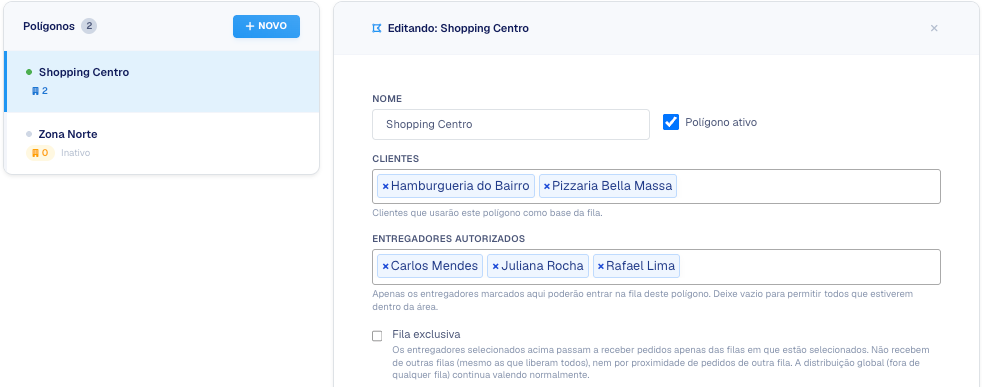
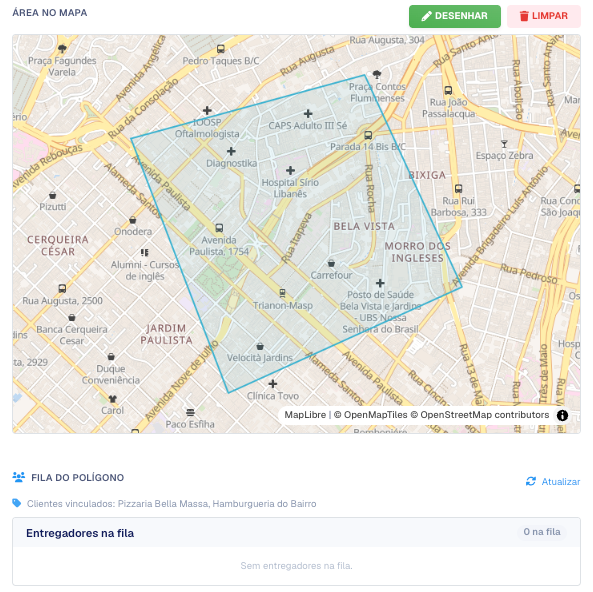
Clientes escolhidos usam a fila. Entregadores autorizados vazio deixa entrar todos que estão na área. - Em Área no mapa, clique em Desenhar, marque as pontas da área no mapa e clique em Concluir. Cancelar descarta o desenho e Limpar apaga o que foi desenhado.
- Ajuste as Configurações da Fila (abaixo) e clique em Salvar polígono.
Configurações da Fila
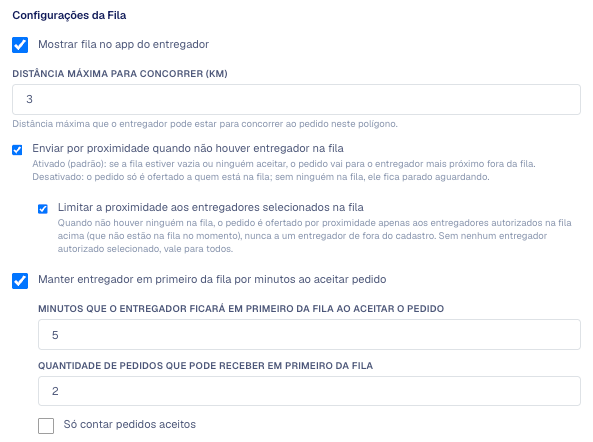
- Mostrar fila no app do entregador: o entregador vê a posição dele nesta fila. Já vem marcada.
- Distância Máxima para Concorrer (Km): até onde o entregador pode estar para receber os pedidos deste polígono.
- Enviar por proximidade quando não houver entregador na fila: já vem marcada. Se a fila estiver vazia ou ninguém aceitar, o pedido vai para o entregador mais próximo, fora da fila. Desmarcada, o pedido só é oferecido a quem está na fila; sem ninguém, ele fica parado esperando.
- Limitar a proximidade aos entregadores selecionados na fila: aparece com a opção acima marcada. Quando ninguém está na fila, o pedido vai por proximidade só para os Entregadores autorizados (os que não estão na fila no momento), nunca para alguém de fora. Sem nenhum autorizado escolhido, vale para todos.
- Manter entregador em primeiro da fila por minutos ao aceitar pedido: depois de aceitar, ele continua em primeiro por um tempo. Marcada, aparecem:
- Minutos que o entregador ficará em primeiro da fila ao aceitar o pedido;
- Quantidade de pedidos que pode receber em primeiro da fila: quantos pedidos ele pega antes de ir para o fim;
- Só contar pedidos aceitos: na conta acima, entram só os que ele aceitou.
Fila exclusiva
Com Fila exclusiva marcada, os entregadores escolhidos em Entregadores autorizados passam a receber pedidos só das filas em que estão escolhidos. Eles não recebem de outras filas (nem das que liberam todos) nem por proximidade de pedidos de outra fila. A distribuição geral, fora de qualquer fila, continua valendo para eles.
A Fila exclusiva vale só para os entregadores escolhidos em Entregadores autorizados. Escolha-os antes de marcar a opção.
Acompanhe e edite as filas
- A lista Polígonos mostra cada fila, com a quantidade e a marca Inativo quando ela está desligada. Clique numa fila (ou no lápis) para editar.
- Ao editar, a seção Fila do polígono mostra os clientes vinculados e os Entregadores na fila, em ordem. Clique em Atualizar para ver a posição de agora.
- Para pausar uma fila sem apagar, desmarque Polígono ativo e salve.
- Para apagar, clique na lixeira da fila e confirme em Sim, excluir.
No app do entregador
Com Mostrar fila no app do entregador ligada, o entregador com o Ativo ligado e dentro da área vê, na tela inicial, um botão com a posição dele (por exemplo, #2). Ao tocar, abre o painel Fila de Entregadores, com a posição e a frase "Você está em 2 de 5". Quando ele fica offline, sai da fila.
Em Configurações › Permissões no App do Entregador, seção Filas, você também pode mostrar as filas em que ele pode entrar mas não está, com ou sem os nomes. Veja Mapa e rotas no app do entregador.
Quem pode usar
A aba Filas por Cliente aparece para quem tem a permissão das filas por polígono em Perfis de Acesso, além de Configurações de distribuição. O administrador já vem com as duas.
Perguntas frequentes
O pedido do cliente ficou parado sem tocar.
Provavelmente a fila estava vazia e Enviar por proximidade quando não houver entregador na fila está desmarcada. Marque a opção ou garanta entregadores dentro da área.
O entregador está no local mas não entra na fila.
Confira se ele está com o Ativo ligado no app, se a posição dele está dentro do desenho, se ele está entre os Entregadores autorizados (quando a lista não está vazia) e se o polígono está ativo.
Os outros clientes mudam alguma coisa?
Não. Quem não está em nenhum polígono continua na distribuição da aba Distribuição Geral.
