
Atribuição manual: envie o pedido para o entregador que você escolher
Envie, troque ou remova o entregador de um pedido pelo painel, toque para vários de uma vez e defina o que acontece se ele não aceitar.
O que é
Nem todo pedido deve ir para quem estiver mais perto. Às vezes você quer mandar para um entregador de confiança, trocar quem está com o pedido ou empurrar um pedido parado. A atribuição manual é a sua equipe escolhendo, no painel, quem leva o pedido.
Ela funciona em dois jeitos:
- Em qualquer método de distribuição: você escolhe o entregador de um pedido específico, quando quiser.
- Com o método Manual: nada toca sozinho. Todo pedido espera alguém da equipe escolher o entregador.
Usar só a distribuição manual
Acesse Configurações › Criação e Distribuição › Distribuição de Pedidos, aba Distribuição Geral, e escolha Manual em Método de Distribuição Automática. Clique em Salvar.
No Manual, os campos de distância e de tempo para aceitar somem, porque nada toca sozinho. Continuam valendo Máximo de locais de entrega em um mesmo pedido, Status que contam como em andamento e Tempo limite do pedido (minutos): se ninguém da equipe enviar o pedido nesse tempo, ele é cancelado. Os demais campos da tela estão em Distribuição de Pedidos.
O Manual está em todos os planos, inclusive no Gratuito.
Enviar um pedido para um entregador
- No Dashboard, clique em Enviar para entregador no card do pedido (aparece em agendados, em preparo e pendentes) ou abra o menu ⋮ do pedido e clique em Enviar para entregador (ou Enviar / trocar entregador, se ele já tem entregador).
- Na janela, os botões de cima não pedem escolha:
- Chamar agora (distribuição normal): para agendados e em preparo, solta o pedido para a distribuição da praça.
- Remover (nome do entregador) e voltar a buscar: tira o entregador atual. O pedido volta a procurar, sem voltar para quem saiu.
- Abrir para entregadores nuvem: em pedidos de operação programada, abre para entregadores de fora da operação.
- Abaixo, em ou escolha um entregador, procure o entregador. Cada card mostra os tipos de serviço dele, para você escolher sem abrir o cadastro.
- Clique no botão do card que você quer. A legenda acima da lista explica cada um.
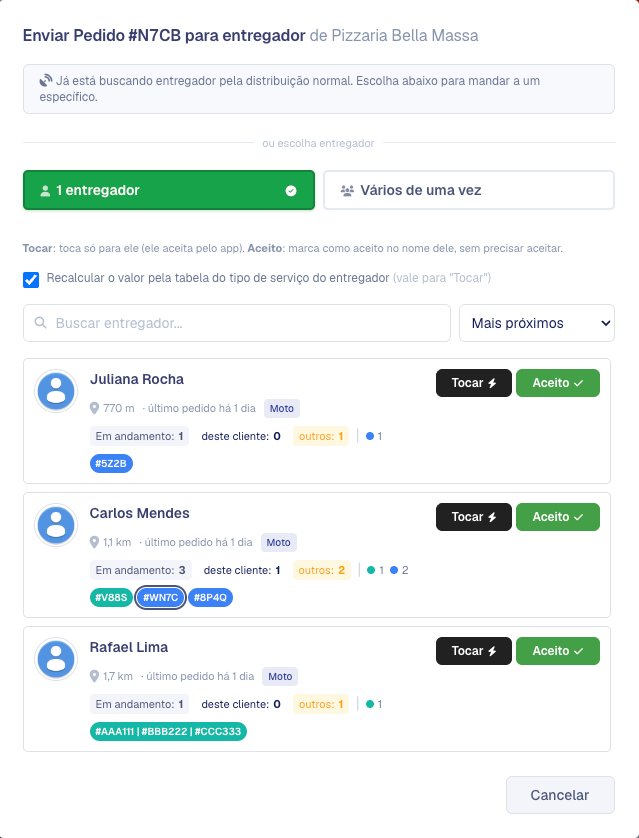
Os botões de cada entregador mudam conforme o status do pedido.
Os botões de cada entregador dependem do status do pedido:
- Agendado ou em preparo: Tocar (chama agora e toca só para ele), Aceito (chama agora já aceito no nome dele) e Reservar (deixa o entregador definido e mantém agendado ou em preparo, sem tocar ainda).
- Pendente: Tocar (toca só para ele, que aceita pelo app) e Aceito (marca como aceito no nome dele, sem ele precisar aceitar).
- Aceito em diante: Trocar e tocar (volta para pendente e toca só para o novo) e Passar direto (troca o entregador mantendo o status).
Com o pedido em Aceito pelo painel, ele aparece direto na aba de pedidos em andamento do app do entregador, sem passar pelo toque.
Tocar para vários de uma vez
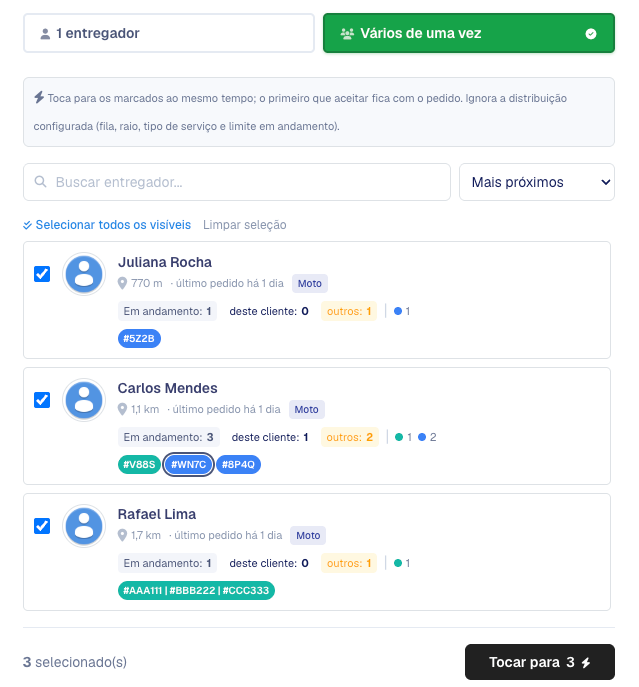
- Na mesma janela, escolha Vários de uma vez no lugar de 1 entregador.
- Marque os entregadores e clique em Tocar para.
O pedido toca para todos os marcados ao mesmo tempo, e fica com o primeiro que aceitar. Se ele não estava pendente, vai para pendente; se tinha entregador, o atual sai. Este envio ignora a distribuição configurada: fila, raio, tipo de serviço e limite de pedidos em andamento.
O tipo de serviço e o valor
Ao atribuir ou trocar o entregador, o tipo de serviço do pedido passa a ser o do entregador escolhido. A caixa Recalcular o valor pela tabela do tipo de serviço do entregador decide se o valor é refeito pela tabela desse tipo. Desmarcada, o pedido mantém o valor que tinha.
Para o tipo de serviço não mudar ao trocar o entregador, desmarque Alterar o tipo de serviço do pedido ao trocar o entregador em Configurações › Parametrização Avançada. Aí a caixa passa a recalcular pela tabela do tipo de serviço atual do pedido.
Configure o que acontece se o entregador não aceitar
Em Configurações › Criação e Distribuição › Distribuição de Pedidos, aba Distribuição Geral, bloco Atribuição manual pelo administrador:
- Liberar para os demais se não aceitar: quando você envia o pedido como pendente para um entregador e ele não aceita no tempo (ou recusa), ele é removido e o pedido segue a distribuição normal. Desligada (padrão), o pedido fica só com o escolhido.
- Tempo para aceitar após atribuir (segundos): o prazo do entregador escolhido. Só vale com a opção acima ligada. Padrão: 120 segundos.
- Recalcular valor por padrão: decide se a caixa Recalcular o valor pela tabela já vem marcada na janela de envio. Você ainda pode mudar em cada pedido. Já vem marcada.
- Clique em Salvar.
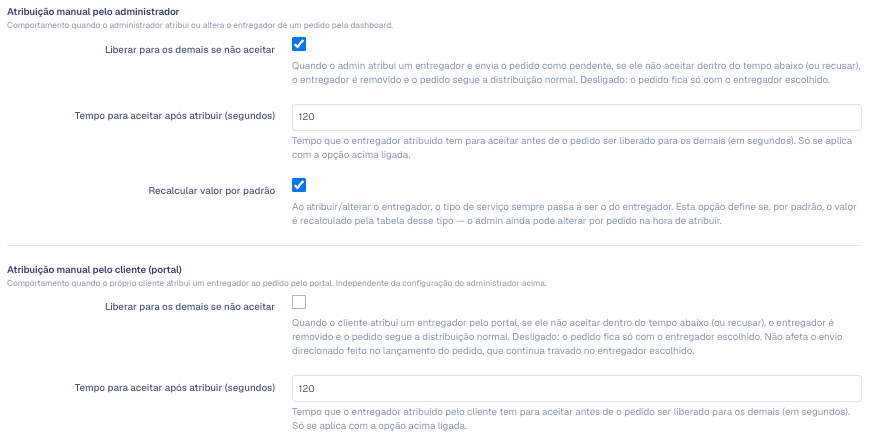
Logo abaixo, o bloco Atribuição manual pelo cliente (portal) tem as mesmas duas primeiras opções para quando o próprio cliente escolhe o entregador no Portal B2B. Elas são independentes das do administrador e não mudam o envio direcionado feito no lançamento do pedido, que continua preso ao entregador escolhido. Para liberar a atribuição ao cliente, veja Como ativar a permissão do cliente atribuir entregador.
O que o entregador vê
- Tocar e Vários de uma vez: o pedido toca no app como um pedido comum, só para os escolhidos.
- Aceito e Passar direto: o pedido entra direto entre os pedidos em andamento dele, sem toque.
Veja Como o pedido toca no app do entregador.
Quem pode usar
Cada botão da janela aparece só para quem tem a permissão dele em Perfis de Acesso: Pedido - chamar agora, Pedido - Atribuir/Alterar entregador, Pedido - Remover entregador, Pedido - Tocar para vários entregadores, Pedido - Marcar como aceito e Pedido - chamar entregadores nuvem. A configuração da tela de distribuição pede Configurações de distribuição. O administrador já vem com todas.
Perguntas frequentes
Não vejo o botão Enviar para entregador.
Ele aparece só quando a janela tem algo a oferecer para aquele pedido e o seu perfil tem pelo menos uma das permissões acima. No card, ele aparece em agendados, em preparo e pendentes.
O entregador escolhido já está no limite de pedidos. Ele consegue aceitar?
Sim. No pedido enviado a ele pelo painel, o limite de pedidos em andamento e a regra Apenas pedidos do mesmo cliente não impedem o aceite.
Removi o entregador e o pedido voltou para ele.
Ao usar Remover e voltar a buscar, o pedido não volta para quem saiu enquanto houver outros para receber. Se ninguém mais aceitar, a lista recomeça e ele pode receber de novo. Para dar o pedido a ele de propósito, use Trocar e tocar ou Passar direto.
Mandei para um entregador e o pedido ficou parado.
Com Liberar para os demais se não aceitar desligada, o pedido fica só com o escolhido até ele aceitar ou recusar. Ligue a opção para o pedido voltar à distribuição depois do prazo.
