
Dashboard: acompanhe os pedidos e os entregadores em tempo real
Use a lista de pedidos, os filtros, o mapa e os alertas do Dashboard para acompanhar a operação ao vivo.
O que é
O Dashboard é a tela onde a sua equipe acompanha a operação ao vivo. De um lado fica o mapa, com os pedidos, os locais de coleta e os entregadores online. Do outro, a lista de pedidos, separada por situação. Tudo se atualiza sozinho: pedido novo, aceite, coleta e entrega aparecem na hora, sem recarregar a página.
Para abrir, clique em Dashboard no menu do topo. Esta é a primeira tela depois do login.
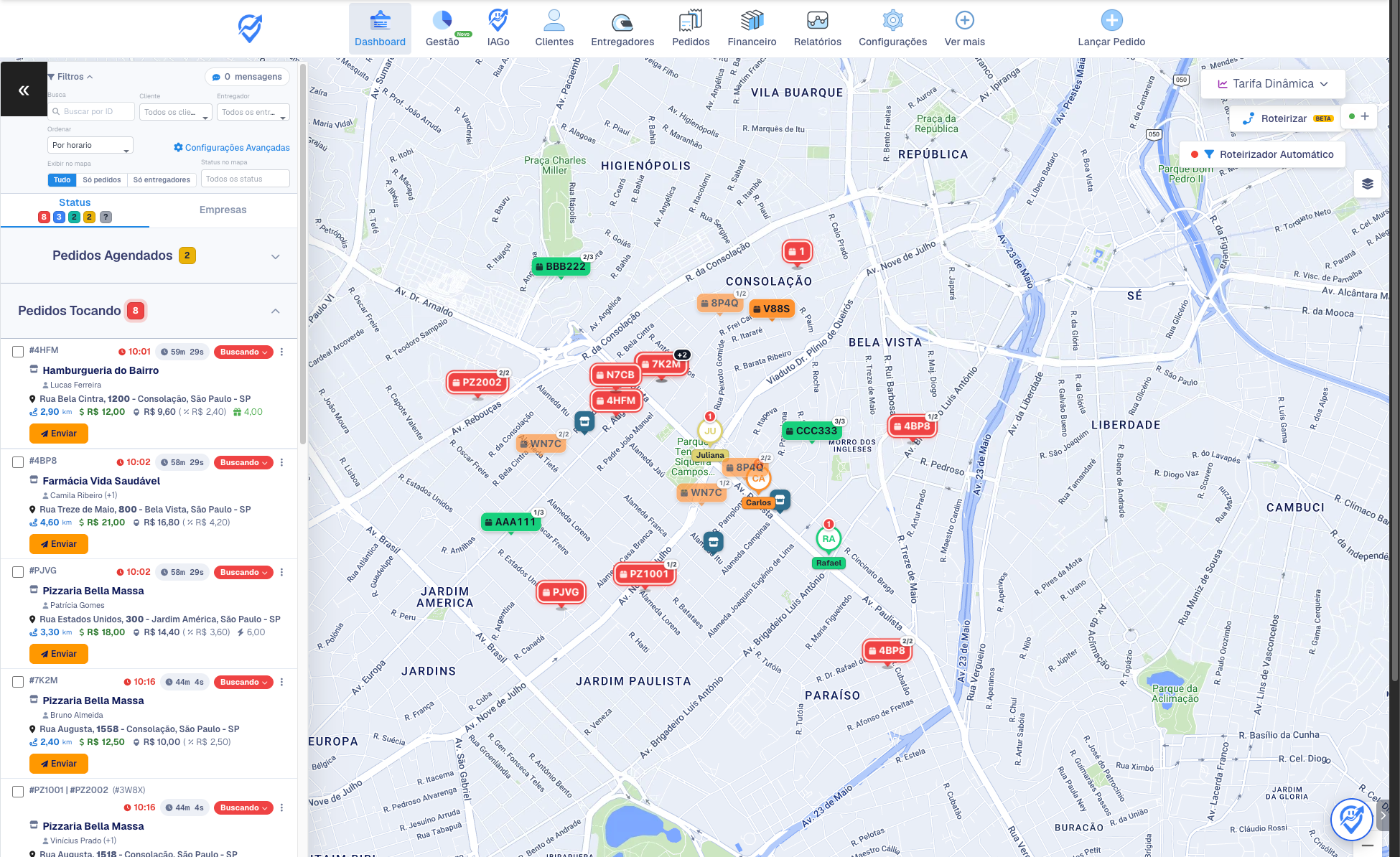
A lista de pedidos
A lista tem duas abas no topo:
- Status: os pedidos ficam em grupos, um por situação. Os grupos são Pedidos Agendados, Pedidos em Preparo, Pedidos Tocando, Pedidos Aceitos, Pedidos Chegou na Coleta, Pedidos Coletados, Retorno ao Local de Coleta, Concluídos Recentemente e Cancelados Recentemente. O número ao lado do nome mostra quantos pedidos há em cada um.
- Empresas: os pedidos ficam agrupados por cliente. No cabeçalho de cada cliente, bolinhas coloridas mostram quantos pedidos dele estão em cada situação.
Clique no cabeçalho de um grupo para abrir ou fechar. Em Concluídos e Cancelados, o botão Mostrar mais traz os mais antigos. A aba que você escolheu fica guardada para a próxima vez.
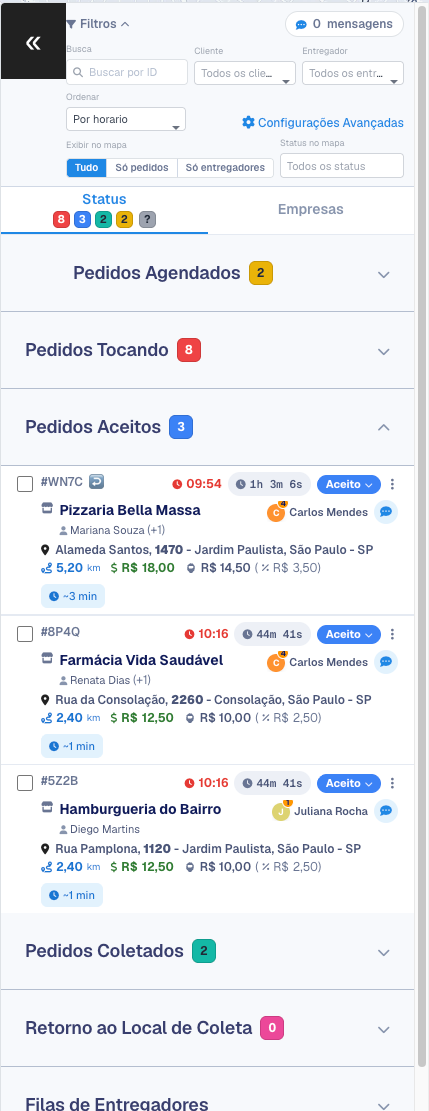
No fim da lista ficam Entregadores Online, com quem está conectado no app agora, e, se a sua praça distribui por fila, Filas de Entregadores, com a ordem da fila geral e a de cada área.
O que cada card mostra e o que dá para esconder dele está em Card do pedido e mapa no painel.
Cada grupo só aparece para quem tem permissão de ver aquela situação no seu perfil de acesso. Se faltar um grupo, confira o perfil em Configurações › Perfis de Acesso.
Para ganhar espaço no mapa, recolha a lista pelo botão « no canto dela. O botão » traz a lista de volta.
Filtros e busca
A barra de Filtros fica no topo da lista. Clique em Filtros para esconder ou mostrar a barra.
- Busca (campo Buscar por ID): digite o número do pedido. A busca também acha pelo número que veio da integração e abre sozinha o grupo onde o pedido está. Quando você apaga a busca, os grupos que ela abriu se fecham de novo.
- Cliente: mostra só os pedidos de um cliente, na lista e no mapa. A lista traz todos os clientes cadastrados; digite parte do nome para achar. Ao lado de cada um aparece quantos pedidos estão em andamento e, se houver, quantos estão agendados. Quem não tem nenhum aparece com "Sem pedidos agora".
- Entregador: mostra só os pedidos de um entregador, na lista e no mapa.
- Ordenar: Por horario ou Por cliente (em ordem alfabética do nome do cliente).
- Exibir no mapa: Tudo, Só pedidos ou Só entregadores.
- Status no mapa: escolha quais situações aparecem no mapa. A lista continua completa.
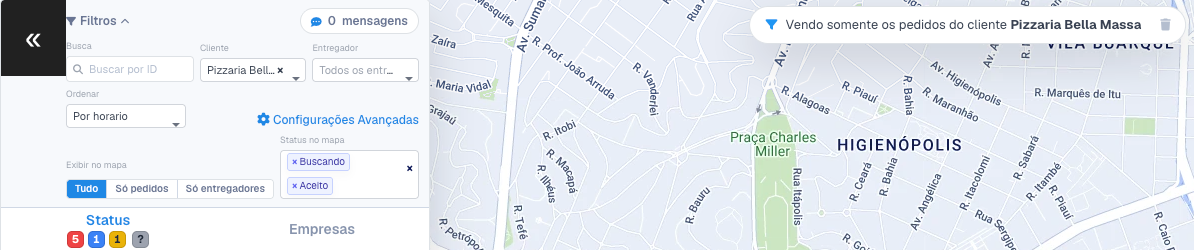
Com um filtro de cliente ou de entregador ligado, aparece um aviso no topo do mapa. Clique na lixeira do aviso para voltar a ver tudo.
Pedidos agendados e em preparo não aparecem no mapa por padrão. Para mostrar, use Mostrar no mapa no grupo deles (na aba Status) ou os botões Agendados e Em preparo logo abaixo das abas (na aba Empresas).
O mapa
No mapa aparecem os pedidos em andamento, os locais de coleta (a casinha) e os entregadores online. O marcador do entregador mostra uma bolinha verde quando ele está livre e um número vermelho com quantos pedidos ele tem em andamento.
- Clique num pedido para ver os detalhes e as ações rápidas.
- Clique num entregador para ver os pedidos dele. O botão Ver só seus pedidos filtra a tela por ele, e o botão Painel abre o cadastro do entregador.
- Os botões do lado direito servem para aproximar e afastar o mapa, Recentralizar mapa e trocar o Estilo do mapa.
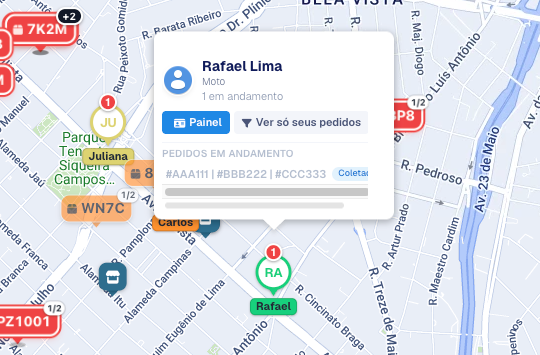
As cores, o pin que pula quando o pedido está tocando e as opções do mapa estão explicados em Card do pedido e mapa no painel.
Botões no topo do mapa
Alguns botões só aparecem quando a funcionalidade está ligada ou quando o seu perfil tem a permissão:
- Tarifa Dinâmica: mostra no mapa as Áreas manuais e as Áreas automáticas de tarifa dinâmica. Aparece quando a tarifa dinâmica está ativa na praça. Veja Tarifa Dinâmica.
- Roteirizar (beta): abre o roteirizador, que sugere como distribuir os pedidos entre os entregadores online.
- Roteirizador Automático: liga e configura o filtro que escolhe primeiro os entregadores que já estão numa rota compatível com o pedido novo. A bolinha fica verde quando ele está ligado e vermelha quando está desligado.
Alertas no topo do painel
Quando há algo que pede atenção, aparece um botão no canto de cima, à esquerda, com a quantidade. Se ele cobrir algo que você quer usar, arraste-o pela alça pontilhada para outro lugar.
- Pedidos não recebidos (vermelho): pedidos que falharam ao chegar por integração na última hora. Clique para ver a lista e reenviar ou ignorar cada um.
- Entregadores sem localização (amarelo): entregadores online, com pedido em andamento, que pararam de enviar a localização. Só aparece se você ligar Avisar o painel (alerta no dashboard) em Configurações › Permissões no App do Entregador.
- Notas fiscais com erro (vermelho): notas fiscais que falharam ao ser emitidas.
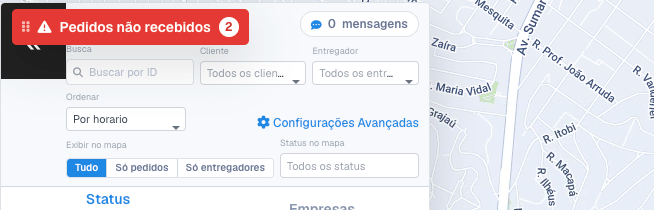
Os alertas de pedidos não recebidos e de notas fiscais podem ser desligados em Parametrização Avançada (veja Parametrização Avançada).
Outras ações da tela
- Lançar Pedido, no menu do topo: abre o formulário de pedido sem sair do Dashboard. Veja Como lançar um pedido manualmente.
- Menu ⋮ de cada pedido: editar, mudar o status, enviar para um entregador e mais. Veja Detalhes e edição de pedidos.
- Marcar vários cards: abre uma barra para enviar, agrupar, finalizar ou cancelar todos de uma vez. Veja Ações em massa nos pedidos.
- Botão mensagens, ao lado de Filtros: mostra quantas mensagens dos entregadores ainda não foram lidas e abre as conversas. Aparece quando a conversa com o entregador está ligada na praça. Veja Chat com a loja no app do entregador.
- Avisos e sons de pedido novo, de aceite e de mensagem: veja Notificações do Dashboard.
Em conta nova, o topo do Dashboard mostra o checklist de configuração e o mapa tem o botão Ver demonstração de entrega. Veja Primeiros passos: checklist de configuração.
Quem pode usar
Todo usuário do painel abre o Dashboard. Em Perfis de Acesso, os botões Roteirizar e Roteirizador Automático pedem Distribuição - Acessar tela e Distribuição - Filtro Inteligente, e o alerta de notas fiscais pede Notas Fiscais - Alerta de erros no dashboard. Os valores do card aparecem conforme Mostrar valor Total, Mostrar valor do Entregador e Mostrar valor do App. O administrador já vem com todas.
Perguntas frequentes
Um pedido não aparece na lista. Por quê?
Confira, nesta ordem: se há um filtro de cliente ou de entregador ligado (o aviso no topo do mapa mostra); se o grupo do pedido está fechado; se o seu perfil pode ver aquela situação; e se você está na praça certa. A busca por número abre o grupo onde o pedido estiver.
Por que os agendados não aparecem no mapa?
Agendados e em preparo ficam fora do mapa por padrão, para não poluir a tela. Ligue Mostrar no mapa no grupo deles.
Preciso recarregar a página para ver pedido novo?
Não. A tela se atualiza sozinha. Se a conexão cair, o painel se reconecta e recarrega por conta própria.
O filtro que eu uso muda a tela dos meus colegas?
Não. Filtros, busca e aba escolhida valem só para você. O que vale para toda a praça (modelo do card, estilo do mapa) está marcado como tal na tela.
