
Inverter Local de Coleta: envio reverso sem trocar o endereço padrão do cliente
Deixe o cliente trocar coleta e entrega num pedido só, para buscar na casa de quem compra e levar até a loja.
O que é
Às vezes o cliente precisa do caminho contrário: buscar algo na casa de quem compra e levar até a loja (uma troca, uma devolução, um conserto). Sem esta função, ele teria de trocar o endereço de coleta da conta e depois lembrar de voltar ao normal.
Com o Inverter Local de Coleta, o cliente lança o pedido como sempre e clica num botão para inverter. O entregador coleta no endereço de entrega digitado e entrega no local de coleta da conta. O local de coleta salvo não muda: no próximo pedido ele volta ao normal.
Como ativar
Acesse Configurações › Ciclo da Entrega › Inverter Local de Coleta.
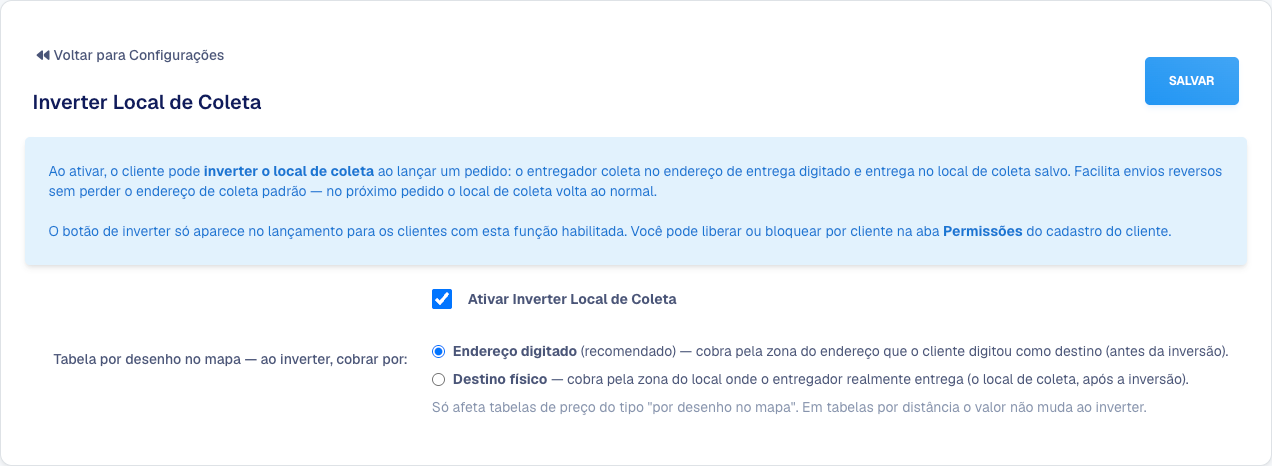
- Marque Ativar Inverter Local de Coleta. A função passa a valer para todos os clientes da praça, menos os que você bloquear.
- Em Tabela por desenho no mapa — ao inverter, cobrar por:, escolha:
- Endereço digitado (recomendado): cobra pela área do endereço que o cliente digitou como destino, antes da inversão. O preço fica igual ao de um pedido normal para aquele endereço.
- Destino físico: cobra pela área do lugar onde o entregador realmente entrega, que é o local de coleta da conta.
- Clique em Salvar.
A escolha da cobrança só muda o preço em tabelas do tipo "por desenho no mapa". Em tabelas por distância, o valor é o mesmo invertendo ou não, porque a distância de ida e de volta é igual.
Liberar ou bloquear por cliente
Abra o cliente em Clientes e vá à aba Permissões. O bloco que aparece depende da opção geral:
- Com a função ativada em Configurações: aparece Bloquear Inverter Local de Coleta. Marque para tirar a função só deste cliente.
- Com a função desativada: aparece Permitir Inverter Local de Coleta. Marque para liberar só para este cliente.

As demais opções dessa aba estão em Permissões do cliente.
Como inverter ao lançar o pedido
- Abra o lançamento do pedido. A coleta vem preenchida com o local de coleta da conta.
- Digite o endereço de entrega, que é onde o entregador vai buscar.
- Clique em Inverter local de coleta. Aparece o aviso Inversão ativa: o entregador vai coletar no endereço de entrega e entregar no local de coleta.
- Confira o valor e envie o pedido.
- A inversão vale para pedidos com uma entrega só.
- A forma de pagamento, o número do pedido, o troco e a observação continuam na entrega.
- Pedidos que chegam por integração não são invertidos.
Onde o botão aparece:
- Lançar Pedido do painel administrativo, quando o cliente escolhido pode inverter.
- Portal B2B, quando o Modo de Seleção de Endereço do portal é o de popup.
No Portal B2B com o modo padrão (direto na tela e no mapa), o formulário tem o botão Reordenar (ou Inverter coleta, com uma entrega só), que troca a ordem da coleta e das entregas e está disponível para todos os clientes. A regra de cobrança desta tela também vale para ele quando há uma entrega só. Veja Como o cliente lança um pedido.
Quem pode usar
Em Perfis de Acesso, a permissão Configurações Inverter Local de Coleta abre a tela. Os perfis administrador e gerente já vêm com ela.
Perguntas frequentes
O local de coleta da conta do cliente muda?
Não. O pedido invertido não vira a coleta sugerida do próximo pedido. Tudo volta ao normal no lançamento seguinte.
O cliente não vê o botão de inverter.
Confira se a função está ativada (ou liberada para ele na aba Permissões), se ele não está bloqueado e se o pedido tem uma entrega só. No Portal B2B com o modo de seleção direto na tela, o botão é o Reordenar / Inverter coleta.
O preço muda quando inverto?
Em tabela por distância, não. Em tabela por desenho no mapa, depende da escolha em ao inverter, cobrar por: pela área do endereço digitado (padrão) ou pela área do destino físico.
O entregador vê alguma diferença?
Ele vê um pedido normal: a coleta é o endereço que o cliente digitou e a entrega é o local de coleta da conta.
