
Escalas e Diárias
O menu Escalas e Diárias permite criar e acompanhar jornadas de trabalho dos entregadores, definindo período, cliente atendido, forma de oferta, valores e regras de distribuição.
Use essa tela quando precisar organizar plantões, diárias ou escalas específicas para atender um ou mais clientes em um horário determinado.
Como acessar
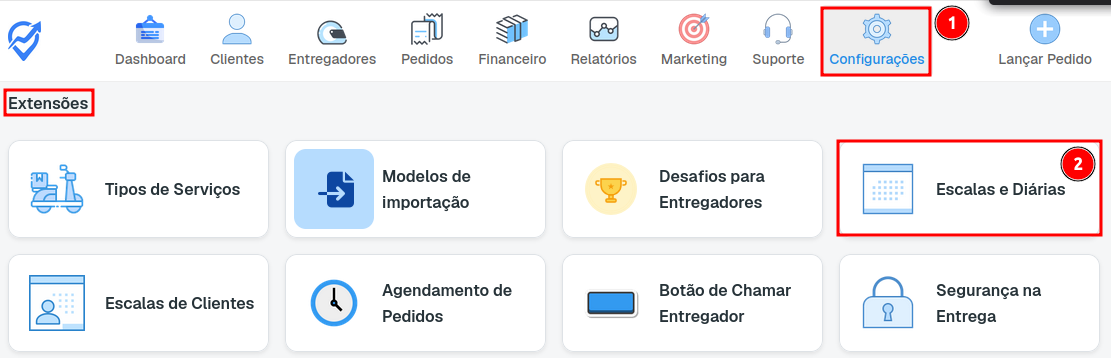
Acesse o painel administrativo em Configurações > Na aba de Extenções
Clique em Escalas e Diárias.
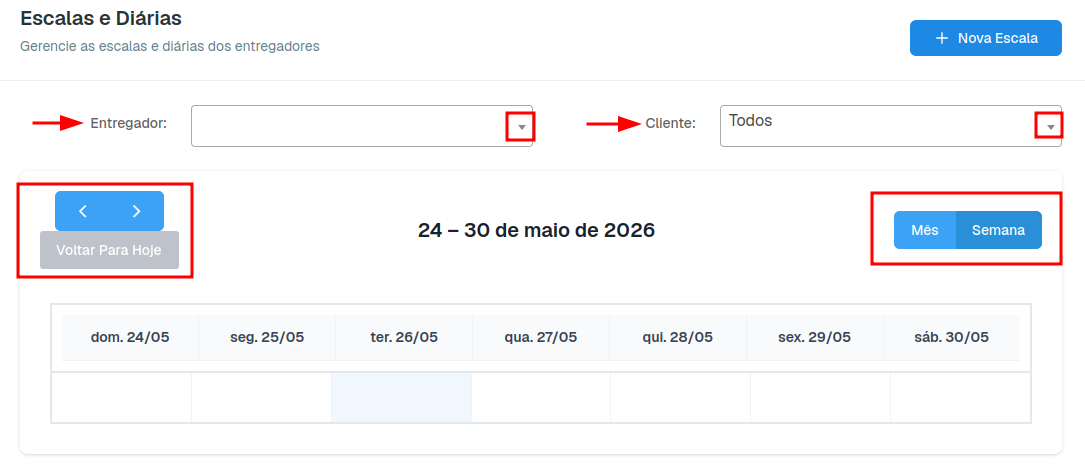
Dentro da Tela de Escalas e Diárias terá opções de filtros por entregador ou cliente, e o Botão de + Nova Escala.
Como acompanhar as escalas
Na tela principal, use os filtros de Entregador e Cliente para localizar escalas específicas. O calendário mostra as escalas por período, e as tabelas abaixo separam as escalas por situação, como próximas, em andamento, passadas e futuras.
Como criar uma nova escala
Clique em + Nova Escala.

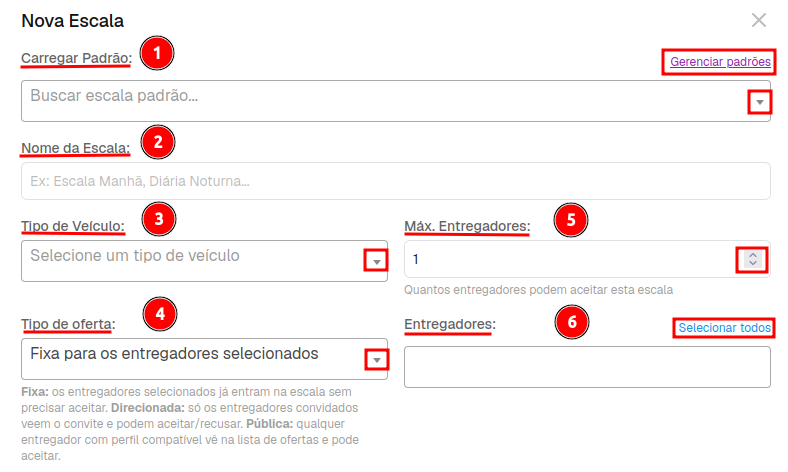
Caso já tenha um Padrão de Escalas especificas é possível carregar e gerenciar sua escala já criada.
Informe o Nome da Escala para facilitar a identificação.
Selecione o Tipo de Veículo, se a escala for limitada a um veículo específico.
Escolha o Tipo de Oferta da escala.
----------------------------------------------------------------------------------------------------------
Fixa: os entregadores selecionados já entram na escala sem precisar aceitar.
Direcionada: só os entregadores convidados veem o convite e podem aceitar/recusar.
Pública: qualquer entregador com perfil compatível vê na lista de ofertas e pode aceitar.
-------------------------------------------------------------------------------------------------------Defina o número Máximo de Entregadores que poderão participar.
Escolha os Entregadores que vão participar, se todos participarem selecione a opção (selecionar todos).
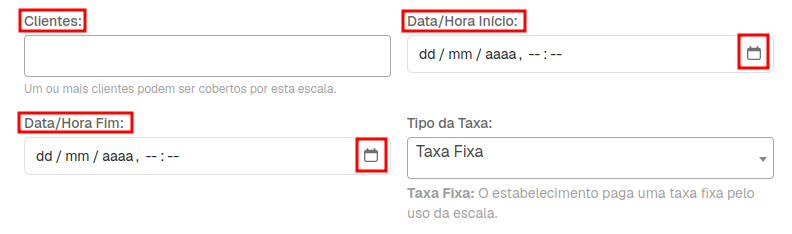
Logo após, selecione os Clientes atendidos pela escala e preencha a data/hora de início e data/hora de fim.
Tipo de taxa e valores
No campo Tipo da Taxa, escolha como a escala será cobrada e paga.
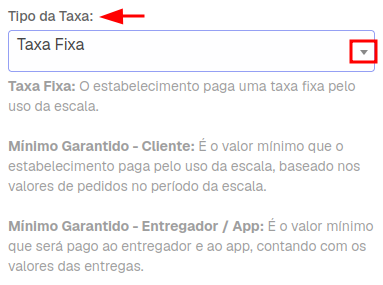
Taxa Fixa: define um valor fixo para o estabelecimento e um valor para o entregador.
Mínimo Garantido - Cliente: define um valor mínimo que o cliente deve pagar pela escala, considerando o total de pedidos no período.
Mínimo Garantido - Entregador/App: define valores mínimos garantidos para o entregador e para o app.
Pagamento e rateio
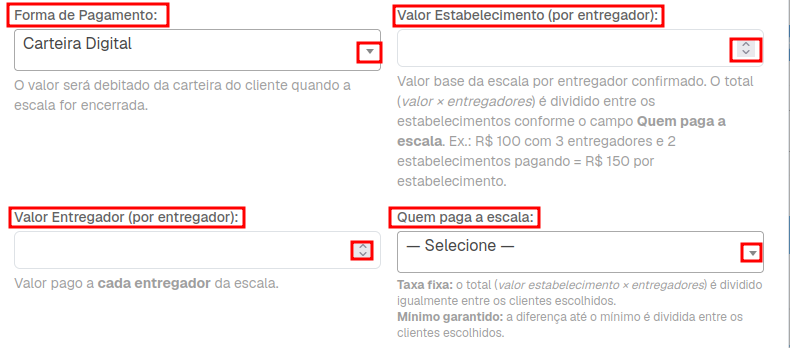
A Forma de Pagamento da escala é pela Carteira Digital. O valor é debitado quando a escala for encerrada.
O Valor Entregador é o valor a ser págo a cada entregador da escala.
Valor Estabelecimento (por entregador) : Valor base da escala por entregador confirmado. O total (valor × entregadores) é dividido entre os estabelecimentos conforme o campo Quem paga a escala. Ex.: R$ 100 com 3 entregadores e 2 estabelecimentos pagando = R$ 150 por estabelecimento.
Quando houver cobrança por cliente, use o campo Quem paga a escala para definir se o custo será assumido pelo admin, por todos os clientes da escala ou por clientes específicos.
Opções finais
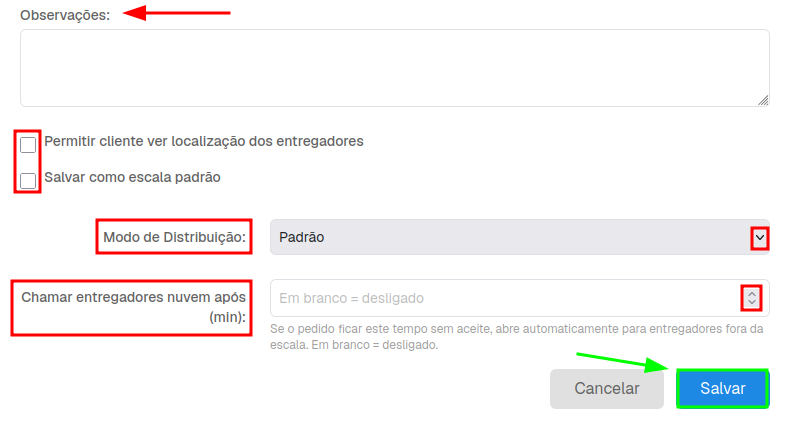
Antes de salvar, revise as configurações adicionais:
Observações: registre informações internas sobre a escala.
Permitir cliente ver localização dos entregadores: libera a visualização da localização durante a escala.
Salvar como escala padrão: permite reutilizar a mesma configuração em novas escalas.
Modo de Distribuição: escolha entre distribuição padrão ou fila.
Chamar entregadores nuvem após: define em quantos minutos a escala será aberta para entregadores fora da escala, caso necessário.
Modo Fila
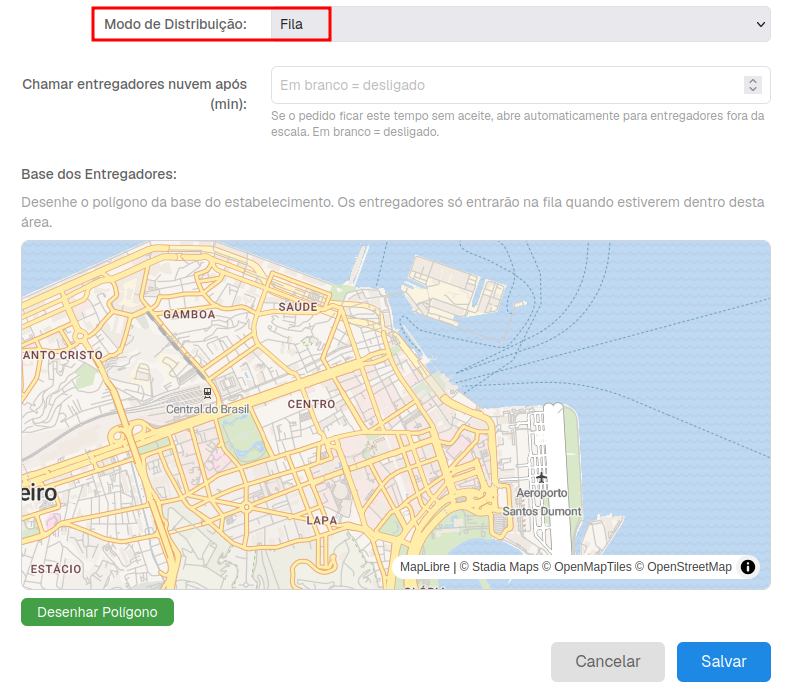
Ao selecionar Fila no modo de distribuição, a escala passa a trabalhar com controle de fila dos entregadores. Essa opção é indicada quando a operação precisa organizar a ordem de atendimento conforme a base definida para a escala.
Resultado esperado
Após salvar, a escala ficará disponível conforme a configuração escolhida. Os entregadores poderão ser vinculados diretamente, convidados ou aceitar a oferta pública, de acordo com o tipo de oferta definido.
