
Como o cliente efetua o lançamento de um pedido
Lançamento de pedidos
O cliente lança o pedido pelo Portal B2B (ou pelo App B2B, que é o mesmo portal dentro de um app), num formulário que monta o percurso da coleta até a última entrega e mostra o preço antes do envio. Este artigo resume o caminho; o formulário completo, campo a campo, está em Lançar pedido no Portal B2B.
Como fazer o lançamento?
- No Portal B2B, clique em Lançar Pedido no topo (no Painel Simples, o botão é Nova entrega; no celular, o botão redondo do meio da barra de baixo).
- Em Buscar endereço de coleta, digite e escolha o endereço de onde o entregador vai retirar, ou use Minha Localização. Confira Rua e Número. Deixe marcada a caixa Salvar endereço de coleta para o próximo pedido se a coleta é sempre a mesma.
- Em Buscar endereço de entrega, digite e escolha o destino (ou escolha um Endereço Favorito, quando houver) e confira Rua, Número e Complemento.
- Para informar dados do destinatário, abra Destinatário e cobrança › Mostrar campos: nome do destinatário, telefone, número do pedido, forma de pagamento, valor do pedido, valor para troco e observação para o entregador. Os campos com * são obrigatórios quando a sua empresa exige.
- Clique em Adicionar entrega. A entrega entra no Percurso da entrega. Para mais destinos no mesmo pedido, repita os passos 3 e 4.
- No percurso, ajuste o que precisar: Retorno inclui a volta ao local de coleta como último ponto; Reordenar muda a ordem das paradas; Otimizar organiza a melhor rota (quando liberado). Se a forma de pagamento exige retorno, ele aparece travado como obrigatório.
- Se precisar de foto e assinatura de quem recebe, marque Obrigatório anexar um comprovante de entrega (aparece quando a sua empresa libera; pode aumentar o valor).
- Escolha o Tipo de serviço: cada card mostra o preço calculado. Depois escolha a forma de pagamento da entrega. O rodapé mostra o preço e o botão do próximo passo.
- Na janela Confirme seu pedido, confira coleta, entregas, forma de pagamento, distância e preço total e clique em Enviar Pedido Agora. Quando a sua empresa permite, aparecem também Agendar Pedido e Pedido em preparo.
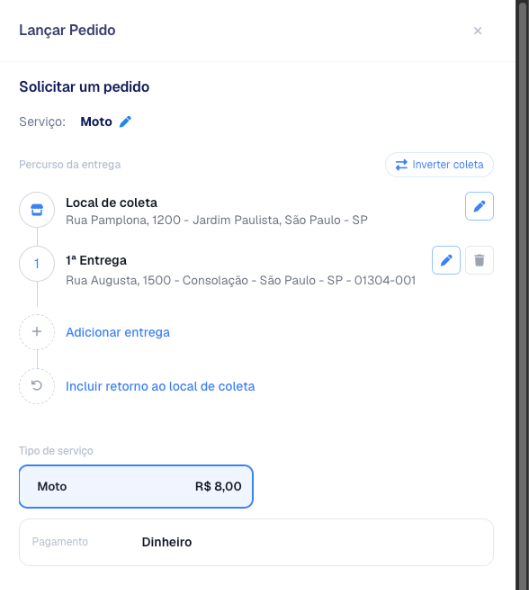
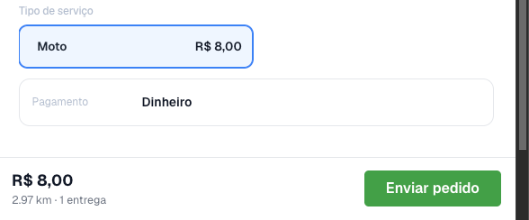
O que aparece no formulário depende das opções da sua empresa em Configurações › Portal B2B (campos obrigatórios, formas de pagamento, agendamento, pedido em preparo) e das exceções no cadastro de cada cliente. Os nomes "pedido", "entrega", "entregador" e "cliente" seguem as Nomenclaturas da sua empresa.
Se o cliente não conseguir lançar, veja Por que o cliente não consegue lançar pedido e as mensagens do lançamento.
Como o pedido aparece no app do entregador
O que o cliente preenche no lançamento chega ao entregador assim, depois que ele aceita o pedido:
- Endereços de entrega: cada endereço vira uma parada na rota do pedido. O entregador conclui uma por uma.
- Retorno ao local de coleta: aparece a parada Retorno no fim da rota. Depois da última entrega, o entregador volta à coleta e toca em Concluir Pedido.
- Comprovante de entrega: ao concluir cada entrega, o app abre o formulário Comprovante de entrega (nome, documento, fotos e assinatura, conforme Prova de Entrega).
- Observações: aparecem no cartão Observação, dentro do pedido.
- Forma de pagamento, valor e troco: aparecem em cada entrega, quando informados. Se a forma de pagamento estiver configurada para avisar o entregador, ele vê a faixa Receber do cliente com a forma e o valor, e confirma a cobrança ao coletar.
- Tipo de serviço: aparece como selo no topo do pedido.
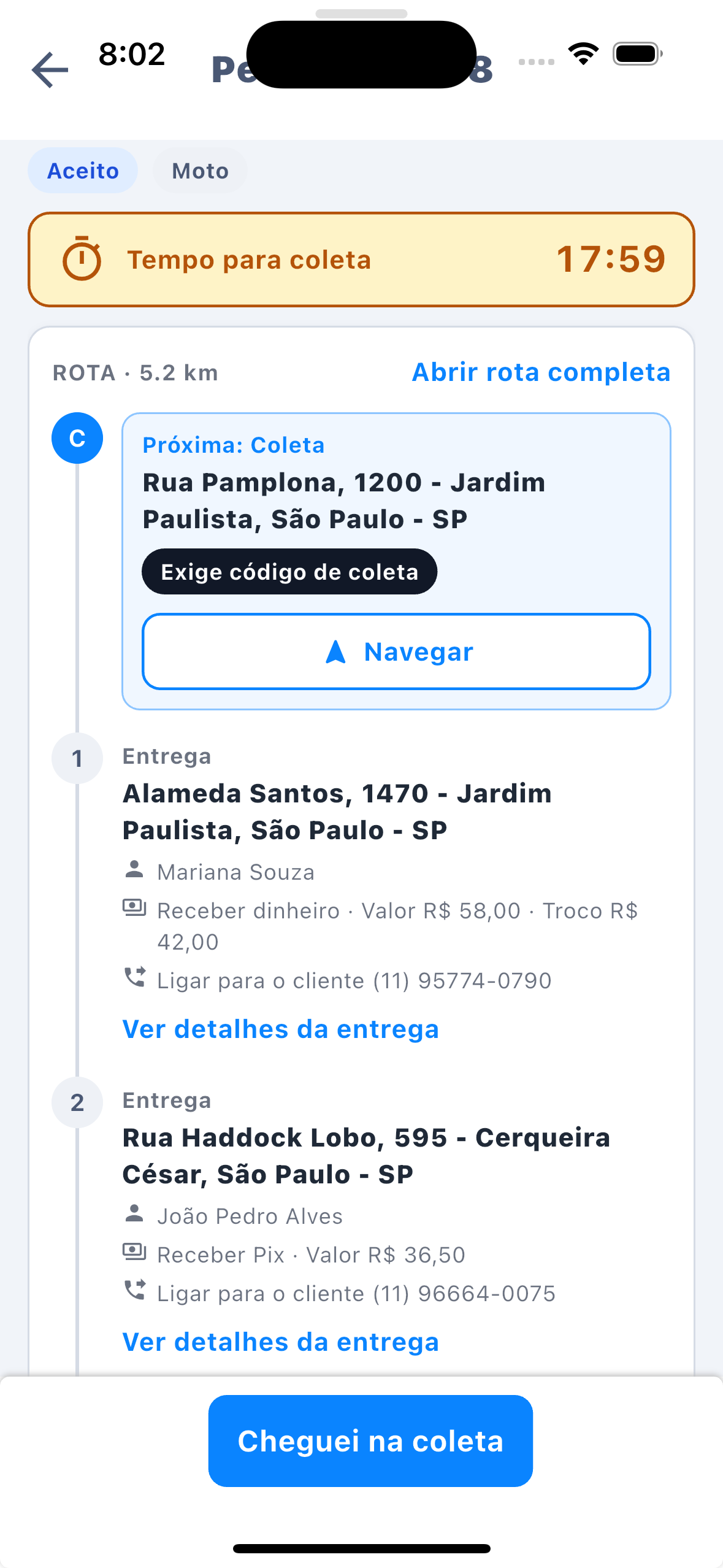
Antes de aceitar, o entregador pode não ver alguns desses dados (endereços, valor, forma de pagamento), conforme o que estiver marcado em Permissões no App do Entregador. Veja o caminho completo em Passo a passo da entrega no app.
