
Raio de expansão com entregadores preferenciais: Turbo primeiro, depois todos
Faça o pedido tocar primeiro para quem está bem perto, depois só para os entregadores preferenciais (como os Turbo) e só então para todos, com o raio aumentando aos poucos.
O que é
No Raio de expansão, o pedido começa tocando para quem está perto da coleta e, se ninguém aceitar, o raio aumenta aos poucos. Com a etapa de preferenciais, você escolhe um grupo de entregadores (por exemplo, os Turbo) que recebe o pedido antes dos demais quando ninguém do primeiro raio aceita.
A ordem fica assim:
- Raio inicial: todos os entregadores dentro dele recebem.
- Preferenciais: só os entregadores do tipo de serviço preferencial, até a distância que você definir.
- Todos até essa distância: os demais entregadores da mesma faixa.
- Raio aumentando: dali em diante, o raio cresce no valor que você escolher, até a Distância Máxima para Concorrer.
Quem já recebeu o pedido continua com ele na lista enquanto o raio aumenta.
Exemplo: entregadores Turbo até 2 km
Uma empresa pediu esta ordem de envio:
- Todos os entregadores que estão a até 0,1 km da coleta recebem.
- Se ninguém aceitar, só os entregadores Turbo que estão de 0,1 km a 2 km recebem.
- Se ninguém aceitar, os demais entregadores de 0,1 km a 2 km recebem.
- Se ninguém aceitar, o raio aumenta de 1 em 1 km: de 2 a 3 km, de 3 a 4 km, e assim por diante.
Com 60 segundos em cada etapa, o pedido anda assim:
| Tempo desde que o pedido começou a procurar | Quem recebe |
|---|---|
| 0 a 1 min | Todos até 0,1 km |
| 1 a 2 min | Só os Turbo até 2 km |
| 2 a 3 min | Todos até 2 km |
| 3 a 4 min | Todos até 3 km |
| 4 a 5 min | Todos até 4 km |
| … | Mais 1 km por minuto, até a Distância Máxima para Concorrer |
As próximas seções mostram como montar exatamente esse exemplo. Para outra operação, troque os números pelos seus.
Antes de começar: marque quem é preferencial
O sistema reconhece os entregadores preferenciais pelo tipo de serviço no cadastro deles. Para o exemplo, crie um tipo chamado Turbo e coloque esse tipo nos entregadores que fazem parte do grupo.
- Acesse Configurações › Tipos de Serviços e crie o tipo Turbo, se ainda não existir.
- Acesse Entregadores, abra o cadastro do entregador e, no campo Tipo de Serviço, adicione Turbo.
- Clique em Salvar Alterações. Repita para cada entregador Turbo.
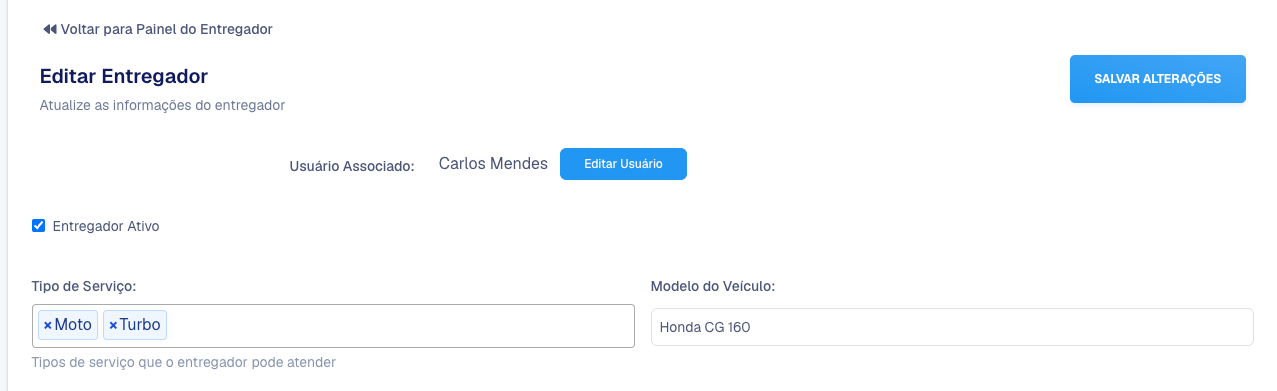
O entregador preferencial também precisa atender o serviço do pedido. Se o pedido é de Moto, o entregador Turbo só recebe na etapa dos preferenciais se tiver também o tipo Moto no cadastro, como no print acima. Um entregador que tem só Turbo não recebe pedidos de Moto em nenhuma etapa.
Como configurar
Acesse Configurações e, em Criação e Distribuição, clique em Distribuição de Pedidos.

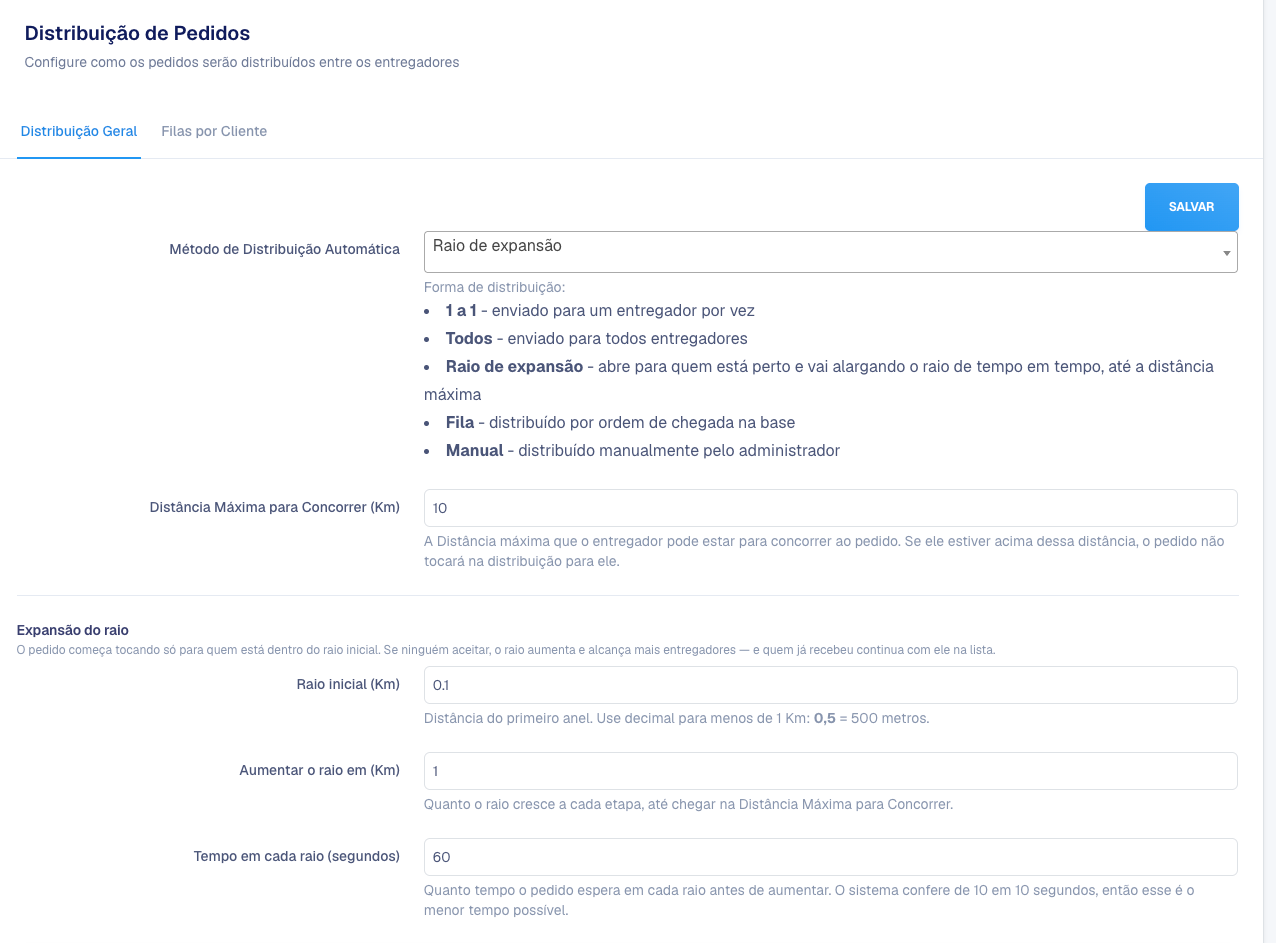
- Em Método de Distribuição Automática, escolha Raio de expansão.
- Em Distância Máxima para Concorrer (Km), coloque até onde o raio pode chegar. No exemplo usamos 10.
- Em Raio inicial (Km), coloque 0,1 (100 metros).
- Em Aumentar o raio em (Km), coloque 1.
- Em Tempo em cada raio (segundos), coloque 60. Esse tempo vale para todas as etapas, inclusive a dos preferenciais.
Logo abaixo, no quadro Preferenciais depois do raio inicial:
- Em Tipos de serviço preferenciais, escolha Turbo. Você pode escolher mais de um tipo.
- Em Distância (Km), coloque 2. Ela precisa ser maior que o raio inicial.
- Confira o resumo azul embaixo do quadro: ele mostra até onde o raio vai e quanto tempo a expansão leva.
- Clique em Salvar.
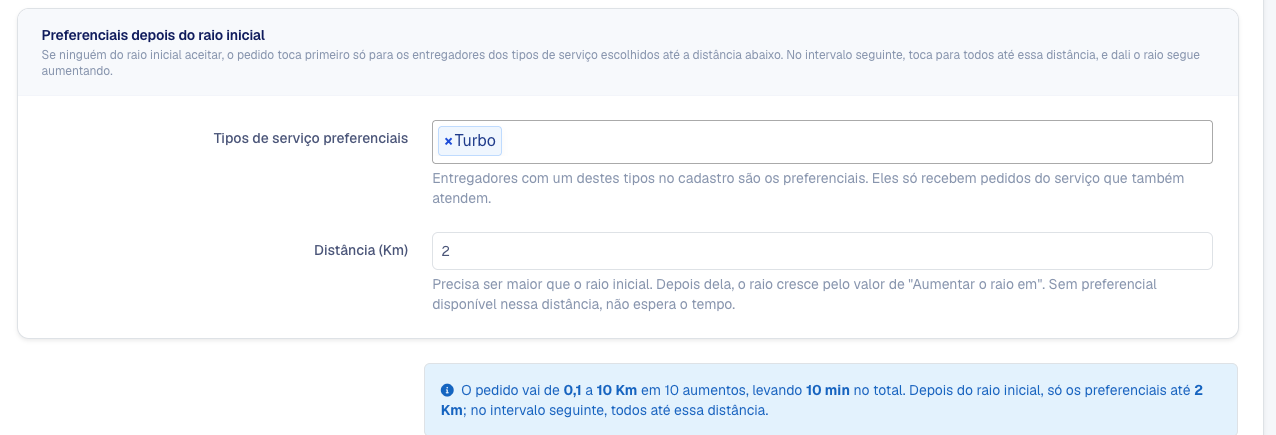
Se o resumo ficar amarelo, o pedido seria cancelado por falta de entregador antes de o raio chegar ao fim. Aumente o Tempo limite do pedido (minutos) na mesma tela ou diminua o Tempo em cada raio.
Como funciona no dia a dia
- Quem está no raio inicial sempre recebe, também nas etapas seguintes. Um entregador que chegar a menos de 0,1 km da coleta durante a etapa dos preferenciais recebe o pedido na hora.
- Etapa sem ninguém não espera o tempo. Se não houver nenhum entregador no raio inicial, o pedido vai direto para os Turbo até 2 km. Se não houver Turbo disponível, vai direto para todos até 2 km.
- Quem já recebeu continua recebendo. O Turbo que recebeu na segunda etapa segue com o pedido na lista quando os demais passam a receber.
- As outras regras da praça continuam valendo: limite de pedidos em andamento, bloqueios, área de atendimento e tipo de serviço do pedido.
Como acompanhar o envio de um pedido
No painel, abra o menu ⋮ do pedido e clique em Ver envios do pedido. Cada etapa aparece numa linha, por exemplo:
- "Enviando para entregadores em até 0,1 km"
- "Enviando para entregadores preferenciais em até 2 km"
- "Enviando para entregadores em até 2 km"
- "Enviando para entregadores em até 3 km"
Assim você sabe em que etapa o pedido estava quando alguém aceitou.
Quem pode usar
Quem tem a permissão Configurações de distribuição no perfil de acesso. O Raio de expansão faz parte dos planos pagos.
Perguntas frequentes
O entregador Turbo não está recebendo antes dos outros. Por quê?
Confira três coisas: se o tipo Turbo está no cadastro dele, se ele também tem o tipo de serviço do pedido e se ele estava a menos de 2 km da coleta. Também confira se ele não está no limite de pedidos em andamento ou bloqueado.
Como desligo só a etapa dos preferenciais?
Deixe Tipos de serviço preferenciais vazio e salve. O Raio de expansão continua funcionando como antes: raio inicial e depois o aumento a cada etapa.
Posso ter um tempo diferente só para a etapa dos Turbo?
Não. Todas as etapas usam o Tempo em cada raio (segundos).
E os entregadores priorizados do cliente?
O quadro Priorizados primeiro continua valendo e vem antes de tudo: primeiro os priorizados e, quando essa fase termina, começa a ordem do raio inicial, dos preferenciais e do aumento do raio.
Muda alguma coisa no app do entregador?
Não. O entregador recebe o pedido do mesmo jeito; só muda quando ele recebe.
