
Mapa e rotas no app do entregador: tarifa dinâmica, fila, roteirizar e navegar
Entenda o mapa do app do entregador, as áreas de tarifa dinâmica, a fila, o botão Roteirizar entregas e como abrir a rota no Google Maps ou no Waze.
O que é
O mapa da tela inicial do app mostra onde o entregador está, as paradas dos pedidos que ele está atendendo e, se você quiser, as áreas com tarifa dinâmica e a posição dele na fila. Com mais de uma entrega, ele organiza a rota pelo botão Roteirizar entregas e abre a navegação no Google Maps ou no Waze. Este artigo explica cada parte e as opções do painel que mudam o que ele vê.
O que aparece no mapa
- A posição do entregador. O botão de mira centraliza o mapa nele.
- As paradas dos pedidos em andamento, numeradas na ordem da rota, com a próxima parada maior. Cores: coleta em laranja, entrega na cor do seu app, retorno em roxo.
- Paradas no mesmo lugar viram um marcador só, com contador. Tocar mostra "3 paradas neste local" com cada coleta e entrega; tocar numa linha abre o pedido.
- A linha da rota, quando as entregas foram roteirizadas.
Em Ajustes › Mostrar nomes de locais o entregador liga ou desliga os nomes de lojas e pontos de referência no mapa.
Áreas de tarifa dinâmica
Quando você mostra as áreas de tarifa dinâmica ao entregador, aparece no topo direito do mapa o botão Tarifa (ícone de camadas). Ele liga e desliga a camada; o app lembra a escolha.
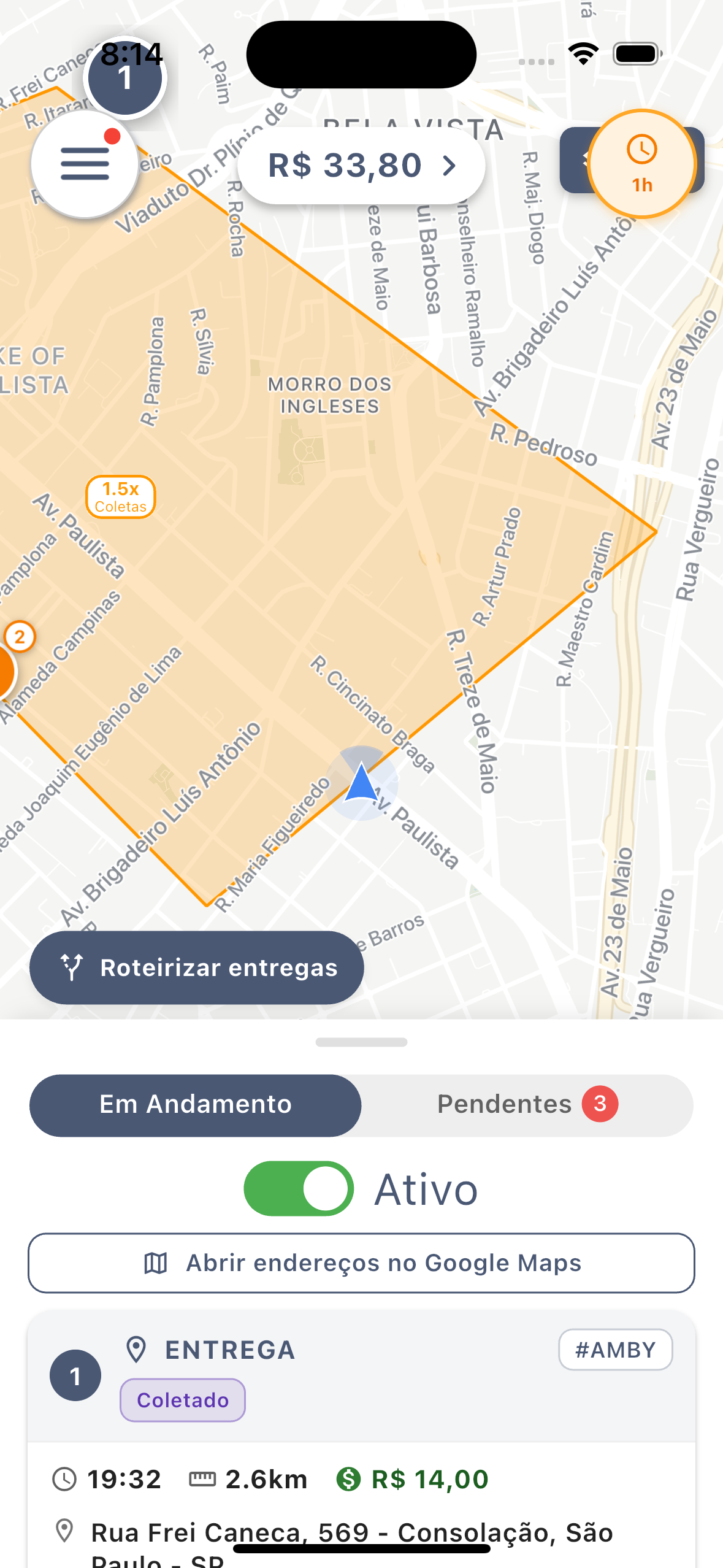
- Cada área tem um selo com o multiplicador (por exemplo, 1.5x) e diz se vale para Coletas ou Entregas.
- As áreas mudam sozinhas conforme o horário e a demanda. O entregador só vê as que valem para os tipos de serviço dele.
Para mostrar, acesse Configurações › Entregadores › Permissões no App do Entregador e marque Mostrar áreas manuais de tarifa dinâmica para o entregador no app e/ou Mostrar áreas automáticas de tarifa dinâmica para o entregador no app (as mesmas opções estão na tela de Tarifa Dinâmica). A tarifa dinâmica correspondente precisa estar habilitada. Veja Tarifa Dinâmica, áreas manuais e áreas automáticas.
Fila de entregadores
Quando a praça distribui por fila (ou você usa bases com fila), aparece abaixo do botão ☰ um botão redondo com a posição do entregador, como #3. Com várias filas, mostra "2 filas".
- O entregador toca no botão. Abre Fila de Entregadores com cada fila: a posição dele ("Você está em 3 de 8") ou o total ("8 na fila").
- Tocando numa fila, ele vê a lista de nomes, com o próprio marcado "(Você)".
A fila se atualiza sozinha e some quando ele fica offline. Para entrar na fila ele precisa estar ativo e, quando a fila é de uma base desenhada no mapa, dentro dessa base.
Opções do painel:
- Configurações › Criação e Distribuição › Distribuição de Pedidos › Mostrar fila no app do entregador (e a mesma opção em cada base desenhada).
- Em Permissões no App do Entregador, seção Filas: Mostrar todas as filas no app do entregador (inclui as filas em que ele pode entrar e a quantidade em cada) e Mostrar os nomes nessas filas.
Mais em Distribuição de Pedidos e Como configurar Filas por cliente.
Lista de paradas (Em Andamento)
Com a opção Mostrar home com cards de endereços ordenados (roteirizador) no app do entregador ligada (padrão), a aba Em Andamento mostra um cartão por parada, na ordem da rota: COLETA, ENTREGA ou RETORNO, com endereço, horário, distância, valor, telefone e o botão da próxima ação. Assim o entregador avança a entrega sem abrir o pedido. Desligada, aparece um cartão por pedido.
Roteirizar as entregas
Com duas ou mais entregas pendentes, aparece o botão Roteirizar entregas acima dos cartões.
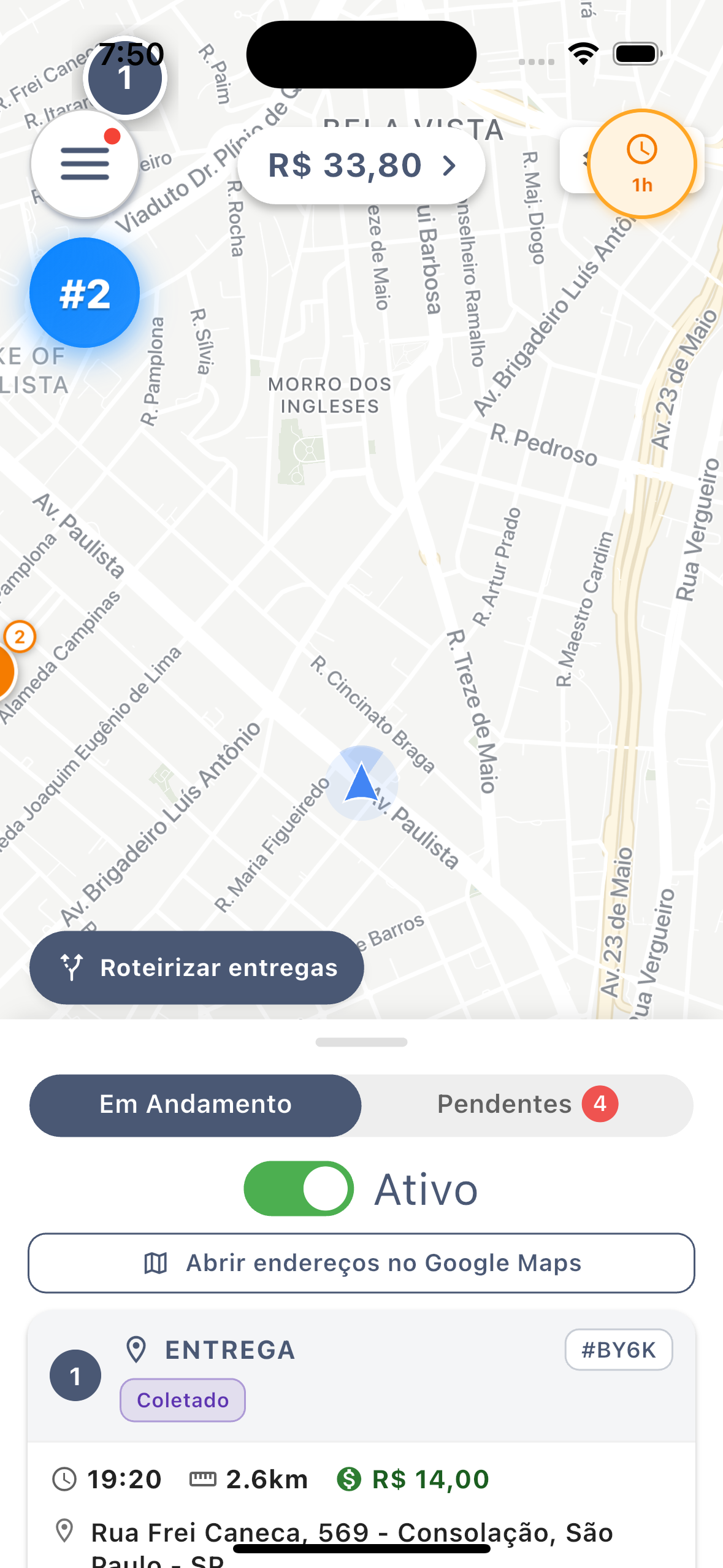
- O entregador toca em Roteirizar entregas.
- Se você deixou ele escolher, abre Como roteirizar? com Por eficiência (rota otimizada pelo mapa) e Mais atrasados (em ordem cronológica).
- Os cartões e os números no mapa passam a seguir a nova ordem, e a linha da rota é desenhada.
- Se ele aceitar outro pedido depois, aparece "Chegou mais 1 entrega" com o botão Recalcular.
Se o roteirizador não responder, aparece "Roteirizador indisponível. Mostrando ordem aproximada." com Tentar novamente.
Opções do painel
Em Configurações › Entregadores › Permissões no App do Entregador, seção Home e roteirização no app do Entregador:
- Roteirizar automaticamente (o servidor define a rota e o app do entregador a segue): a rota já chega pronta, sem botão Roteirizar. O Critério de roteirização pode ser por proximidade, por eficiência ou por tempo.
- Bloquear a roteirização no app do entregador: tira o botão.
- Opções de roteirização: Ambos (entregador escolhe), Apenas eficiência ou Apenas mais atrasados.
- Forçar ordem das entregas (seguir a rota) no app do entregador: ele só consegue finalizar a próxima parada; as outras ficam com cadeado e "Finalize a parada anterior primeiro". Dá para mudar por entregador no cadastro dele.
- Deixar os retornos sempre no final da rota no app do entregador.
- Mostrar botão "Abrir endereços no Google Maps" na home do app do entregador.
Detalhes em Home e roteirização no app do Entregador.
Abrir a navegação
- Uma parada: tocar no endereço, em Navegar (dentro do pedido) ou em Abrir no mapa (no cartão da tela inicial). Na primeira vez abre Selecione o seu Mapa preferido com os apps instalados; a escolha fica gravada e pode ser trocada em Ajustes › Mapa padrão. O Waze já abre navegando.
- O pedido inteiro: Abrir rota completa, dentro do pedido, abre o Google Maps com todas as paradas que faltam.
- Todos os pedidos: Abrir endereços no Google Maps, acima dos cartões da tela inicial, abre a rota com as paradas pendentes de todos os pedidos. O Google Maps aceita até 10 paradas; acima disso o app avisa que mostrou as primeiras.
Perguntas frequentes
O botão Roteirizar não aparece.
Ele só aparece com duas ou mais entregas pendentes, com os cartões por endereço ligados e sem o bloqueio de roteirização. Com a roteirização automática, a rota já vem pronta e o botão não existe.
O botão Tarifa não aparece no mapa.
Ligue a opção de mostrar as áreas ao entregador e confira se a tarifa dinâmica está habilitada na praça. Depois, peça para ele reabrir o app.
O entregador não vê a fila.
A fila só aparece com a distribuição por fila (ou base com fila) e a opção de mostrar a fila ligada, e com ele ativo (e dentro da base, quando a fila é de uma base).
Como trocar do Google Maps para o Waze?
Em Ajustes › Mapa padrão.
