
Página do pedido: tempos, valores, endereços, comprovante, mapa e histórico
Abra o pedido completo e veja os horários e tempos de cada etapa, o entregador, os valores e como foram calculados, o comprovante de entrega, a rota feita, as avaliações e quem mexeu no pedido.
O que é
Quando um cliente liga perguntando por que a entrega demorou, quanto custou ou quem entregou, a resposta está na página do pedido: os horários de cada etapa, os tempos, o entregador, os valores e como eles foram calculados, os endereços com o comprovante de entrega, o mapa, as avaliações e o histórico de mudanças. Tudo numa tela só, com o mesmo menu de ações do card da Dashboard.
Como abrir
- Na Dashboard (ou na Gestão), abra o menu ⋮ do pedido e, em Mais, clique em Abrir Completo. A página abre numa aba nova.
- Na tela Pedidos, clique em Abrir Pedido na linha do pedido.
No topo aparece Detalhes do Pedido com o número do pedido, o ID interno entre parênteses e, quando houver, os números do pedido na integração (iFood, por exemplo) e o aviso de problema na entrega.

Botões do topo
- Chat: abre a conversa com o entregador do pedido. Veja Conversa com o entregador pelo painel.
- Clonar Pedido: cria um pedido novo com os mesmos dados.
- Ações: o mesmo menu do card da Dashboard (editar, enviar para entregador, mudar status, bônus, desagrupar e outros). Veja Menu do pedido: editar, enviar para entregador e mudar status.
- Recibo: aparece com o pedido concluído e abre o recibo em PDF. Veja Como gerar recibo de entregas.
- Editar Pedido: abre a edição completa, onde dá para trocar inclusive o cliente do pedido.
- Remover Bônus: aparece quando o pedido tem bônus ativo.
Datas e tempos
Em Datas ficam os horários de cada etapa: Pedido em (com Lançado por, quando quem lançou foi um membro da equipe do cliente), Iniciado, Aceito, Chegada na Coleta, Coletado, Chegada na Entrega e Finalizado. Etapas que não aconteceram aparecem com "-".
Em Tempos o sistema faz as contas para você: Aceite (quanto tempo o pedido levou para ser aceito), Chegada na Coleta e Espera pela Coleta (ou Tempo até a Coleta, quando a chegada na coleta não foi marcada) e Total. Em pedido agendado ou em preparo, os tempos mostram "Agendado" ou "Em preparo".
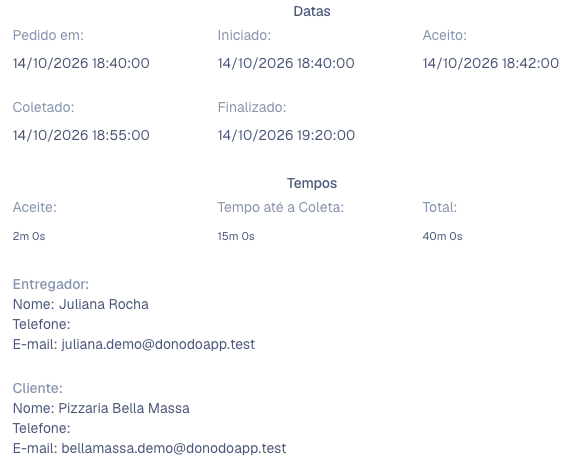
Abaixo ficam o Entregador (nome, telefone e e-mail; "Buscando Entregador..." enquanto ninguém aceitou) e o Cliente. Pedido feito pelo link de pedido rápido mostra o selo Sem login · feito pelo link de pedido.
Valores
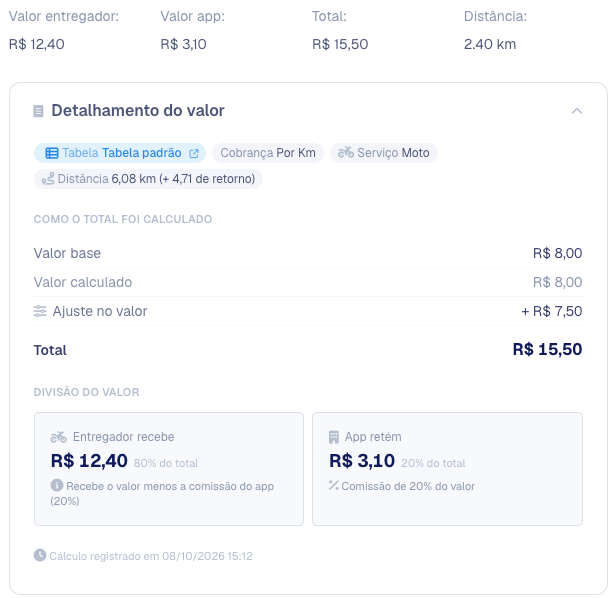
No lado direito ficam o Valor entregador, o Valor app e o Total, com os acréscimos do pedido logo abaixo: bônus (e quem paga), taxa de deslocamento, taxa de chuva, tarifa dinâmica e taxa de atraso na coleta. Depois vem a Distância.
Detalhamento do valor
Clique em Detalhamento do valor para ver por que o pedido deu esse valor:
- a Tabela de preço usada (com link para abri-la), o tipo de Cobrança, a Área (quando houver), o Serviço e a Distância;
- Como o total foi calculado: cada parte do preço, a tarifa dinâmica e os ajustes feitos depois (cupom, valor editado à mão, com o aviso Ajuste manual do admin);
- Cálculo na criação do pedido, quando o valor mudou depois que o pedido foi criado;
- Divisão do valor: quanto ficou com o entregador e quanto ficou com o app, em valor e em porcentagem do total.
Pedidos criados antes deste recurso mostram "Detalhamento do valor indisponível". Os valores continuam certos; só o passo a passo do cálculo não foi guardado.
Pontos do ranking e avaliações
- Pontos do ranking: aparece quando o pedido rendeu pontos ao entregador num ranking, com a origem, o ranking, a data, os pontos base, o multiplicador e o total.
- Nota do Cliente para o Entregador e Nota do Entregador para o Cliente: as estrelas de 1 a 5, o comentário, quem avaliou e quando. Quem escolheu não avaliar aparece como Preferiu não avaliar. Sem nenhuma avaliação, o bloco não aparece.
Serviço, status e pagamento
Em seguida vêm as dimensões e o peso informados (quando houver), a Categoria e o Tipo do Serviço; o Status do Pedido e a Data do Status; o Status do Pagamento, a Data do Pagamento e a Forma de Pagamento.
Endereços e comprovante de entrega
O quadro de endereços mostra o local de coleta (remetente, telefone, horário de chegada e de coleta e o Código de coleta, quando o pedido usa) e cada entrega, com um ícone de situação (aguardando, chegou no local, entregue, cancelada ou devolvida). Em cada entrega aparecem, quando existirem: destinatário, telefone, ID externo, forma de pagamento, valor a cobrar, troco, horário de chegada e de entrega, o problema relatado pelo entregador e o Código de confirmação.
Quando o entregador registrou a prova de entrega, a entrega ganha o botão Ver Comprovante, com o nome e o documento de quem recebeu, a observação, as fotos e a assinatura. Veja Prova de entrega.

Abaixo ficam Precisa retornar ao local de coleta e a Observação do Cliente.
Mapa e rota feita
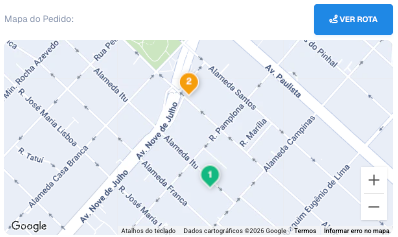
O Mapa do Pedido mostra a coleta e as entregas. Com o pedido em andamento, o entregador aparece no mapa e a posição dele se atualiza sozinha.
Com o pedido concluído ou em andamento com entregador, o botão Ver Rota mostra o trajeto que o entregador fez. A rota feita está disponível nos planos Premium e Platina. Veja Visualizar trajeto que o entregador fez.
Em pedidos com várias entregas de clientes com agrupamento automático, o link Mostrar ângulos para agrupamento via integração desenha no mapa as áreas usadas para juntar entregas.
Histórico do pedido
- No fim da página, para pedidos criados no último mês, a tabela de mudanças lista cada evento do pedido (Evento e Data): criação, aceite, troca de entregador, edição e outros.
- O link Histórico de ações, no canto inferior direito, mostra quem fez cada ação no pedido. Disponível nos planos Premium e Platina; pedidos parados há mais de 60 dias não têm mais esse histórico. Veja Registro de atividades.
Excluir o pedido
No fim da página fica o link Excluir Pedido. O sistema pede confirmação.
A exclusão não pode ser desfeita. Para tirar um pedido da operação e manter o registro, prefira cancelar pelo menu Ações.
Quem pode usar
Em Perfis de Acesso: Pedidos - detalhes abre a página. Os valores dependem de Mostrar valor do Entregador, Mostrar valor do App e Mostrar valor Total (este último também mostra o Detalhamento do valor). Ver rota do entregador no pedido mostra o botão Ver Rota, Pedidos - editar o botão Editar Pedido, Pedido - clonar o Clonar Pedido, Pedidos - excluir o Excluir Pedido e Registro de Atividades - Ver o Histórico de ações. O Administrador já vem com todas.
Perguntas frequentes
Não vejo os valores do pedido.
O seu perfil não tem as permissões de mostrar valor (do entregador, do app ou total). Peça ao administrador para conferir em Perfis de Acesso.
O botão Recibo não aparece.
O recibo só aparece com o pedido concluído. Em pedido em andamento, agendado ou cancelado, o botão fica escondido.
Cliquei em Ver Rota e não apareceu nada.
A rota feita é dos planos Premium e Platina, e depende de o app do entregador ter enviado a localização durante a entrega. Se não houver pontos registrados, o sistema avisa que não é possível exibir a rota.
A tabela de mudanças sumiu de um pedido antigo.
Ela aparece só para pedidos criados no último mês. Para pedidos mais antigos, use os relatórios ou o Histórico de ações (dentro do prazo de guarda).
Dá para alterar os endereços por esta página?
Sim, pelo menu Ações › Editar Pedido, que abre o painel lateral de edição. O quadro de endereços da página é só para consulta.
