
Painel do cliente: indicadores, pedidos, carteira, faturas, endereços favoritos e equipe
Veja tudo de um cliente numa tela só (indicadores, nota, pedidos, carteira, faturas, endereços favoritos e equipe) e edite o cadastro, os entregadores, a tabela de preços e o IAGo dele.
O que é
Quando você precisa saber como está um cliente (quanto ele pede, se cancela muito, quanto tem de saldo, se já pagou as faturas), tudo fica numa tela só: o Painel do Cliente. É dele também que você chega à edição do cadastro, onde ficam as permissões, os entregadores, a tabela de preços e o atendimento pelo IAGo daquele cliente.
Como abrir
- No menu, clique em Clientes.
- Na lista, encontre o cliente (a busca da lista ajuda) e clique em Abrir Cliente.
O painel abre na aba Dashboard. No topo fica o botão Editar Cliente.
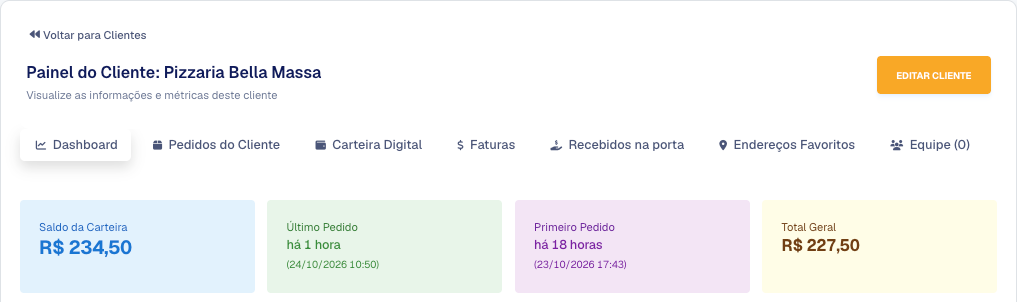
Abas do painel do cliente
Você vê até sete abas. Cada uma só aparece se o seu perfil tiver a permissão dela (e algumas dependem de uma função ligada):
| Aba | O que mostra |
|---|---|
| Dashboard | Indicadores e gráficos do cliente no período escolhido. |
| Pedidos do Cliente | A lista de pedidos do cliente, com busca e o botão para abrir cada pedido. |
| Carteira Digital | Saldo atual, os lançamentos do mês e os botões Adicionar Saldo e Remover Saldo. |
| Faturas | Os pedidos do cliente pendentes de fatura e as faturas já geradas. |
| Recebidos na porta | O que os entregadores receberam na entrega (dinheiro, máquina, Pix) dos pedidos do cliente. Aparece com o acerto de recebimentos ligado. |
| Endereços Favoritos | Os destinos salvos do cliente, para lançar pedidos mais rápido. |
| Equipe | Os membros da equipe do cliente (outros logins da mesma empresa). |
Dashboard
No topo ficam Saldo da Carteira, Último Pedido, Primeiro Pedido e Total Geral. Abaixo, escolha a Data Inicial e a Data Final e clique em Aplicar Filtro para ver o período:
- Total de Pedidos, Pedidos Cancelados e % Cancelamento;
- Ticket Médio, Total em Comissão e Tempo Médio de Entrega;
- Serviço mais Usado e Método de Pagamento Mais Usado nos Pedidos;
- Ranking no Período (a posição do cliente entre os seus clientes) e Nota do Cliente;
- os gráficos Pedidos por Dia, Distribuição de Atendimento por Entregador, Mapa de Calor das Entregas e Matriz de Entregas (Dia x Hora).
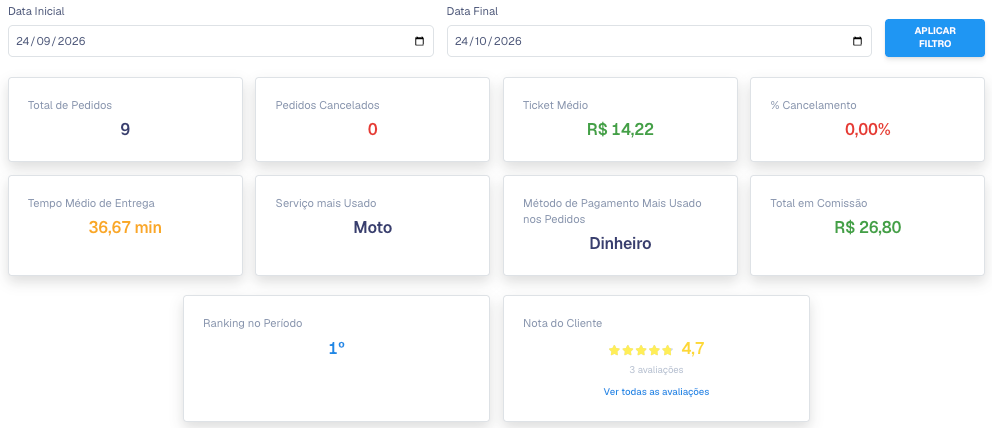
A Nota do Cliente é a média das notas que os entregadores deram a esse cliente no período. Clique em Ver todas as avaliações para ler cada uma, com o comentário. Sem avaliação no período, o card mostra "—".
Saldo da Carteira, Total Geral, Ticket Médio e Total em Comissão só aparecem para quem tem a permissão Clientes - dados financeiros no perfil. Sem ela, o resto do painel continua visível.
Carteira Digital
Mostra o saldo atual e os lançamentos do mês, com o filtro por mês e ano. Os botões Adicionar Saldo e Remover Saldo lançam um crédito ou um débito manual na carteira do cliente, com uma descrição. O passo a passo está em Adicionar ou remover saldo da carteira.
Faturas
É a mesma tela de faturamento do Financeiro, já filtrada pelo cliente: os Pedidos Pendentes de Fatura do período, o Resumo do Pagamento e as Faturas Geradas. Para gerar e cobrar, veja Como gerar faturas de pedidos faturados.
Recebidos na porta
O resumo do que foi recebido na entrega nos pedidos do cliente e o acerto com ele. Veja Acerto de recebimentos manuais.
Endereços Favoritos
Lista os destinos salvos do cliente, com nome, destinatário, telefone, endereço, cidade e coordenadas. Os favoritos aparecem para o cliente ao lançar pedidos no portal.
- Novo endereço: busque o endereço (a sugestão preenche os campos), dê um Nome (apelido) e, se quiser, o destinatário e o telefone.
- Importar planilha: envie um arquivo .csv, .xlsx ou .xls. Use Baixar modelo para ter a planilha no formato certo. Escolha Adicionar à lista existente (endereços com nome igual a um já cadastrado são ignorados) ou Substituir todos (apaga os favoritos atuais antes de importar).
Cada importação fica no histórico, com o resultado. Em Detalhes da importação você vê o total de linhas, quantos endereços foram criados, ignorados e com erro, e o motivo de cada linha.
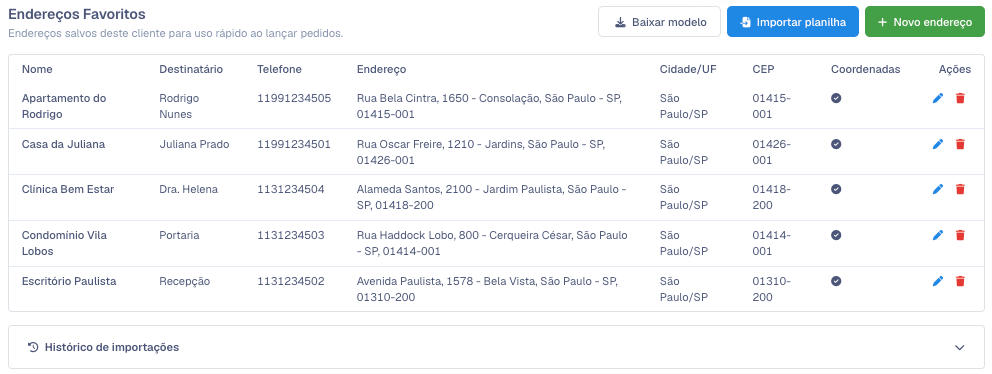
Substituir todos apaga os endereços favoritos atuais do cliente antes de importar a planilha.
Equipe
Mostra os membros da equipe do cliente: outros logins da mesma empresa, cada um com o seu e-mail e senha. Clique em Adicionar membro para criar um. Em Permissões de Menu, marque o que o membro acessa no portal (Lançar Pedidos, Indicadores, Pedidos, Operações Programadas, Carteira, Relatórios, Integrações, Faturas, Recebidos na porta, Suporte). Em Permissões de Ações, marque o que ele pode fazer (Criar pedido, Agendar pedido, Cancelar pedido, Alterar pedido, Confirmar operação programada). Mais detalhes em Equipe do cliente.
Editar o cliente
Clique em Editar Cliente. O formulário tem cinco abas; ao terminar, clique em Salvar Cliente.
- Dados: nome, e-mail, senha, telefones, praça, documentos, endereço padrão, status de envio padrão, acesso ao portal e ao app de mobilidade e a opção de desativar a distribuição automática. Cada campo está explicado em Como cadastrar clientes.
- Entregadores: Entregadores Fixos (com a opção Somente os entregadores fixos podem atender este cliente; sem ela, os fixos têm preferência e os outros são chamados se preciso), Entregadores Bloqueados (não recebem os pedidos desse cliente) e Priorizar Entregadores (deixa o cliente escolher um entregador preferido no pedido e, se marcado, mandar o pedido só para ele). Veja Entregadores fixos ou priorizados.
- Permissões: o que esse cliente pode ou não fazer, diferente da regra da praça. Veja Permissões do cliente.
- Tabela de Preços: em Taxas Customizadas do Cliente, escolha uma tabela para cada tipo de serviço. O tipo sem escolha usa a tabela padrão dele. O link Clique aqui para criar uma nova tabela abre o cadastro de tabelas. Veja Tabela de preços personalizada por cliente.
- IAGo: as regras do atendimento automático para esse cliente (abaixo).
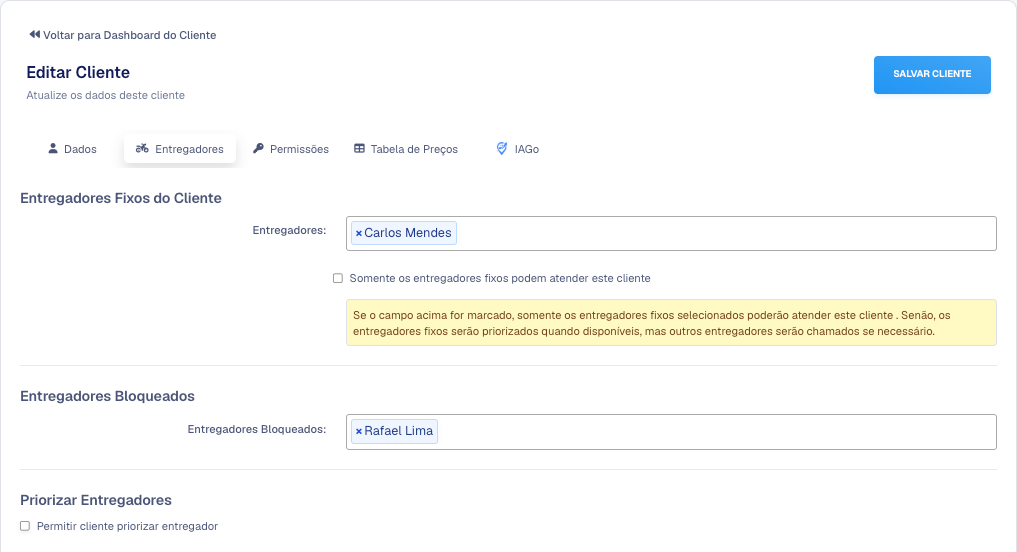
Aba IAGo
Aparece com o IAGo ligado em Configurações › IAGo. Tudo aqui vale só para esse cliente:
- Atendimento por canal: para cada canal ligado (Portal B2B, App do entregador, WhatsApp), a opção aparece como Bloquear IAGo no … quando o IAGo atende todos os clientes, ou Liberar IAGo no … quando ele atende só os escolhidos.
- Ações por cliente: para cada ação (consultar pedido, listar pedidos recentes, consultar entregas em andamento, consultar faturas, consultar carteira, lançar pedido, chamar entregador), escolha Herdar (segue a configuração geral do IAGo), Permitir ou Bloquear.
- Endereço de coleta ao lançar pedido: Herdar (padrão da empresa), Sempre perguntar a coleta ou Nunca (usar o endereço cadastrado).
- Forma de pagamento padrão: a forma que o IAGo usa sem perguntar ao lançar pedidos. Em Não definido, ele pergunta a cada pedido.
- Número para notificações: para cada aviso, qual telefone do cadastro o IAGo usa no WhatsApp. Se o número escolhido estiver em branco, vale o telefone padrão.
Na mesma aba, Dados para WhatsApp lembra o que o cliente precisa ter para pedir pelo WhatsApp: o telefone (número do WhatsApp), a forma de pagamento, o endereço padrão e o pagamento faturado habilitado. Em contas sem o IAGo, essa aba se chama WhatsApp e tem a opção Ativar WhatsApp.
Excluir o cliente
No fim do Painel do Cliente fica o botão Excluir Cliente. O sistema pede confirmação.
A exclusão não pode ser desfeita. Para só impedir o cliente de pedir, prefira bloquear: veja Como bloquear um cliente.
Quem pode usar
Em Perfis de Acesso: Clientes - listar para a lista, Clientes - editar para o botão Editar Cliente, Clientes - dados financeiros para os valores do Dashboard, Clientes - carteira para a aba Carteira Digital (e Clientes - adicionar saldo / Clientes - remover saldo para os botões) e Clientes - excluir para excluir. As abas Pedidos, Faturas, Recebidos na porta, Endereços Favoritos e Equipe seguem as permissões dessas áreas. O Administrador já vem com todas.
Perguntas frequentes
Uma aba não aparece para mim. Por quê?
O seu perfil não tem a permissão daquela área, ou a função não está ligada (a aba Recebidos na porta, por exemplo, depende do acerto de recebimentos). Peça ao administrador para conferir o seu perfil em Perfis de Acesso.
O saldo e o ticket médio não aparecem.
Falta a permissão Clientes - dados financeiros no seu perfil. Os outros indicadores continuam aparecendo.
Os números do Dashboard mudam o histórico?
Não. O filtro de datas só muda o que é mostrado. Saldo, total geral e primeiro e último pedido não dependem do período.
Quem dá a nota do cliente?
Os entregadores, pelo app, ao terminar a entrega. A média conta só quem deu nota.
