
Menu do pedido: editar, enviar para entregador, mudar status e desagrupar
Use o menu ⋮ do pedido para editar endereços, serviço e valores, mandar o pedido a um entregador, mudar o status, clonar, dar bônus e desagrupar.
O que é
No dia a dia, o cliente liga para trocar um endereço, o entregador precisa ser trocado, um pedido ficou parado e precisa ser finalizado à mão. Tudo isso sai do menu ⋮ do pedido: editar o pedido, mandar para um entregador, mudar o status e as ações menos usadas. O mesmo menu aparece no card da Dashboard, na Gestão e no botão Ações da página do pedido.
Cada item só aparece para quem tem a permissão dele no perfil de acesso e quando faz sentido para o status do pedido.
O menu do pedido
O menu tem três partes:
- No topo: Editar Pedido, Alterar Valores, Alterar Tipo de Serviço, Enviar para entregador (ou Enviar / trocar entregador, quando já tem um), Remover entregador e, em pedido concluído ou cancelado, Reenviar Pedido.
- Status: as mudanças de status que valem agora (lista completa abaixo).
- Mais: Clonar Pedido, Adicionar Bônus, Desagrupar Pedido, Copiar Link de Rastreio, Ver Mapa do Pedido, Ver envios do pedido, Ver quem fez cada ação e Abrir Completo.
Editar Pedido
Clique em Editar Pedido para abrir o painel lateral. Nele você altera, num lugar só:
- os endereços de coleta e de entrega, a ordem das entregas e o retorno;
- os dados do destinatário e a observação de cada entrega;
- o tipo de serviço;
- os valores: recalcular pela tabela de preços, digitar à mão ou manter o valor atual;
- o agendamento.
Quando você muda algo que define o preço (endereço, ordem, retorno, serviço), o painel mostra a diferença de valor antes de salvar. Entrega já finalizada não pode ser retirada. Seções sem permissão no seu perfil aparecem só para leitura.
Alterar Valores e Alterar Tipo de Serviço são atalhos: o primeiro abre direto a troca de valores; o segundo abre o painel já no campo de serviço. Valores digitados à mão não são recalculados quando o entregador aceita o pedido.
O cliente do pedido não se troca pelo painel lateral. Para isso, use o botão Editar Pedido no topo da página do pedido, que abre a edição completa.
Enviar para entregador
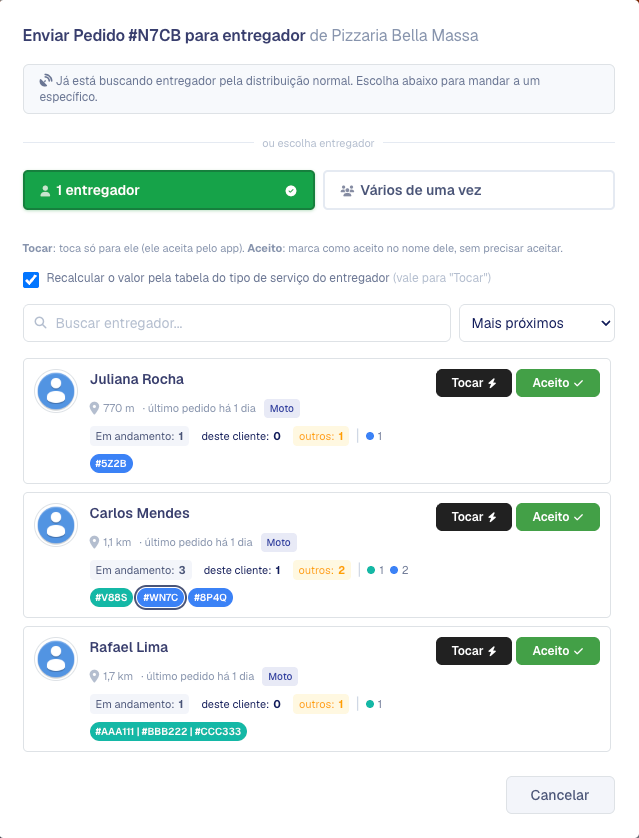
A tela Enviar para entregador reúne todas as formas de mandar o pedido a alguém. Escolha o entregador e clique no botão da ação; os botões mudam conforme o status:
- Tocar: toca só para o entregador escolhido, que aceita pelo app.
- Aceito: marca o pedido como aceito no nome dele, sem ele precisar aceitar.
- Reservar (agendado ou em preparo): deixa o entregador definido e mantém o status, sem tocar ainda.
- Trocar e tocar e Passar direto (pedido já aceito): trocam o entregador, voltando para pendente e tocando só para o novo, ou mantendo o status atual.
- Vários de uma vez: toca para vários entregadores ao mesmo tempo.
Com o pedido já com entregador, a tela também tem o botão Remover (nome do entregador) e voltar a buscar: o pedido volta à busca e só volta a tocar para quem saiu se nenhum outro entregador aceitar. Mais detalhes em Atribuição manual pelo administrador.
Ações de status
| Item do menu | Quando aparece | O que faz |
|---|---|---|
| Pedido pronto para coleta / Ainda não está pronto | Quando o cliente usa o aviso de pedido pronto | Marca ou desmarca o pedido como pronto para o entregador buscar. |
| Marcar como Pronto | Em preparo | Manda o pedido para a busca de entregadores. |
| Voltar para Em Preparo | Pendente, aceito ou com chegada na coleta | Volta o pedido para em preparo. Se já tinha entregador, ele é removido e o pedido só volta a tocar quando for chamado de novo. |
| Marcar como Chegou na Coleta | Aceito (com o status de chegada na coleta ligado) | Registra a chegada do entregador na coleta. |
| Voltar para Aceito | Chegou na coleta ou coletado | Corrige um avanço indevido de status. |
| Marcar como Coletado | Depois da chegada na coleta (ou do aceite, sem esse status) | Registra que o entregador pegou o pedido. |
| Marcar como Entregue | Pedido com entregador e com várias entregas ou retorno | Abre a lista de endereços para você marcar quais foram entregues. |
| Finalizar Pedido | Pedido ativo | Conclui o pedido. |
| Cancelar Pedido | Pedido ativo | Cancela o pedido, depois de confirmar. |
Em pedido concluído ou cancelado, Reenviar Pedido volta o pedido para Pendente, e ele busca entregador de novo. O significado de cada status está em Status dos pedidos - Guia completo.
Ações da seção Mais
Clonar Pedido
Cria um pedido novo com os mesmos dados. Escolha como ele nasce: Pendente (enviar agora aos entregadores), Em preparo (aguarda você chamar) ou Agendado (definir data e hora).
Adicionar Bônus
Aparece em pedido agendado, em preparo ou pendente, para atrair entregador a um pedido que ninguém aceita. Informe o Valor do Bônus e, em Quem paga?, escolha App (plataforma) (sai da sua empresa) ou Cliente (é cobrado do cliente). O bônus soma ao valor que o entregador recebe. Se o pedido já tem bônus, o item vira Aumentar Bônus e o valor informado é somado ao atual, com o mesmo pagador. Para tirar o bônus, use Remover Bônus na página do pedido. Para bônus que entra sozinho, veja Bônus na entrega.
Desagrupar Pedido
Aparece em pedido ativo com mais de uma entrega, pago por faturado, carteira digital ou pagamento na entrega. Na janela:
- Marque os endereços que vão virar pedidos separados. Pelo menos um endereço fica no pedido original.
- Em cada endereço marcado, escolha em Novo pedido como: Pendente, Agendado ou Em preparo.
- Clique em Desagrupar.
O entregador atual continua no pedido original, que mantém o status. Os pedidos separados nascem sem entregador. Os valores são recalculados: o original pelo que sobrou e cada pedido novo pela tabela de preços.
Outras ações
- Copiar Link de Rastreio: copia o link de acompanhamento para mandar ao destinatário (pedido aceito até o retorno).
- Ver Mapa do Pedido: abre o mapa com a coleta, as entregas e o entregador.
- Ver envios do pedido: mostra para quais entregadores o pedido tocou.
- Ver quem fez cada ação: abre o Registro de Atividades daquele pedido.
- Abrir Completo: abre a página do pedido numa aba nova. Veja Página do pedido.
No app do entregador
Quando o pedido já tem entregador, o app dele acompanha cada mudança:
- Edição (endereço novo ou alterado, retorno incluído ou retirado, observação, pagamento ou troco, valor do entregador): ele recebe a notificação de pedido alterado e, ao abrir, a janela O QUE MUDOU com a lista das mudanças e os botões Ver pedido e Fechar.
- Tipo de serviço alterado: ele é avisado. Se o novo tipo não for um dos serviços dele, ele sai do pedido.
- Entregador removido ou trocado: quem saiu é avisado de que o pedido foi desvinculado dele. Quem entra recebe o toque, ou o pedido já aparece aceito, conforme a forma de envio.
- Cancelado: notificação de pedido cancelado, com o motivo.
- Status mudado pelo painel (coletado, entregue, finalizado): a tela do pedido no app se atualiza sozinha.
O aviso de alteração pode ser desligado em Configurações › Entregadores › Permissões no App do Entregador, na opção Avisar o entregador quando o pedido em andamento for alterado. O aviso de cancelamento sai sempre.
Quem pode usar
Cada item do menu tem a sua permissão em Perfis de Acesso (por exemplo, Pedido - clonar para Clonar Pedido e as permissões de mudança de status para cada ação de Status). No painel Editar Pedido, cada parte (endereços, serviço, valores, agendamento) segue a permissão da ação que existia antes para ela. Os valores do painel também dependem de Mostrar valor do Entregador, Mostrar valor do App e Mostrar valor Total: sem a permissão, aquele valor não aparece. Para alterar valores pelo painel Editar Pedido, o perfil precisa da permissão de alterar valores e dessas três. O Administrador já vem com todas.
Veja também
- Desagrupar pedido: separar de novo os pedidos que foram agrupados.
- Bônus manual no pedido: dar um valor a mais ao entregador em um pedido.
- Ver rota planejada do entregador: conferir a ordem das paradas que o entregador vai seguir.
Perguntas frequentes
Posso editar um pedido concluído ou cancelado?
Sim, o painel Editar Pedido funciona em qualquer status. Nesses dois, o menu troca o "Enviar para entregador" por Reenviar Pedido.
Um item não aparece no menu. Por quê?
Ou o seu perfil não tem a permissão daquela ação, ou ela não vale para o status atual. Remover entregador, por exemplo, só aparece quando o pedido tem entregador; Desagrupar só aparece com mais de uma entrega.
Não aparece Desagrupar num pedido com várias entregas.
Pedido pago online (Pix, cartão ou boleto por gateway) não pode ser desagrupado. A opção vale para faturado, carteira digital e pagamento na entrega.
Como sei quem alterou o pedido?
Use Ver quem fez cada ação, na seção Mais do menu.
Marquei um status errado. Dá para voltar?
Em parte: Voltar para Aceito desfaz chegada na coleta e coleta, e Voltar para Em Preparo tira o pedido da busca. Pedido finalizado ou cancelado volta com Reenviar Pedido, que o põe em pendente de novo.
