
Visualizar Trajeto que o Entregador Fez em um Pedido Específico
O que essa funcionalidade faz?
Essa funcionalidade foi desenvolvida para operações logísticas que buscam garantir eficiência, controle e melhoria contínua no processo de entregas. Com ela, você pode consultar exatamente qual foi o trajeto realizado pelo entregador durante o andamento de uma entrega específica, desde o aceite até a conclusão do pedido.
Durante o andamento de uma entrega, o aplicativo do entregador registra automaticamente os dados de localização enviados pelo aparelho. Essas informações são armazenadas e, após a conclusão da entrega, ficam disponíveis para consulta no sistema por tempo indeterminado.
Como consultar?
Existem duas formas de consultar essa rota:
1 - Pedidos na Dashboard
É possível visualizar o trajeto do entregador diretamente em qualquer um dos cards de pedidos apos aceitos.
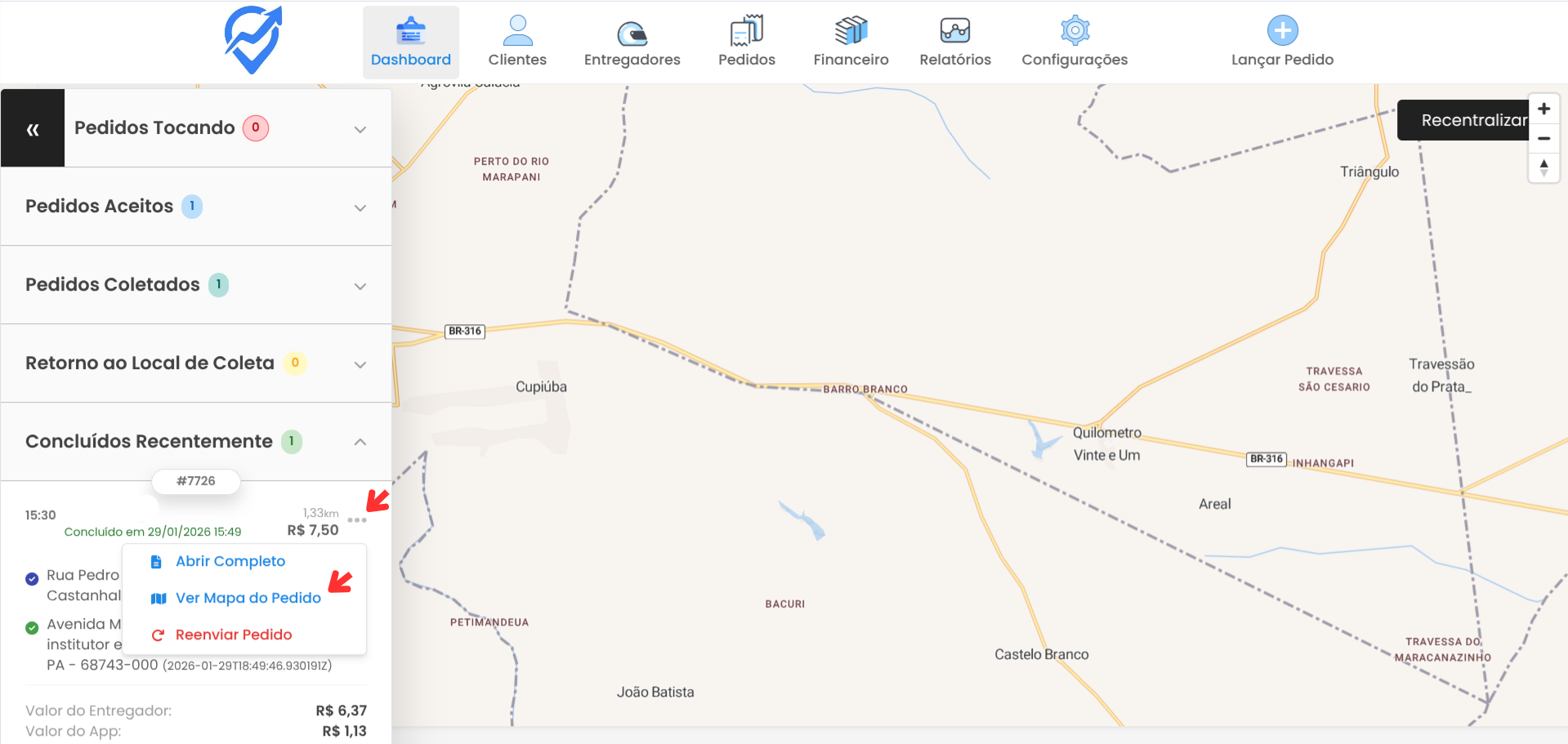
Ao acessar o card do pedido, o usuário consegue visualizar o mapa com todo o trajeto percorrido pelo entregador durante a entrega.
2 - Consulta completa pelo menu Pedidos
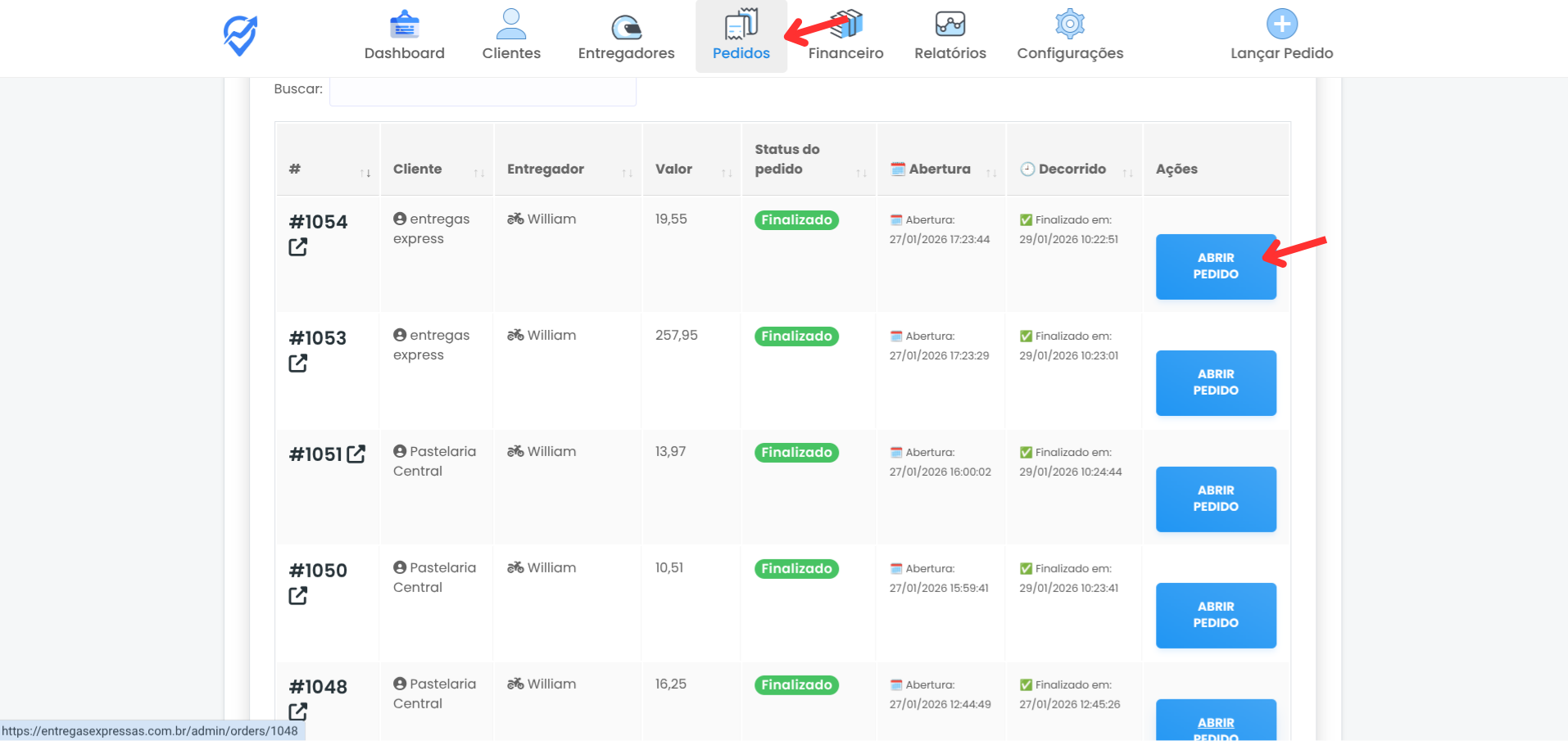
Outra forma de consultar o trajeto é acessando o pedido diretamente pelo menu Pedidos. Nessa opção, os pedidos ficam disponíveis para consulta por tempo indeterminado, independentemente de quando foram finalizados.
Acesse o menu Pedidos e encontre o pedido desejado.
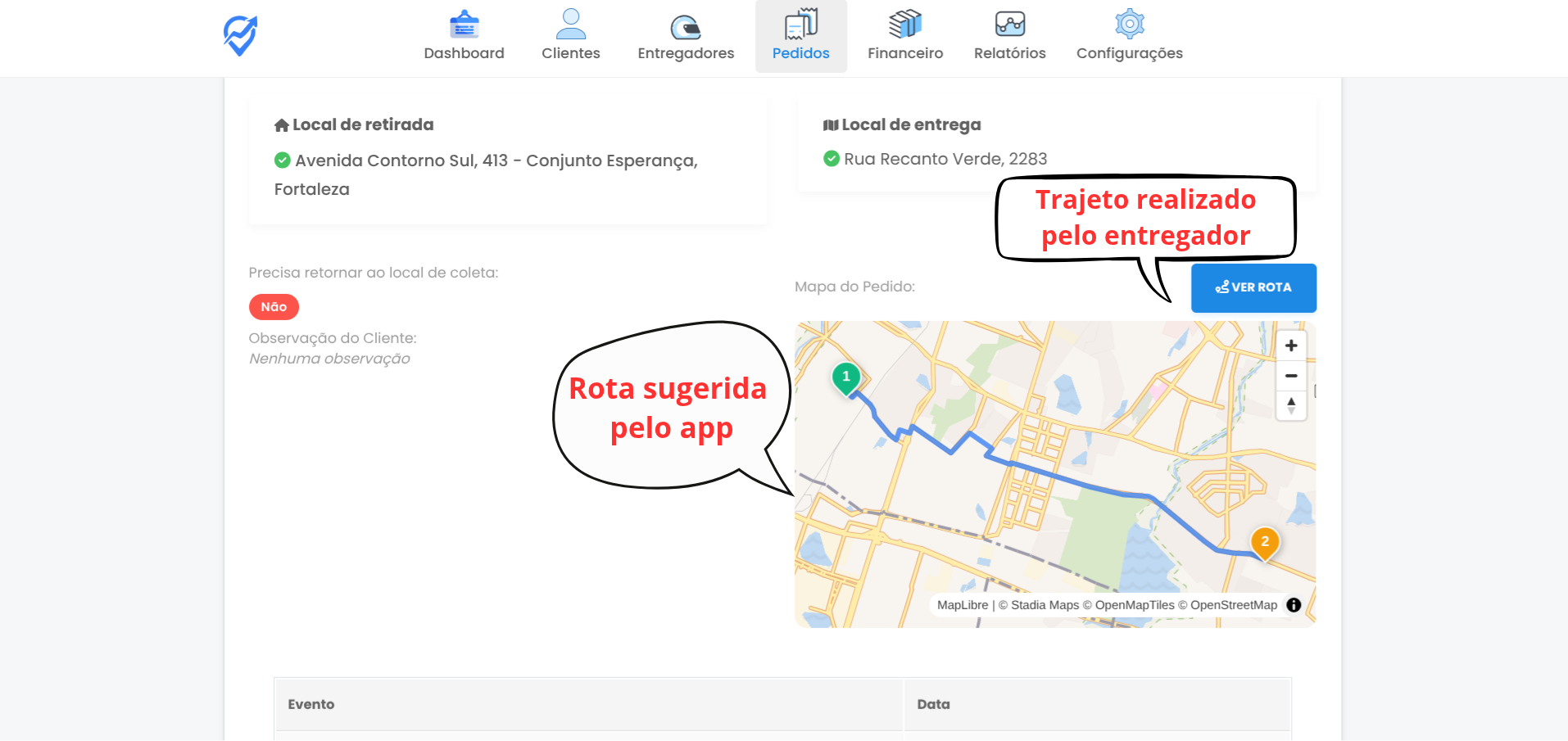
Role a página até encontrar o mapa. Você visualizará onde foram os pontos de coleta e entrega, junto com a rota sugerida pela plataforma.
Clique em Ver rota para ter acesso à rota efetivamente realizada pelo entregador.
Para o trajeto sair completo
O trajeto é montado com as posições que o app do entregador envia enquanto ele está com o Ativo ligado. Se o app para de enviar, o trajeto fica com buracos. Para evitar:
- O entregador precisa permitir a localização o tempo todo. Se negar, o app mostra o aviso Acesso a Localização o Tempo Todo ("Permita ao app acessar a sua localização o tempo todo para continuar"), com o botão Ir para as Configurações.
- No Android, manter a sobreposição ligada (no app: menu › engrenagem › Habilitar com app minimizado) e desativar a otimização de bateria para o app.
- Não fechar o app à força durante o trabalho. Para parar, ele deve desligar o Ativo antes.
- Sem internet, as posições não chegam.
Veja os ajustes do celular em Ajustes do app do entregador.
