
Como criar um modelo de importação de pedidos
Ensine o sistema a ler a planilha de cada cliente: envie um arquivo de exemplo, confira o campo de cada coluna e salve o modelo para usar na importação de pedidos.
O que é
Cada cliente manda a lista de entregas num formato diferente: uma loja virtual exporta um CSV, um galpão manda um Excel com outras colunas, um ERP gera XML. O modelo de importação ensina ao sistema como ler cada formato: qual coluna é o nome do destinatário, qual é o telefone, qual é o endereço. Você cria o modelo uma vez e usa sempre que receber um arquivo naquele formato.
Este artigo explica como criar o modelo. Para importar os pedidos com ele, veja Importação de pedidos por planilha.
Onde fica
Acesse Configurações › Criação e Distribuição › Modelos de importação. A tela lista os modelos que você já criou, cada um com o número de colunas mapeadas e quantas importações já foram feitas com ele.
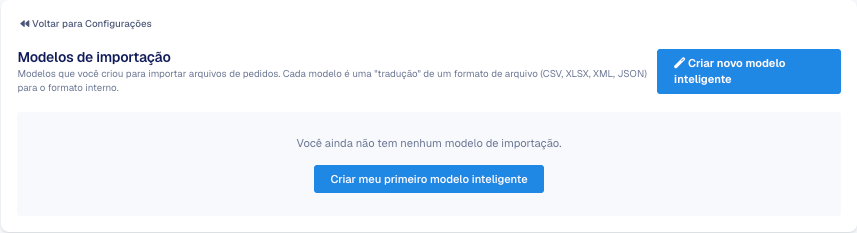
Criar o modelo
- Clique em Criar novo modelo inteligente (sem nenhum modelo salvo, o botão se chama Criar meu primeiro modelo inteligente).
- Em 1. Enviar arquivo de exemplo, escolha um arquivo no formato que o cliente manda (CSV, XLSX, XML ou JSON, com até 5 MB). A primeira linha precisa ter os nomes das colunas.
- Clique em Analisar arquivo. O sistema lê as primeiras 10 linhas e sugere sozinho o campo de cada coluna.
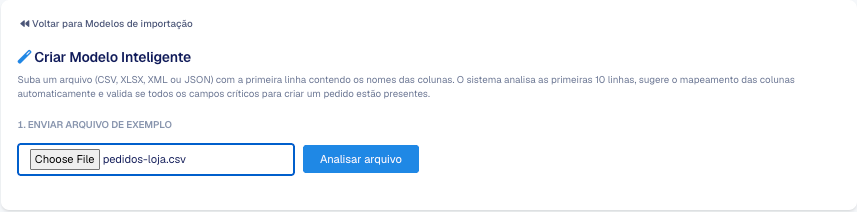
Use um arquivo real do cliente: as sugestões partem dos nomes das colunas. - Em 2. Revisar mapeamento, confira cada linha da tabela: Coluna no arquivo, o Campo interno sugerido e um Exemplo tirado do arquivo. Troque o campo onde a sugestão errou. Colunas que não interessam ficam em -- ignorar --.
- Em Nome do modelo, dê um nome fácil de reconhecer (por exemplo, o nome do cliente ou do sistema de origem).
- Clique em Salvar modelo. Você volta para a lista, com o modelo novo.
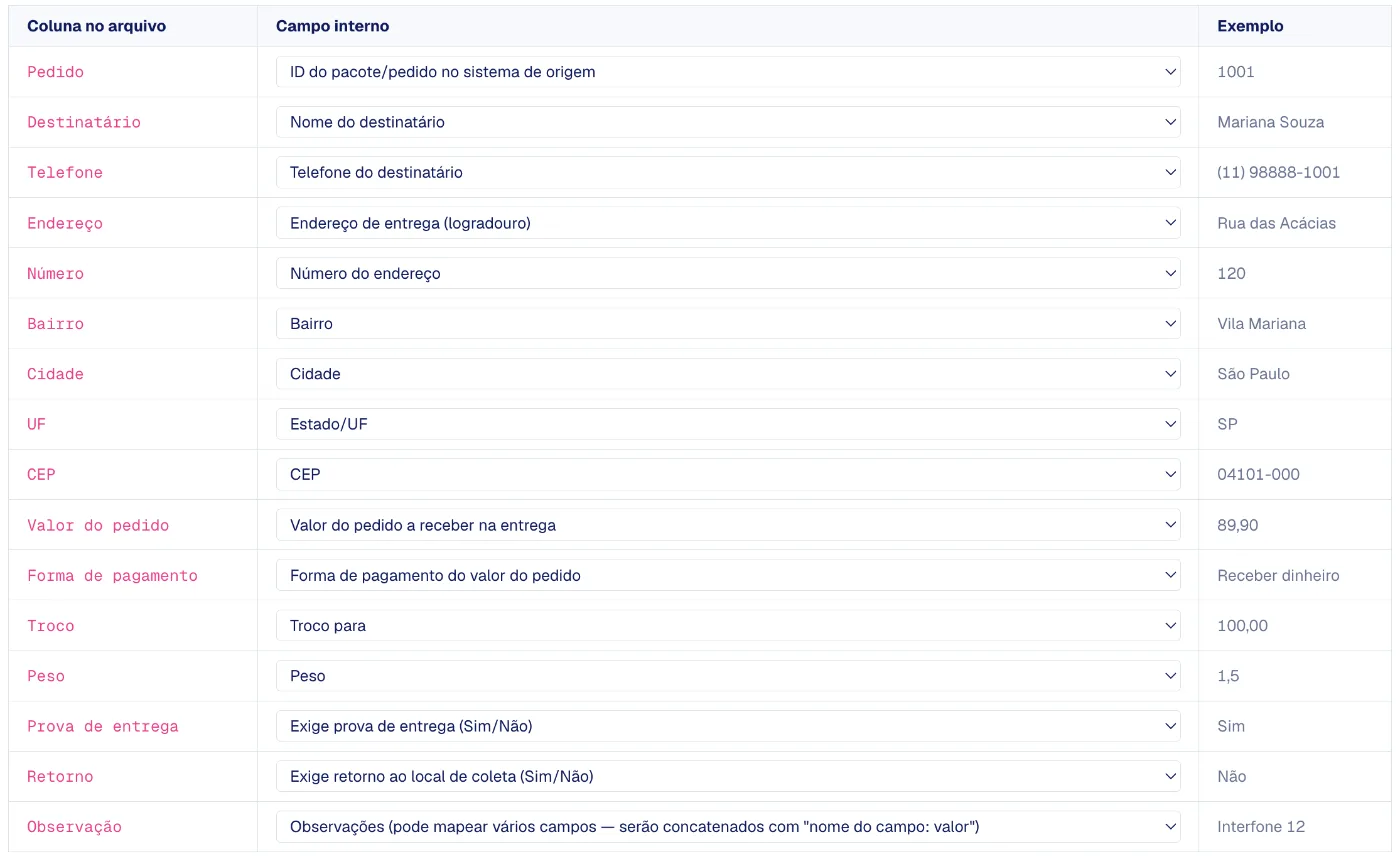
Confira a coluna Exemplo: ela mostra o dado real que vai para cada campo.
Olhe com atenção os campos parecidos. "Número do endereço" é o número da casa; o número do pedido ou do pacote vai em "ID do pacote/pedido no sistema de origem".
Campos que o modelo entende
No seletor de Campo interno, os campos vêm em três grupos:
- Endereço de coleta: logradouro, número, complemento, bairro, cidade, estado/UF e CEP da coleta. Use quando cada linha tem a sua coleta. Sem essas colunas, a coleta é escolhida na hora de importar.
- Endereço de entrega: nome, telefone e e-mail do destinatário; logradouro, número, complemento, bairro, cidade, estado/UF e CEP; latitude e longitude do destino; valor do pedido a receber na entrega, forma de pagamento desse valor e troco.
- Dados do pedido: ID do pacote/pedido no sistema de origem, peso, altura, largura, comprimento, retorno ao local de coleta, prova de entrega e observações. Você pode mandar várias colunas para Observações: elas entram juntas na observação do pedido, cada uma com o nome da coluna antes do valor.
Nas colunas de retorno e de prova de entrega, Sim, S, X ou 1 ligam a opção, e a célula vazia vale "Não". Na forma de pagamento, use o mesmo nome da forma cadastrada no painel.
Para a entrega cair no ponto certo do mapa, mapeie o endereço de entrega com o número e pelo menos o CEP, ou a cidade e o estado (ou a latitude e a longitude, se o arquivo tiver). Nome e telefone do destinatário aparecem para o entregador na entrega.
Usar e excluir um modelo
- Importar arquivo: abre a página de importação com o modelo já escolhido.
- Excluir: remove o modelo depois de confirmar. As importações já feitas com ele continuam no histórico.
Não há edição de modelo: se o formato do arquivo mudou, crie um modelo novo e exclua o antigo.
Quem pode usar
Em Perfis de Acesso, no grupo Importação: Modelos de importação - Listar (mostra o card e a lista), Modelos de importação - Criar, Modelos de importação - Analisar arquivo, Modelos de importação - Salvar e Modelos de importação - Excluir. O Administrador já vem com todas.
Perguntas frequentes
O sistema não reconheceu uma coluna.
A sugestão parte do nome da coluna. Se o nome for diferente do comum (por exemplo, "Ref" para o número do pacote), escolha o campo à mão no seletor antes de salvar.
Apareceu erro ao analisar o arquivo.
Confira se a primeira linha do arquivo tem os nomes das colunas e se o formato é CSV, XLSX, XML ou JSON. Arquivo .xls (Excel antigo) precisa ser salvo de novo como .xlsx.
Preciso de um modelo para cada cliente?
Não. O modelo é do formato do arquivo, não do cliente. Clientes que mandam o mesmo formato usam o mesmo modelo; o cliente é escolhido na hora de importar.
Não acho o card Modelos de importação.
O seu perfil não tem a permissão Modelos de importação - Listar. Peça ao administrador para conferir em Perfis de Acesso.
