
Tela Pedidos: gráfico por dia, listas por status e busca
Encontre qualquer pedido pela busca (número, integração, cliente, entregador ou endereço), navegue pelas listas de cada status e veja o volume de pedidos por dia.
O que é
A Dashboard mostra o que está acontecendo agora. Para achar um pedido de ontem, conferir o que foi cancelado na semana ou ver quantos pedidos entraram por dia, use a tela Pedidos: um gráfico do volume por dia e listas separadas por status, com busca por número, cliente, entregador ou endereço.
Como abrir
No menu do topo, clique em Pedidos. No canto direito fica o botão Importar Pedidos, para criar pedidos a partir de uma planilha (veja Importação de pedidos por planilha).
Gráfico de pedidos por dia
- Escolha a Data Inicial e a Data Final. A tela abre com o último mês.
- Clique em Aplicar Filtro. O gráfico Pedidos por Dia mostra uma barra por dia do período.
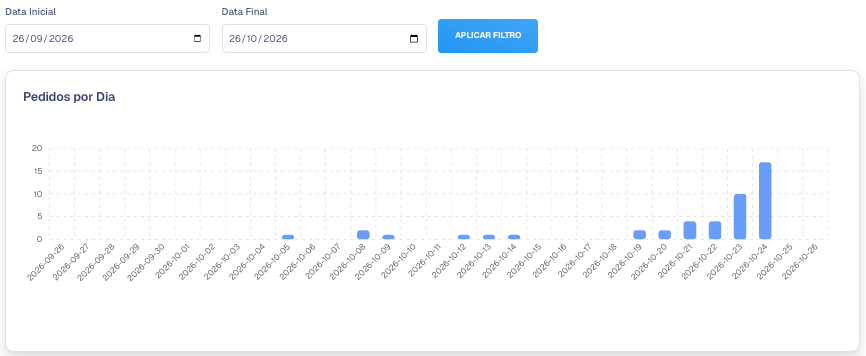
As datas mudam só o gráfico. As listas abaixo não usam esse período: para achar um pedido, use a busca da lista.
Listas por status
Abaixo do gráfico fica Todos os Pedidos e, depois de OU NAVEGUE POR STATUS, uma lista para cada grupo. Clique no título para abrir ou fechar:
- Pedidos em Andamento: pendentes (buscando entregador), aceitos, com chegada na coleta, coletados, no retorno ao local de coleta e rejeitados;
- Pedidos Finalizados;
- Pedidos Cancelados;
- Pedidos Agendados;
- Pedidos Preparando (em preparo);
- Aguardando Pagamento: pedidos com pagamento online ainda não confirmado.
O seu perfil pode ver só alguns status. Nesse caso, as listas dos outros status não aparecem.
Buscar um pedido
Cada lista tem o campo de busca e a escolha de quantos pedidos mostrar por página (10, 20, 50 ou 100). A busca encontra:
- o número do pedido (com # na frente, a busca procura só o número exato);
- o número do pedido na integração (iFood e outros);
- o nome do cliente ou do entregador;
- parte do endereço de coleta ou de entrega (a partir de 3 letras).
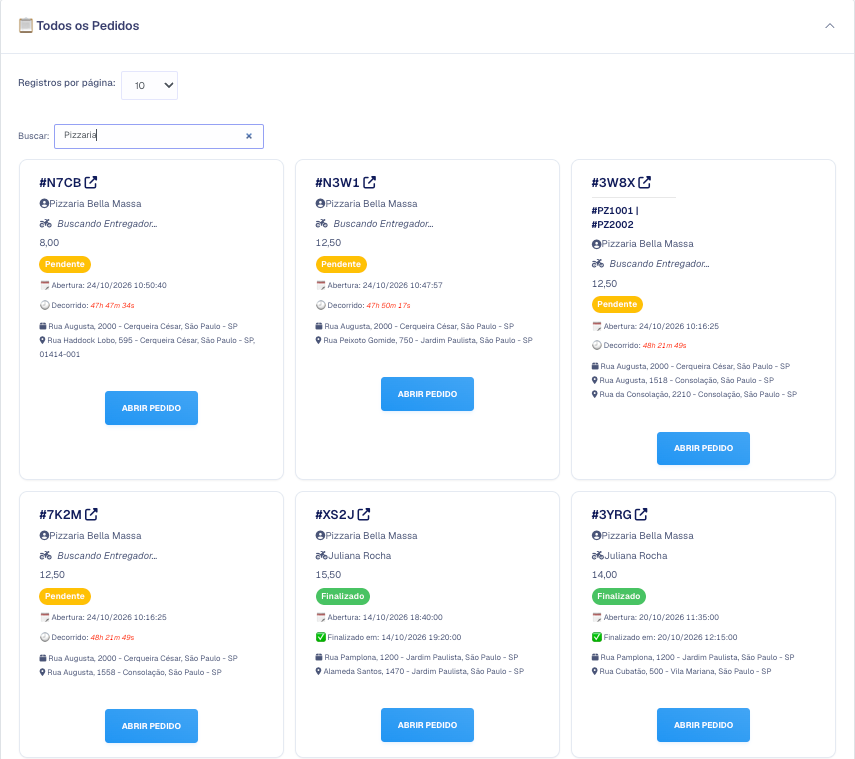
A busca por nome e por endereço olha os pedidos dos últimos 6 meses. Para pedidos mais antigos, busque pelo número.
O que cada linha mostra
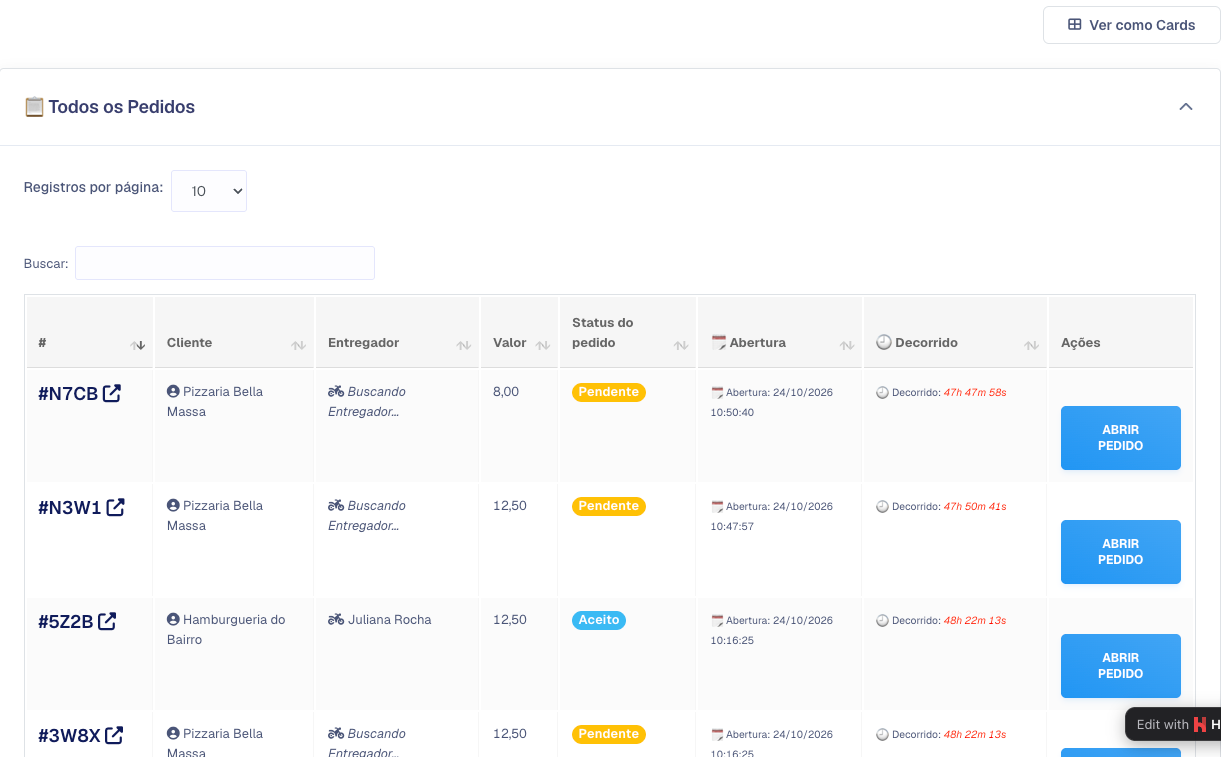
| Coluna | O que mostra |
|---|---|
| # | O número do pedido e, quando houver, o número da integração. |
| Cliente | O cliente do pedido. |
| Entregador | O entregador do pedido, quando já tem um. |
| Valor | O total do pedido, com taxa de chuva, tarifa dinâmica e bônus logo abaixo, quando houver. |
| Status | O status atual, com cor. |
| Abertura | Data e hora em que o pedido começou. |
| Decorrido | Há quanto tempo o pedido está aberto, ou Finalizado em para concluídos e cancelados. Agendados e em preparo ficam em branco. |
| Entregas | O endereço de coleta e os de entrega (e o retorno, quando houver). |
| Ações | O botão Abrir Pedido, que leva à página completa do pedido. |
A página completa está explicada em Página do pedido.
Ver como cards ou como tabela
No canto direito, acima das listas, o botão Ver como Tabela troca os cards por uma tabela tradicional, com linhas listradas. Para voltar, clique em Ver como Cards. A escolha fica guardada neste navegador.
Quem pode usar
Em Perfis de Acesso: Pedidos - listar abre a tela e Pedidos - detalhes abre cada pedido. O grupo Pedidos - Visibilidade por Status define quais status o perfil vê (sem nenhum marcado, vê todos). O botão Importar Pedidos depende da permissão Importação de pedidos. O Administrador já vem com todas.
Perguntas frequentes
Mudei as datas e a lista não mudou.
O filtro de datas vale só para o gráfico. Para achar pedidos, use a busca de cada lista.
Não acho um pedido antigo pelo nome do cliente.
A busca por nome e endereço olha os últimos 6 meses. Busque pelo número do pedido (com # na frente) ou use os relatórios de pedidos.
Não aparece a lista de pedidos cancelados (ou de outro status).
O seu perfil não vê esse status. Peça ao administrador para conferir o grupo Pedidos - Visibilidade por Status em Perfis de Acesso.
O gráfico mostra menos pedidos que a lista.
O gráfico não conta os cancelados nem os que aguardam pagamento. A lista Todos os Pedidos mostra todos.
