
Como Lançar um Pedido Manualmente
O que é
Quando o cliente pede por telefone, WhatsApp ou balcão, sua equipe pode lançar o pedido pelo painel, em nome dele. O pedido entra igual a um pedido feito pelo Portal B2B: usa a tabela de preços do cliente, as formas de pagamento dele e toca para os entregadores.
Os nomes "pedido", "entrega", "entregador" e "cliente" seguem as Nomenclaturas da sua praça.
Passo a passo
- No topo do painel, clique em Lançar Pedido.
- Em Selecione o cliente, busque e escolha o cliente para quem é o pedido.
- Em Coleta, digite e selecione o endereço de coleta. Deixe marcado Salvar endereço de coleta para o próximo pedido se ele sempre sai do mesmo lugar.
- Em Entrega, digite e selecione o endereço de entrega. Aperte + para incluir mais endereços.
- Se precisar, escreva a Observação para o Entregador.
- Marque Retorno ao local de coleta necessário se o entregador precisa voltar (ex.: trazer a maquininha ou o troco). Algumas formas de pagamento já exigem o retorno sozinhas.
- Se o cliente pode pedir comprovante, marque Obrigatório anexar um comprovante de entrega.
- Escolha o tipo de serviço e confira o Resumo (distância e total). Em Valores você pode ajustar o valor do entregador e a Taxa do app antes de enviar.
- Escolha a forma de pagamento: Pagar online, Pagar no ato da entrega ou Pagamento Faturado, conforme o que o cliente tem liberado.
- Clique em Enviar Pedido Agora. Conforme as opções da sua praça, também aparecem Agendar Pedido e Pedido em preparo.
Ao terminar na tela inicial do painel, o formulário fecha, o pedido novo fica em destaque na lista e aparece o aviso "Pedido lançado" com o botão Abrir, que abre o pedido em outra aba. Em outras telas, aparece "Pedido enviado com sucesso!" com o botão Abrir Pedido.
Se o cliente estiver numa praça inativa, o formulário não abre: praça inativa não recebe pedidos novos.
No Portal B2B
O pedido lançado pela sua equipe aparece no Portal B2B do cliente escolhido como se ele mesmo tivesse lançado: entra nos grupos do Início, tem rastreio, página do pedido e as mesmas ações que ele tem nos pedidos dele.
- Com Salvar endereço de coleta para o próximo pedido marcado, a coleta informada passa a ser a coleta salva do cliente, e é ela que aparece no formulário de lançar pedido dele no portal.
- Algumas travas valem só para o cliente e não para quem lança pelo Sistema Administrativo: o horário de funcionamento e o bloqueio de editar a rua (logradouro).
Para ver como o próprio cliente lança, veja Lançar pedido no Portal B2B.
Cliente com tabela por bairro ou local
O lançamento pelo painel segue as mesmas regras do Portal B2B: o formulário pode começar pelo tipo de serviço e, em tabela de "só o local", o endereço é preenchido sozinho. Veja Lançar pedido no Portal B2B. A tela Editar Locais de um pedido já lançado continua pedindo o endereço.
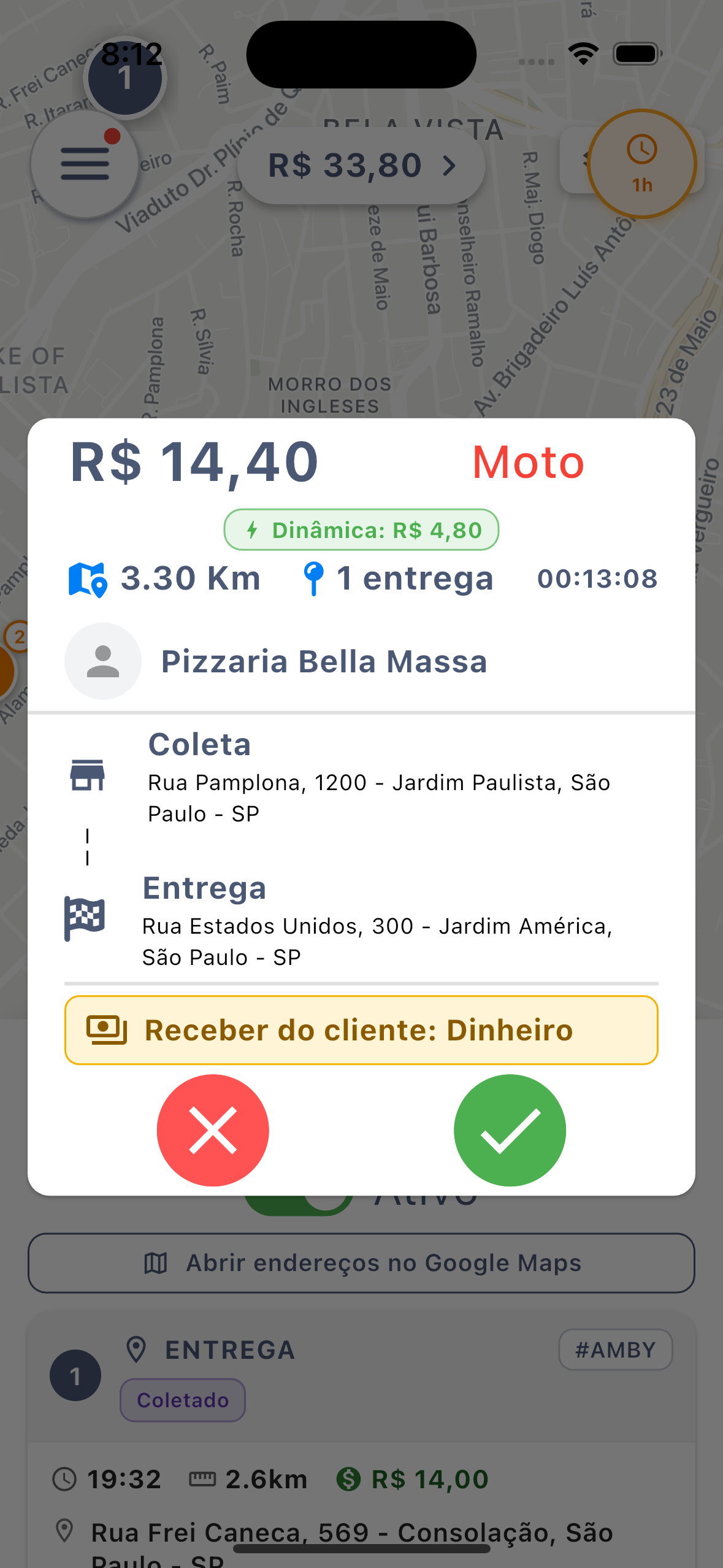
O que cada campo vira no app do entregador
- Tipo de serviço: define quem recebe o toque (só entregadores com aquele serviço).
- Coleta e entregas: viram a rota do pedido no app, na ordem lançada. Endereço incompleto vira pin no lugar errado no mapa do entregador.
- Observação: aparece no quadro amarelo Observação da tela do pedido.
- Retorno: entra como a última parada, Retorno, e o entregador só conclui o pedido depois de voltar à coleta.
- Comprovante: ao finalizar cada entrega, o app abre o formulário de comprovante (nome, documento, fotos e assinatura, conforme Configurações › Prova de Entrega).
- Forma de pagamento: aparece no pedido. Se a forma estiver com Avisar o entregador marcado em Configurações › Pagamentos Manuais, o app mostra a faixa "Receber do cliente: …" e pede confirmação ao coletar e ao concluir.
- Valor: o card do toque mostra o valor do entregador ou o total, conforme o Valor mostrado para o Entregador da forma de pagamento.
O que acontece depois do toque está em Ciclo de Vida de um Pedido - Do Lançamento à Entrega.
Perguntas frequentes
Errei um endereço depois de enviar. E agora?
Abra o menu ⋮ do pedido e use Editar Pedido. Se o pedido já tem entregador, ele recebe o aviso do que mudou. Veja Detalhes e Edição de Pedidos.
Tenho muitos pedidos para lançar de uma vez.
Use a importação por planilha: Importação de Pedidos via Planilha.
Não aparece o botão Agendar Pedido.
Ele só aparece com o agendamento de pedidos ligado em Configurações › Agendamento de Pedidos.
