
Importação de pedidos por planilha: criar vários pedidos de uma vez
Envie um arquivo (CSV, XLSX, XML ou JSON) com as entregas de um cliente e crie todos os pedidos de uma vez, em preparo ou agendados, usando um modelo de importação.
O que é
Quando um cliente manda a lista de entregas do dia numa planilha (de uma loja virtual, de um galpão, do sistema dele), lançar pedido por pedido toma tempo e abre espaço para erro de digitação. A Importação de pedidos cria todos os pedidos de uma vez a partir do arquivo: cada linha da planilha vira um pedido com uma entrega, já vinculado ao cliente certo.
A importação sempre usa um modelo de importação: é ele que diz ao sistema qual coluna do arquivo é o nome do destinatário, qual é o telefone, qual é o endereço. Você cria o modelo uma vez para cada formato de arquivo e reaproveita nas próximas importações.
Antes de começar
- Tenha um modelo de importação para o formato do arquivo. Sem modelo, não dá para importar. Veja Como criar um modelo de importação.
- Arquivos aceitos: CSV, XLSX, XML ou JSON, com até 10 MB. A primeira linha do arquivo precisa ter os nomes das colunas.
- O cliente precisa estar cadastrado e ter pelo menos uma forma de pagamento disponível para ele (pagamento faturado, carteira digital ou uma forma de pagamento na entrega que não esteja bloqueada para ele).
1. Abra a importação
- No menu do topo, clique em Pedidos.
- No canto direito, clique em Importar Pedidos.

O botão fica no topo da tela de Pedidos e só aparece para quem tem a permissão de importação.
Você também chega aqui pela tela Modelos de importação, no botão Importar arquivo de um modelo: a página abre com esse modelo já escolhido.
2. Preencha a configuração da importação
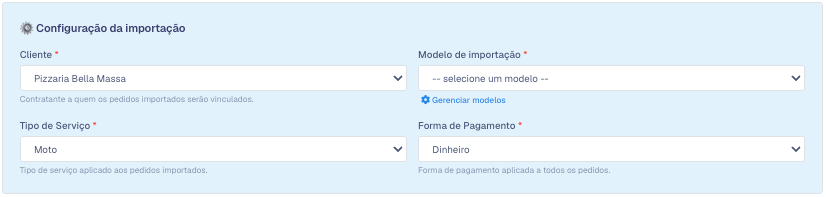
No bloco Configuração da importação, tudo o que você escolher vale para todos os pedidos do arquivo:
- Em Cliente, escolha o cliente a quem os pedidos serão vinculados.
- Em Modelo de importação, escolha o modelo do formato do arquivo. Ao lado de cada modelo aparece quantas vezes ele já foi usado. O link Gerenciar modelos leva para a lista de modelos.
- Em Tipo de Serviço, escolha o serviço dos pedidos. A lista mostra só os tipos disponíveis para esse cliente. Se o cliente tiver a escolha automática do tipo de serviço, o campo some e o sistema escolhe sozinho.
- Em Forma de Pagamento, escolha como os pedidos serão pagos. A lista muda conforme o cliente: Pagamento Faturado (se estiver liberado para ele), Carteira Digital (se a carteira estiver ligada) e as formas de Pagamento na entrega que não estejam bloqueadas para ele.
Endereço de coleta padrão
Se o modelo escolhido não tiver colunas de endereço de coleta, aparece o campo Endereço de coleta padrão, já preenchido com o endereço cadastrado do cliente. Clique nele para escolher outro endereço no mapa e, se quiser, preencha o Complemento. Esse endereço vale para todos os pedidos do arquivo.
Quando o modelo tem as colunas de coleta, cada pedido usa a coleta da sua linha. Se a linha vier sem coleta, vale o endereço de coleta padrão e, por último, o endereço do cadastro do cliente.
3. Escolha o status dos pedidos
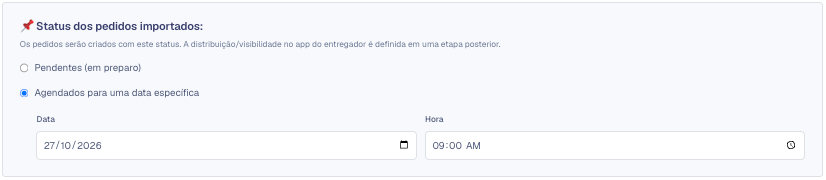
Em Status dos pedidos importados, escolha:
- Pendentes (em preparo): os pedidos entram em preparo e ainda não tocam para os entregadores. Quando quiser liberar, use Marcar como Pronto no menu do pedido ou envie para um entregador pelo painel.
- Agendados para uma data específica: preencha a Data e a Hora. Todos os pedidos do arquivo ficam agendados para esse momento.
Os pedidos importados não começam a procurar entregador sozinhos ao serem criados. Isso evita que centenas de pedidos toquem de uma vez antes de você conferir a importação.
4. Envie o arquivo
- Em Enviar Planilha, clique em Selecionar Arquivo ou arraste o arquivo para a área pontilhada.
- Confira o nome e o tamanho em Arquivo Selecionado. Para trocar, clique no x ao lado.
- Clique em Importar Arquivo.

Se faltar algum campo da configuração, o sistema avisa antes de enviar.
Ao enviar, você vai para a página Detalhes da Importação. Enquanto a importação roda, ela mostra a barra de progresso e se atualiza sozinha.
5. Confira o resultado
Em Detalhes da Importação você vê:
- os quadros Status, Sucessos, Erros e Progresso;
- em Informações da Importação: arquivo, usuário, data de início e de conclusão, total de linhas e linhas processadas;
- a aba Pedidos Criados, com o ID externo (quando o modelo traz essa coluna), o número do pedido, a coleta, a entrega e o botão Ver Pedido;
- a aba Erros (aparece quando alguma linha falhou), com o número da linha, os dados dela e o motivo do erro.
Corrija as linhas com erro no arquivo e importe só elas de novo. Para ver os pedidos criados, use Ver Pedidos no topo da página ou abra a Dashboard.
Histórico de importações
Na própria página de importação, o Histórico de Importações lista cada envio com ID, arquivo, status (Pendente, Processando, Concluído ou Falhou), progresso, resultados (sucessos e erros), usuário e data. Clique em Ver Detalhes para abrir o resultado de uma importação.
Como o pedido importado fica
- O nome do destinatário e o telefone da linha são o nome e o contato da entrega no app do entregador. Linha sem nome entra como "Destinatário".
- As colunas que o modelo leva para Observações entram juntas na observação do pedido, cada uma com o nome da coluna antes do valor.
- O ID do pacote/pedido do arquivo fica guardado como ID externo do pedido e aparece nos Detalhes da Importação.
- Quando o arquivo traz latitude e longitude, o ponto da entrega vai direto para o mapa. Sem elas, o sistema localiza o endereço pelo texto.
- Com "Sim" na coluna de prova de entrega, o entregador registra a prova ao concluir a entrega. Para um cliente sem essa liberação, o "Sim" é ignorado e não há cobrança: confira em Clientes, no cadastro dele, na aba Permissões.
- Com "Sim" na coluna de retorno, o pedido sai com retorno ao local de coleta.
- O valor, a forma de pagamento e o troco da linha são o que o entregador recebe na porta.
A Forma de Pagamento da configuração da importação diz como o cliente paga o frete. O que o entregador recebe na porta vem da coluna de forma de pagamento da planilha.
Endereço incompleto pode cair no ponto errado do mapa, e o entregador pode não conseguir finalizar a entrega por estar longe do endereço cadastrado. Prefira arquivos com número, bairro, cidade e estado (ou CEP) e teste com poucas linhas antes de importar centenas.
Quem pode usar
Em Perfis de Acesso, no grupo Pedidos: Importação de pedidos (abre a página e mostra o botão), Importação de pedidos - enviar arquivo, Importação de pedidos - detalhes e Importação de pedidos - status. Para criar e gerenciar os modelos, as permissões Modelos de importação. O Administrador já vem com todas.
Perguntas frequentes
Eu usava a planilha com colunas fixas (cliente_nome, enderecos_entregas…). Ela ainda funciona?
Não. A importação agora usa sempre um modelo. Crie um modelo a partir da sua planilha (o sistema reconhece as colunas sozinho e você só confere) e importe com ele.
Dá para importar um pedido com várias entregas?
Cada linha vira um pedido com uma entrega. Para juntar entregas, agrupe os pedidos depois pelo painel. Veja Ações em massa nos pedidos.
Meu arquivo é .xls e não foi aceito.
Os formatos aceitos são CSV, XLSX, XML e JSON. Abra o arquivo no Excel e salve como .xlsx ou .csv.
O campo Tipo de Serviço sumiu.
O cliente escolhido tem a escolha automática do tipo de serviço. Nesse caso o sistema escolhe o serviço de cada pedido sozinho.
A forma de pagamento que eu queria não aparece.
A lista mostra só o que está liberado para o cliente escolhido. Confira na edição do cliente, aba Permissões, se a forma não está bloqueada para ele ou se o pagamento faturado está habilitado.
Importei com a configuração errada. E agora?
A importação não desfaz os pedidos criados. Se eles ainda estão em preparo ou agendados, cancele pelo painel (a seleção de vários cards ajuda) e importe de novo com a configuração certa.
