
Configurações do app de mobilidade: identidade, mapa, corrida, pagamento e cadastro
Defina o nome e a logo do app de mobilidade e o que o passageiro pode fazer nele, sabendo quais opções seguem o Portal B2B e quais valem só para as corridas.
O que é
A tela Mobilidade configura o app de mobilidade com a sua marca: o nome e a logo com que ele é publicado e o que o passageiro pode fazer nele, como ver os motoristas no mapa, conversar com o motorista, cancelar depois do aceite, usar cupom e pagar com a carteira. As corridas são atendidas pelos mesmos motoristas, pelo app do entregador, e aparecem no mesmo painel e no mesmo financeiro.
Acesse Configurações › Cliente e Canais › Mobilidade.
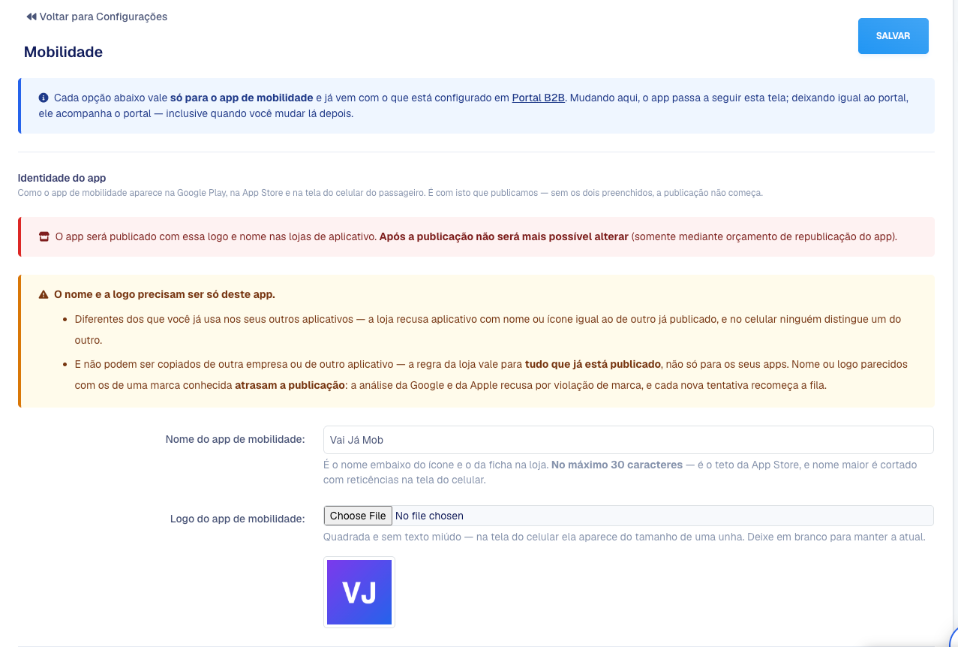
A tela só funciona com o app de mobilidade contratado e ligado na praça em que você está. Sem contratação, ela aparece apagada com o convite para contratar; com a praça desligada, com o aviso O app de mobilidade está desativado nesta praça. Como contratar e ligar por praça está em Contratar o app de mobilidade.
As opções começam iguais às do Portal B2B
Muitas opções desta tela também existem nas configurações do Portal B2B (o link Portal do Cliente no aviso azul do topo). Cada uma abre com o que está configurado lá:
- Se você muda uma opção aqui e salva, o app de mobilidade passa a seguir esta tela naquela opção.
- Se você deixa igual ao portal, o app continua acompanhando o portal, inclusive quando você mudar lá depois.
Assim dá para tratar o passageiro diferente do lojista só no que precisar. Seguem o portal: Mostrar a posição do motorista no mapa, as duas opções de telefone do motorista, as opções de Pedido da corrida (menos o máximo de corridas em andamento e as de cupom), Deixar o passageiro ver a carteira, as Preferências de motorista e Aprovar cada cadastro manualmente. As demais são só do app de mobilidade, cada uma com o seu padrão, e não mudam quando você mexe no portal.
A configuração vale para a praça em que você está. As opções do Portal B2B estão em Configurações do Portal B2B.
Identidade do app
É o nome e a logo com que o app aparece na Google Play, na App Store e na tela do celular do passageiro. Sem os dois, a publicação não começa, e enquanto faltarem a tela mostra só esta seção: as demais opções abrem quando você salvar.
- Preencha o Nome do app de mobilidade, com no máximo 30 caracteres. Nome maior é cortado com reticências na tela do celular.
- Em Logo do app de mobilidade, envie uma imagem quadrada e sem texto miúdo. Para manter a logo atual, deixe o campo em branco.
- Clique em Salvar.
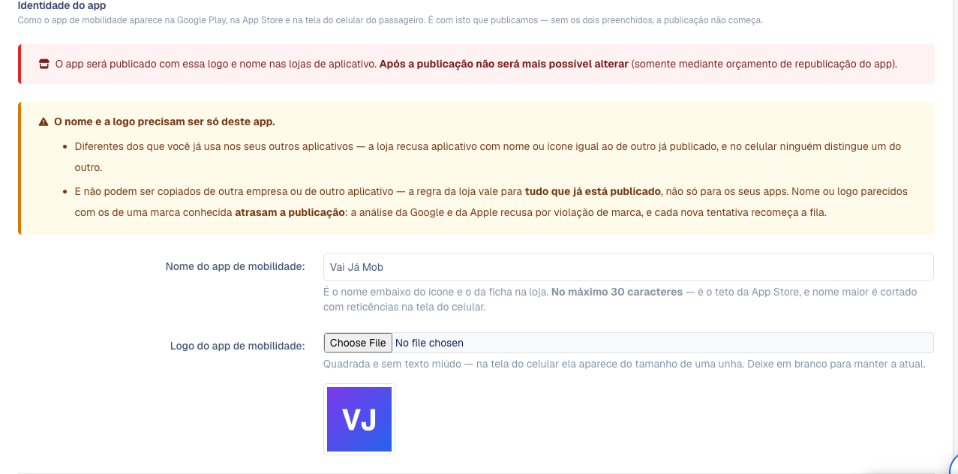
Os dois avisos explicam por que o nome e a logo precisam ser só deste app.
Regras do nome e da logo:
- Têm de ser diferentes dos que você já usa no app do entregador e no app do cliente: a loja recusa aplicativo com nome ou ícone igual ao de outro já publicado. O painel recusa na hora se forem iguais aos dos seus apps.
- Não podem ser copiados nem parecidos com os de outra empresa ou de outro aplicativo. A Google e a Apple recusam por violação de marca, e cada nova tentativa recomeça a fila.
- São um por empresa, não um por praça, e só o titular da conta preenche. Gerentes e funcionários veem o nome e a logo, sem os campos.
O app é publicado com esse nome e essa logo. Depois de publicado, a seção deixa de ter os campos e mostra os links das lojas: trocar a marca é uma publicação nova, feita pelo suporte mediante orçamento.
Serviços
Em Serviços que a mobilidade atende, marque os tipos de serviço que o passageiro vê, com preço, ao pedir a corrida. Com Todos os serviços, o serviço que você criar depois já entra. Escolher aqui não tira o serviço da operação de entrega: o mesmo veículo pode atender os dois. Serviço marcado como não público aparece com "(não público)" e só vale na mobilidade se você marcá-lo aqui.
O cadastro dos serviços é o mesmo das entregas. Veja Criar tipos de serviço.
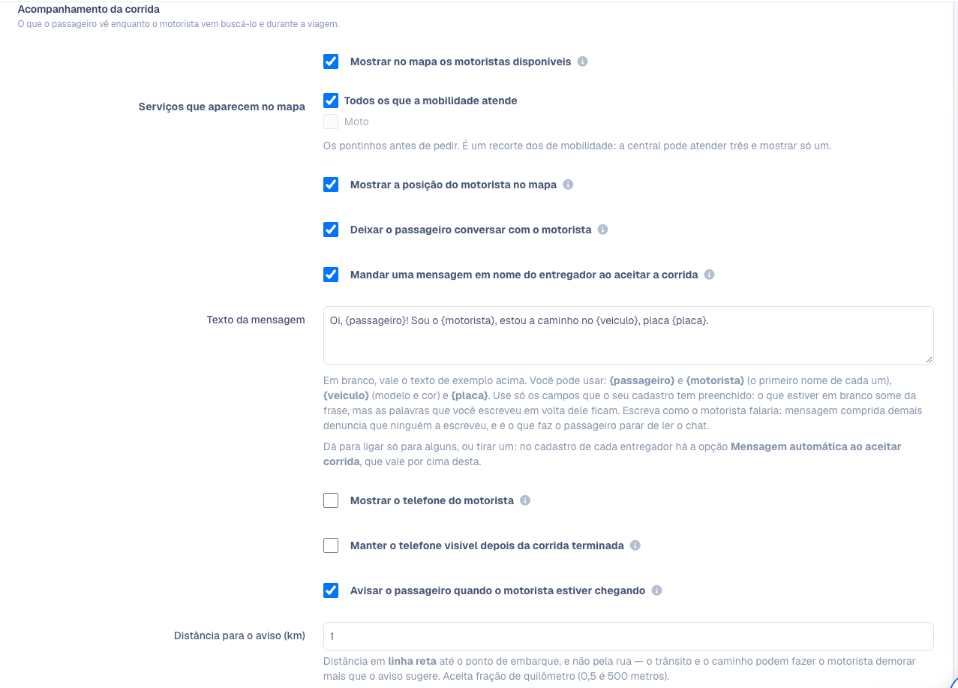
Acompanhamento da corrida
O que o passageiro vê enquanto o motorista vem buscá-lo e durante a viagem.
- Mostrar no mapa os motoristas disponíveis: os pontinhos na tela inicial do app, antes de pedir. Só a posição: o passageiro não vê nome, foto nem quem está ocupado. Já vem ligada. O bloqueio feito no cadastro de um cliente continua valendo.
- Ícone dos motoristas no mapa: quando aparece na tela, escolha entre A imagem cadastrada no serviço, sem girar e Veículo visto de cima, girando conforme a direção (carro, moto, bicicleta ou van, conforme o tipo).
- Serviços que aparecem no mapa: um recorte dos serviços da mobilidade. Por exemplo, a central atende três e mostra só um no mapa. Com Todos os que a mobilidade atende, mostra todos.
- Mostrar a posição do motorista no mapa: desligada, o passageiro acompanha o status da corrida sem ver o carro andando, e a previsão de chegada deixa de aparecer.
- Deixar o passageiro conversar com o motorista: um botão de chat sobre o mapa, do aceite até o fim da corrida. Para o motorista responder, a permissão Mostrar Chat com o Cliente no App do Entregador, em Permissões, também precisa estar ligada. Se não estiver, a tela mostra o aviso O motorista não tem onde responder.
- Mandar uma mensagem em nome do entregador ao aceitar a corrida: quando o motorista aceita, o chat recebe uma mensagem de apresentação como se ele a tivesse escrito, e o passageiro é avisado no celular. Escreva o Texto da mensagem ou deixe em branco para usar o texto de exemplo. Dá para usar {passageiro} e {motorista} (o primeiro nome de cada um), {veiculo} (modelo e cor) e {placa}. Só sai com o chat ligado. No cadastro de cada entregador, a opção Mensagem automática ao aceitar corrida (Usar padrão global, Sempre enviar ou Nunca enviar) vale por cima desta.
- Mostrar o telefone do motorista e Manter o telefone visível depois da corrida terminada: o segundo serve para quem esqueceu algo no carro. Sem ele, o telefone some no fim da corrida.
- Avisar o passageiro quando o motorista estiver chegando: um aviso no celular quando o motorista entra na Distância para o aviso (km) do ponto de embarque, para o passageiro já ir descendo. É distância em linha reta e aceita fração (0,5 é 500 metros). Sai uma vez por corrida e não muda a etapa do acompanhamento.
Onde o motorista pode encerrar a corrida
Escolha uma de duas formas:
- Sem recálculo (opção desmarcada): em Distância máxima para finalizar (km do destino), diga até que distância do destino o motorista consegue encerrar a corrida. Mais longe, ele precisa falar com a central. Zero tira o limite. Essa trava vale só para as corridas; a das entregas continua a mesma.
- Com recálculo: marque Recalcular a corrida quando o desembarque for em outro lugar. Se o passageiro descer longe do destino que confirmou, o valor é refeito com o trajeto de verdade, só para cima (trajeto menor mantém o combinado). Preencha Ignorar diferenças de até (metros), a folga para a imprecisão do GPS, e Recalcular até (km do destino): até ali o valor é refeito e a corrida encerra; mais longe, o motorista não consegue finalizar e precisa falar com a central. Zero tira o teto.
Com recálculo, na corrida paga em dinheiro ou maquininha o motorista cobra o valor novo na hora. Na corrida já paga pelo app (carteira, cartão ou Pix), ele cobra a diferença em mãos, e só a taxa do app sobre essa diferença sai da carteira dele.
Quando o motorista tenta finalizar longe demais, o app dele mostra: "Você está longe demais do destino da corrida para finalizar. Fale com a central."
Atendimento ao passageiro
Marque Deixar o passageiro abrir um atendimento sobre a corrida para mostrar na tela da corrida o botão "Estou tendo um problema" (durante) ou "Tive um problema" (depois). A conversa chega em Chats de suporte, na aba Passageiros, com o número da corrida. Em Aceitar por quantas horas depois da corrida, diga por quanto tempo o botão fica depois que a corrida termina. Zero é só durante a corrida. Com o IAGo ligado para o app de mobilidade, ele responde primeiro e transfere quando não der conta. Veja Chat de suporte.
Pedido da corrida
- Deixar cancelar depois que o motorista aceitou: a taxa de cancelamento da central continua valendo, e o app avisa o valor antes de confirmar.
- Não deixar o passageiro escolher o ponto de embarque: o embarque é sempre o endereço salvo na conta do passageiro. É a mesma opção que esconde o local de coleta no Portal B2B.
- Máximo de corridas em andamento por passageiro: quantas corridas ele pode ter acontecendo ao mesmo tempo. Já vem com 1. Em branco é sem limite. Conta só corridas, e corrida esperando pagamento por Pix não ocupa vaga. O limite combinado com um cliente no cadastro dele vale por cima deste.
- Máximo de paradas por corrida: contando o destino final.
- Pedir avaliação do motorista ao fim da corrida: nota de 1 a 5 e um comentário. Quem fechar o app sem responder é perguntado na próxima abertura, por até 7 dias; quem tocar em "não avaliar" não é perguntado mais sobre aquela corrida.
- Ter a etapa "o motorista chegou ao embarque": é a mesma opção "Ativar Status Chegada na Coleta" das configurações de Local de Coleta. Desligada, o motorista vai de "a caminho" direto para "em viagem".
- Aceitar cupom de desconto e Mostrar ao passageiro os cupons que ele pode usar: os cupons são cadastrados em Configurações › Cliente e Canais › Cupons de desconto. O desconto sai da sua margem: o motorista recebe o valor cheio. Veja Cupons de desconto no app de mobilidade.
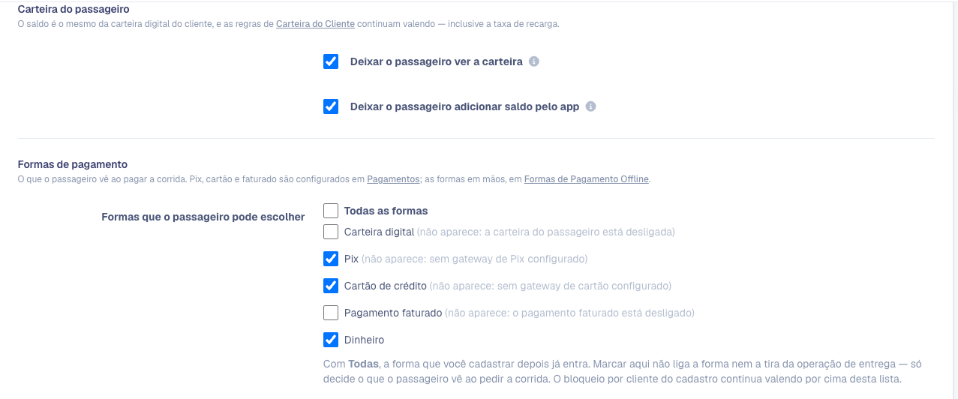
Carteira do passageiro
O saldo é o mesmo da carteira digital do cliente, e as regras de lá continuam valendo, inclusive a taxa de recarga. Veja Carteira digital do cliente.
- Deixar o passageiro ver a carteira: uma tela na aba Conta do app, com saldo e extrato, e a carteira como forma de pagamento da corrida. Desligada, quem já tem saldo continua vendo a carteira e pagando com ela.
- Deixar o passageiro adicionar saldo pelo app: recarga por Pix ou por cartão salvo, dentro do app. Cada forma só aparece com gateway configurado para ela. Já vem ligada.
Formas de pagamento
Em Formas que o passageiro pode escolher, marque o que ele vê ao pagar a corrida. Com Todas as formas, a que você cadastrar depois já entra. Uma forma que não pode aparecer mostra o motivo ao lado, como "(não aparece: …)". Marcar aqui não liga a forma nem a tira das entregas. Pix, cartão e faturado são configurados em Pagamentos; as formas em mãos, em Pagamentos manuais. O bloqueio feito no cadastro de um cliente vale por cima desta lista.
Preferências de motorista
- Deixar o passageiro marcar motoristas como favoritos: o favorito recebe as corridas desse passageiro na frente dos outros. Sem favorito disponível, a corrida sai para os demais normalmente.
- Deixar o passageiro bloquear motoristas: o bloqueado deixa de receber as corridas desse passageiro.
As duas listas são as mesmas da aba Entregadores do cadastro do cliente: o que o passageiro marca no app aparece lá, e vice-versa.
Cadastro do passageiro e do motorista
- Aprovar cada cadastro manualmente: o passageiro se cadastra, mas só entra depois de alguém aprovar. O app avisa que a conta está em análise. Veja Clientes pendentes: aprovação e rejeição.
- Exigir a foto do passageiro no cadastro: a foto é pedida logo depois do cadastro, pela câmera ou pela galeria. Desligada, ele pode pular.
- Não perguntar se tem bag ou baú: tira do autocadastro do motorista a pergunta "Possui Bag ou Baú?" e a foto que vem com ela. Quem já se cadastrou continua com o que respondeu. Veja Auto cadastro de entregador.
Corrida lançada pelo motorista
É a corrida de rua: o passageiro parou o carro e o motorista lança a corrida pelo app dele, com o nome e o telefone de quem vai embarcar. Ela conta como corrida normal, nos relatórios, no ranking e na carteira, e quem figura como cliente é o próprio motorista.
- Deixar o entregador lançar corrida pelo app dele: libera o item Nova corrida no menu do app do entregador. O pagamento é em mãos, numa das formas marcadas em Formas de pagamento; sem nenhuma forma em mãos marcada, a tela avisa que o motorista não consegue lançar.
- Deixar lançar sem informar o destino: o destino é o lugar onde o motorista finalizar, e o valor é calculado nesse momento pela tabela de preço. Até lá a corrida aparece zerada no painel.
O passo a passo no app está em Corrida de rua pelo app do entregador.
No app do entregador
O motorista atende a corrida pelo mesmo app do entregador, com botões em palavras de passageiro: Cheguei no embarque (só com a etapa "o motorista chegou ao embarque" ligada), Passageiro embarcou (a corrida passa a aparecer como Em viagem), Passageiro desembarcou e Problema no destino. Com o chat ligado nas duas pontas, ele vê um botão redondo de chat sobre a tela da corrida.
Quem pode usar
Em Perfis de Acesso, a tela pede Configurações - Mobilidade. O nome e a logo do app, mesmo com essa permissão, só o titular da conta edita.
Perguntas frequentes
A tela mostra só o nome e a logo. Cadê o resto?
Enquanto o nome e a logo do app não estão salvos, o titular vê só a seção Identidade do app. Preencha os dois e salve: as outras opções aparecem.
Mudei uma opção no Portal B2B. Ela muda no app de mobilidade?
Muda, se é uma das opções que seguem o portal e você nunca a alterou aqui. Se já mudou aqui, o app segue esta tela. Para voltar a acompanhar o portal, deixe a opção igual à do portal e salve.
Não aparece a opção Ícone dos motoristas no mapa.
Ela só aparece quando os desenhos dos veículos vistos de cima estão disponíveis no sistema. Sem eles, o app usa a imagem cadastrada no serviço.
A tela de Mobilidade sumiu numa praça.
A praça está com a mobilidade inativa. Ligue no cadastro da praça ou troque de praça no topo do painel.
Mudei uma opção e nada aconteceu no app.
Confira se clicou em Salvar (há um no topo e outro no fim da tela) e se está na praça certa: cada praça tem a sua configuração.
