
Permissões no App do Entregador
O que é? | Para que serve?
A página Permissões no App do Entregador centraliza as configurações operacionais e os limites dos entregadores. Ela dá ao administrador controle total sobre a operação, permitindo definir a autonomia do entregador, quais dados ele vê antes de aceitar um pedido e quantas entregas pode fazer simultaneamente.
O objetivo é ajustar o aplicativo às necessidades do negócio—como ocultar valores para evitar a escolha seletiva de corridas ou limitar pedidos simultâneos para garantir a qualidade do serviço.
As opções valem por praça: quem tem mais de uma praça ajusta cada uma. Na maioria dos casos, o entregador vê a mudança depois de fechar e abrir o app. Os nomes (pedido, entregador, cliente…) seguem as Nomenclaturas da sua praça.
Como acessar
No painel admin, acesse Configurações › Entregadores › Permissões no App do Entregador.
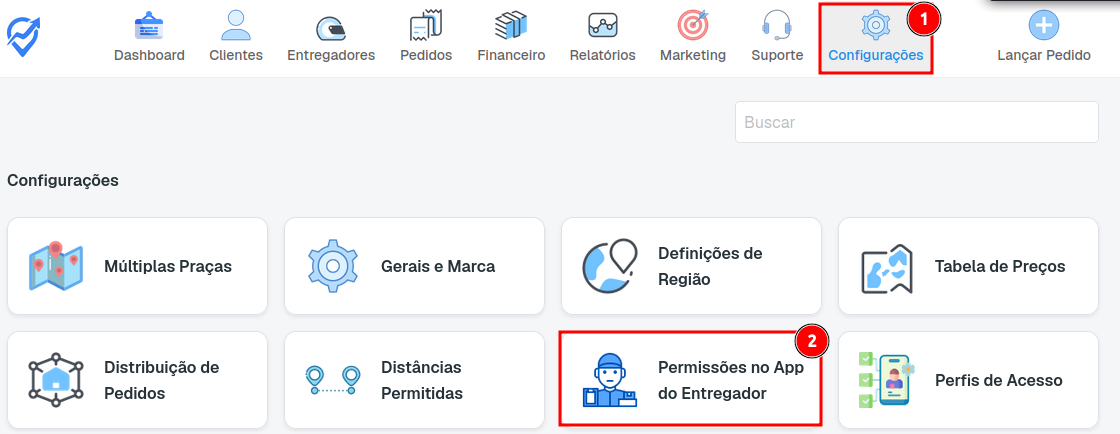
Opções gerais (topo da tela)
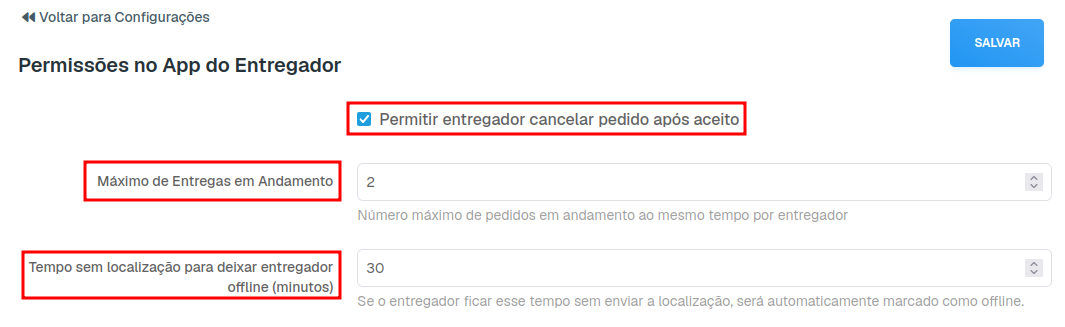
Permitir entregador cancelar pedido após aceito: mostra o botão Cancelar Pedido no pedido aceito. ⚠ O pedido é cancelado e não volta a tocar: será preciso lançar de novo. Se a ideia é que o pedido volte para outros entregadores, use a devolução à fila (abaixo).
Exigir segurar o botão para mudar o status do pedido: o entregador precisa manter o dedo no botão por 2 segundos em todas as mudanças de status (aceitar, coletar, concluir, cancelar). Um toque rápido mostra "Segure o botão para confirmar".
Avisar o entregador quando o pedido em andamento for alterado: ele recebe uma notificação e, no app, uma janela com o que mudou (endereço, paradas, retorno, observação, pagamento ou valor do entregador). O aviso de pedido cancelado chega sempre.
Máximo de Entregas em Andamento: quantos pedidos cada entregador pode ter ao mesmo tempo. No limite, ele para de receber toques. Some da tela quando a distribuição é manual.
Contar cada entrega dos pedidos agrupados no limite acima: um pedido agrupado ocupa o limite pelo número de entregas que tem.
Tempo sem localização para deixar entregador offline (minutos): se o app passar esse tempo sem enviar a localização, o entregador é colocado como offline e recebe um aviso. Veja Por que alguns entregadores ficam offline sozinhos.
Filas
Mostrar todas as filas no app do entregador: além da fila em que ele está, mostra as filas em que pode entrar, com a quantidade de entregadores em cada uma.
Mostrar os nomes nessas filas: desmarcado, mostra só a quantidade.
Como a fila aparece no app: Filas por cliente.
Devolução de pedidos à fila
Permitir entregador devolver pedido à fila após aceito (sem cancelar): mostra o botão Devolver à fila no pedido aceito, antes da coleta. O pedido volta a tocar para os outros entregadores, sem ser cancelado. Devolver não conta como recusa.
Limite de devoluções à fila: quantas devoluções o mesmo entregador pode fazer a cada tantos minutos. Deixe 0 para não limitar.
Bloquear o entregador ao atingir o limite: bloqueia o entregador pelo Tempo do bloqueio. Sem isso, ele só deixa de conseguir devolver até o período passar.
Entregador sem localização (com pedidos em andamento)
Não deixar o entregador ficar offline com pedidos em andamento: quem tem pedido em andamento não é tirado do ar pela falta de localização e não consegue desligar o Ativo. Ao tentar, vê a Mensagem ao bloquear o offline.
Avisar o painel (alerta no dashboard): mostra um alerta no dashboard. Não muda nada no app.
Avisar o entregador pelo IAGo: o IAGo manda ao entregador a Mensagem do IAGo ao entregador.
O cliente no app do entregador
O que o entregador vê de quem pediu, no toque e no pedido: Mostrar a foto do cliente, Mostrar quantos pedidos o cliente já fez, Mostrar a nota do cliente e Permitir avaliar o cliente ao finalizar (abre as estrelas logo depois da entrega). A coluna Em entregas vem desligada. Com o app de mobilidade ativo, aparece também a coluna Em corridas (mobilidade), que vem ligada e tem ainda Mostrar o gênero do passageiro.
Informações ocultadas ao tocar o pedido no app
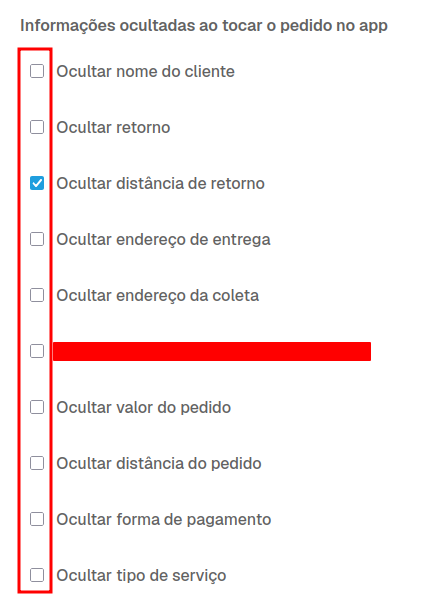
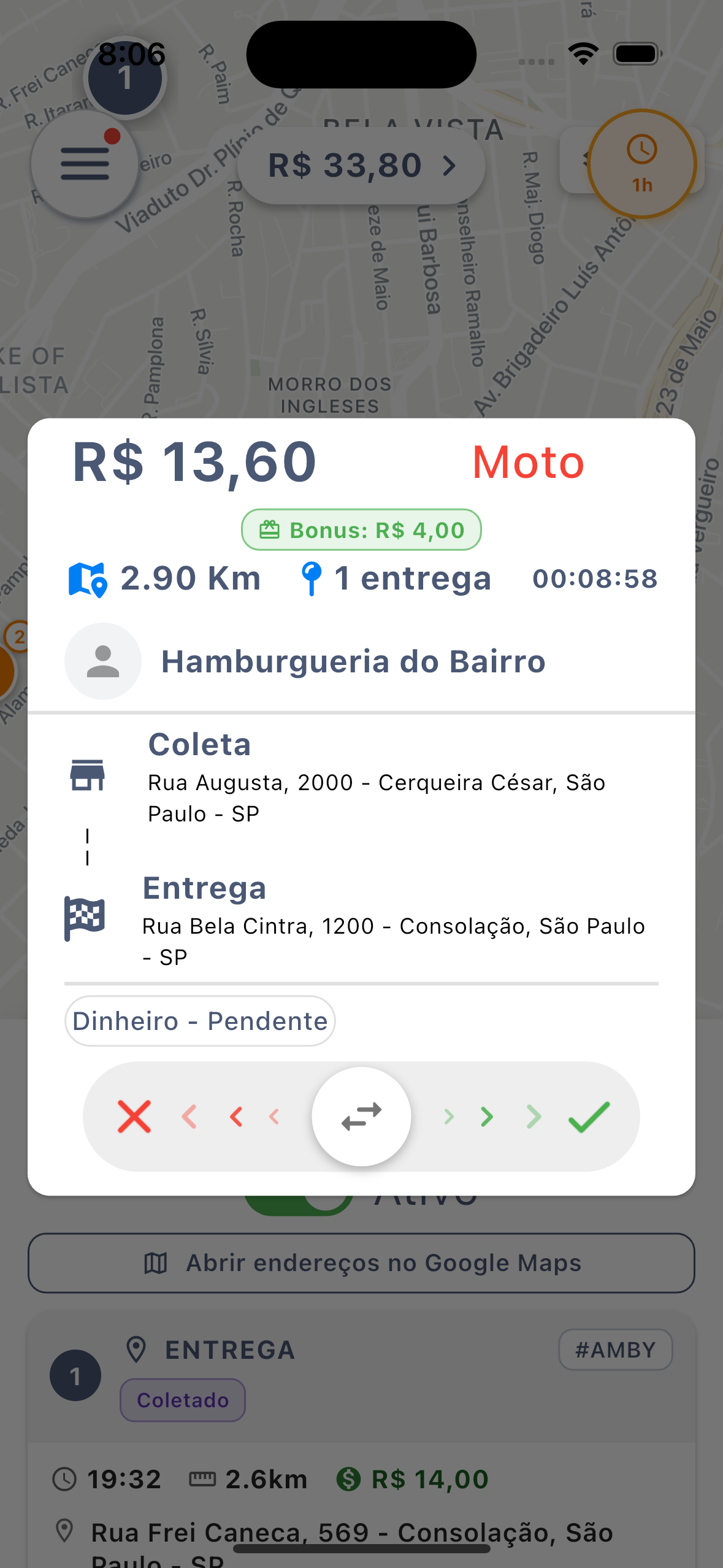
Cada opção marcada esconde um dado no toque, antes do aceite. Depois de aceitar, o entregador passa a ver tudo. Serve para evitar que ele escolha só as entregas que preferir:
Ocultar nome do cliente, Ocultar endereço da coleta, Ocultar endereço de entrega, Ocultar retorno, Ocultar valor do pedido, Ocultar distância do pedido, Ocultar forma de pagamento e Ocultar tipo de serviço.
A faixa que avisa o entregador para receber em mãos (dinheiro, maquininha…) aparece mesmo com Ocultar forma de pagamento marcado.
Na mesma seção ficam opções que mostram mais informação:

Mostrar distância de coleta (em linha reta): mostra no toque a distância em linha reta entre o entregador e a coleta.
Mostrar a hora prevista de entrega (iFood) no painel e no app do entregador: mostra a hora prevista em cada entrega, depois do aceite. A opção irmã mostra a hora já no toque.
Priorizar telefone do cliente por endereço no app do Entregador: destaca, em cada entrega, o nome e o botão Ligar para o cliente de quem recebe; o telefone do estabelecimento fica discreto.
Mostrar a observação de cada endereço direto no card da tela inicial do app: a observação aparece no card, sem abrir o pedido. Outra opção mostra as observações das entregas no card da coleta.
Chats, ganhos, robôs e tarifa dinâmica
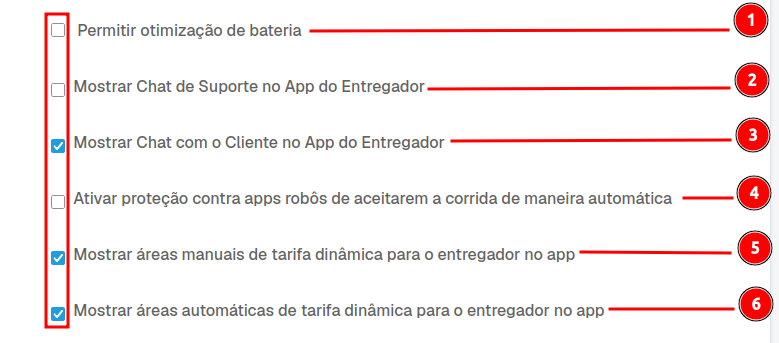
Permitir otimização de bateria: desmarcada (recomendado), o app no Android pede que o entregador desative a otimização de bateria do celular, para o app não ser fechado em segundo plano. Marcada, ele pode trabalhar com a otimização ligada, mas vê um aviso na tela inicial.
Mostrar Chat de Suporte no App do Entregador: mostra o item Suporte no menu do app, com as abas Chat (conversa com a central) e Avisos. Com Abrir o suporte na tela do entregador quando a equipe responder, a conversa abre sozinha.
Mostrar os ganhos do dia, da semana e do mês no app do Entregador: mostra o botão de ganhos no topo da tela inicial e a tela Atividades.
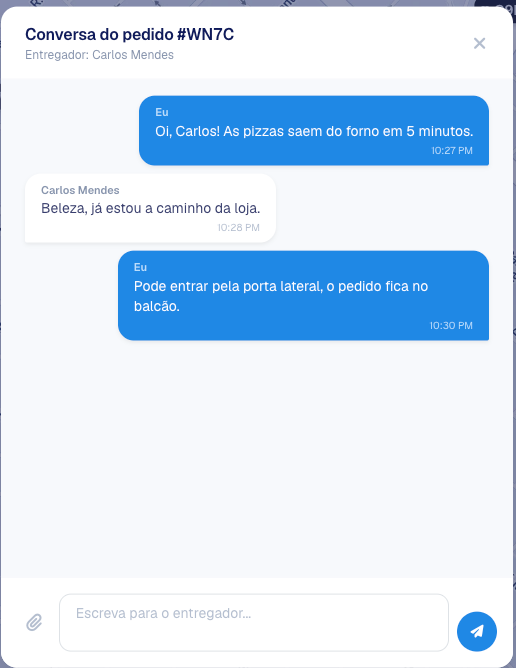
Mostrar Chat com o Cliente no App do Entregador: mostra o botão Falar com a Loja dentro do pedido, do aceite até a entrega. Subopções: mostrar o chat Como botão flutuante sobre o pedido, abrir o chat sozinho quando o cliente ou a equipe escrever, e o balão de conversa no card do pedido no painel.
Ativar proteção contra apps robôs de aceitarem a corrida de maneira automática: no lugar dos botões ✕ e ✓, o entregador arrasta uma barra para aceitar ou recusar, e o lado do aceite muda a cada pedido.
Mostrar áreas manuais / automáticas de tarifa dinâmica para o entregador no app: mostra o botão Tarifa no mapa do app, com as áreas e o multiplicador. Veja Tarifa dinâmica.
O que muda no Portal B2B
Duas opções desta tela também mudam o que o cliente vê no Portal B2B (e no App B2B):
Mostrar Chat com o Cliente no App do Entregador: sem ela não existe conversa entre a loja e o entregador, e o cliente não tem com quem falar pelo balão de chat do card. O balão no card do Portal B2B depende ainda de Chat com o Entregador na lista de pedidos, em Configurações › Cliente e Canais › Portal B2B. Veja Chat com o entregador no Portal B2B.
Mostrar a hora prevista de entrega (iFood) no painel e no app do entregador: põe também no card do pedido no Portal B2B o selo laranja Prev. hh:mm (hora prevista de entrega), nos pedidos que trazem essa hora.
Pagamentos online e ganhos extras
Ocultar forma de pagamento em pagamentos online: esconde do entregador a forma de pagamento dos pedidos pagos online.
Mostrar quanto ele ganha com a taxa de chuva / com a tarifa dinâmica: aparece só quando esses recursos estão configurados. Ligado, o toque mostra o valor extra de chuva ou de dinâmica, e o pedido mostra esse extra no detalhe dos ganhos.
Ordem das informações do pedido no app
Arraste os cartões para definir em que ordem aparecem na tela do pedido (ganhos, rota, avisos, observação, cliente e pagamento, detalhes), em três momentos: Tocando ou agendado, Em andamento e Encerrado. Restaurar padrão volta à ordem original.
Home e roteirização no app do Entregador
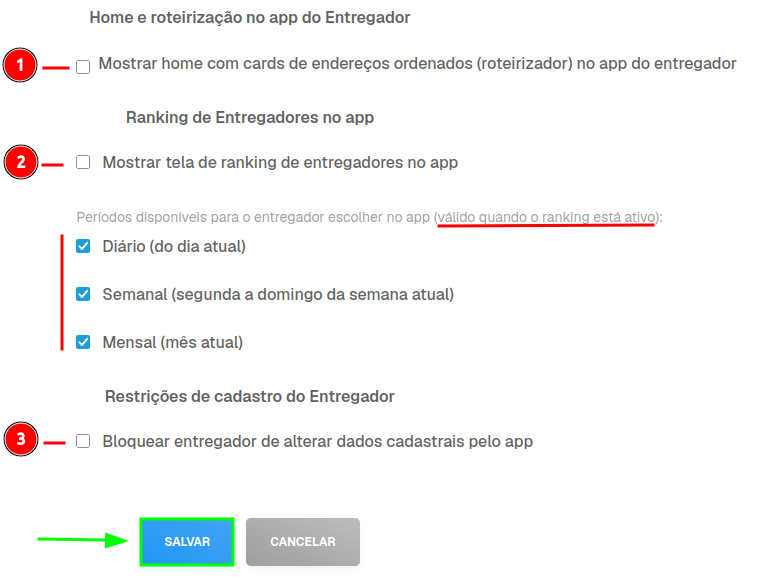
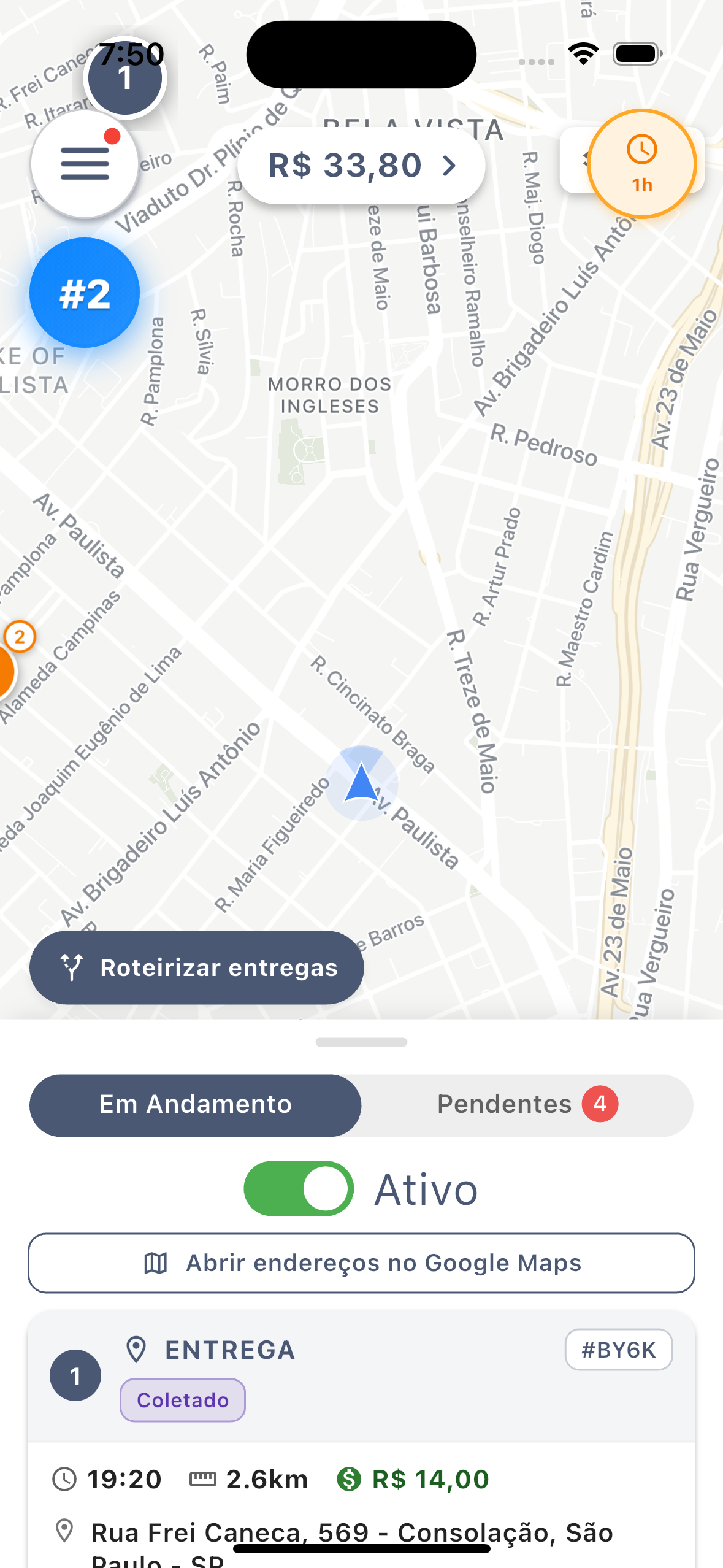
Mostrar home com cards de endereços ordenados (roteirizador) no app do entregador: a tela inicial lista um card por parada (coleta, entrega, retorno), na ordem da rota, e mostra o botão Roteirizar entregas quando há duas ou mais entregas. Desmarcada, as opções abaixo somem.
Roteirizar automaticamente: o sistema define a rota e o app a segue, sem o botão Roteirizar. O Critério de roteirização pode ser por proximidade, por eficiência ou por tempo (mais atrasados primeiro).
Bloquear a roteirização no app do entregador: tira o botão Roteirizar.
Opções de roteirização: Ambos (o entregador escolhe entre Por eficiência e Mais atrasados), Apenas eficiência ou Apenas mais atrasados.
Mostrar botão "Abrir endereços no Google Maps": abre todos os endereços pendentes no Google Maps (até 10 paradas).
Forçar ordem das entregas (seguir a rota): o entregador só consegue concluir a próxima parada da rota; as outras ficam com cadeado e o aviso "Finalize a parada anterior primeiro".
Deixar os retornos sempre no final da rota: as paradas de retorno à coleta ficam por último.
Ranking e operações programadas
Mostrar tela de ranking de entregadores no app: mostra o item Ranking no menu, com os períodos marcados (Diário, Semanal, Mensal).
Mostrar tela de ranking por pontos no app: mostra o item Ranking de Pontos no menu.
Permitir entregador visualizar ofertas de operações programadas / suas operações programadas: mostram, no menu, Ofertas de Operações Programadas e Minhas Operações Programadas. Veja Operações Programadas e Diárias.
Restrições de cadastro do Entregador
Bloquear entregador de alterar dados cadastrais pelo app: o Perfil do app fica só para leitura. Se ele tentar mudar dados, foto ou senha, o sistema recusa com "A edição de dados cadastrais está bloqueada. Entre em contato com o administrador."
⚠ Lembre-se sempre de clicar em Salvar.
Observações
A decisão de ocultar ou mostrar informações é um equilíbrio delicado. Mostrar todas as informações dá mais autonomia ao entregador, mas pode gerar recusas seletivas.
Ocultar muitas informações garante distribuição equitativa, mas pode gerar frustração se o entregador se deparar com entregas muito longas ou complicadas.
