
Chat de Suporte - Módulo Suporte
O que é o Chat de Suporte?
O Chat de Suporte é a ferramenta de comunicação direta entre a administração, entregadores e clientes. Permite:
- Atender dúvidas e solicitações de entregadores e clientes
- Iniciar conversas com qualquer usuário
- Gerenciar atendimentos por status (Pendente, Em Atendimento, Finalizada)
- Enviar notificações push em massa para entregadores
- Manter histórico organizado por praça
Como Acessar
No menu superior do painel administrativo, clique em Suporte.
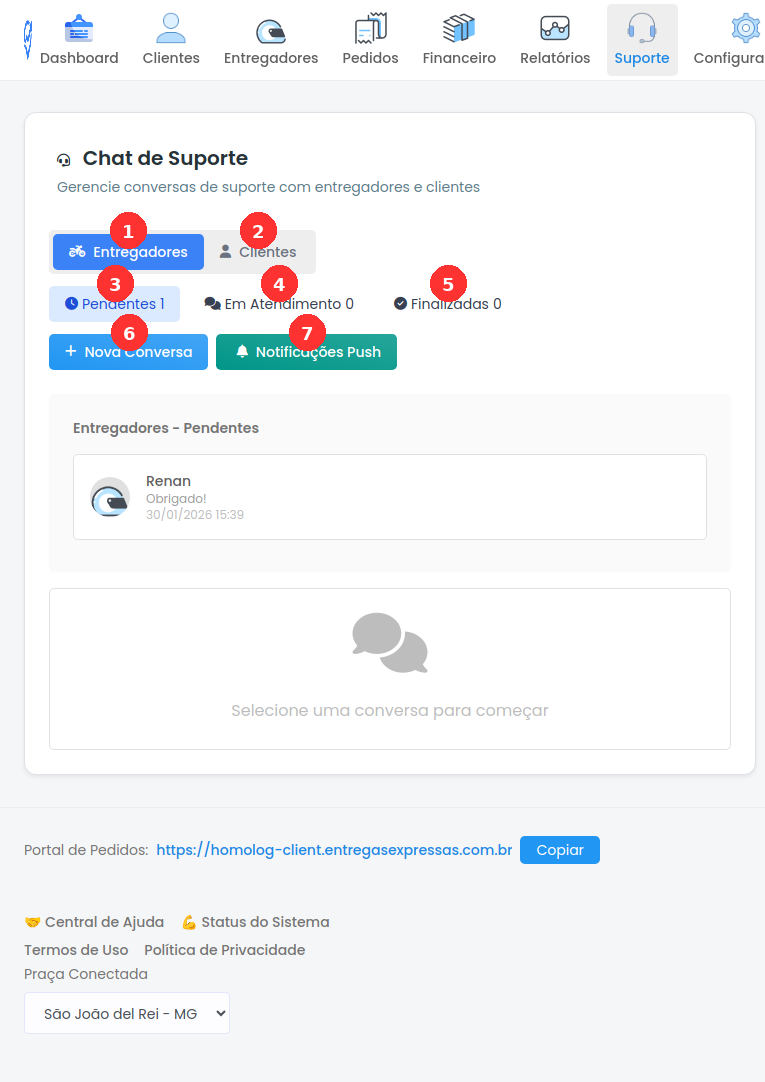
Elementos da tela principal:
- Abas Entregadores e Clientes para separar tipos de conversa
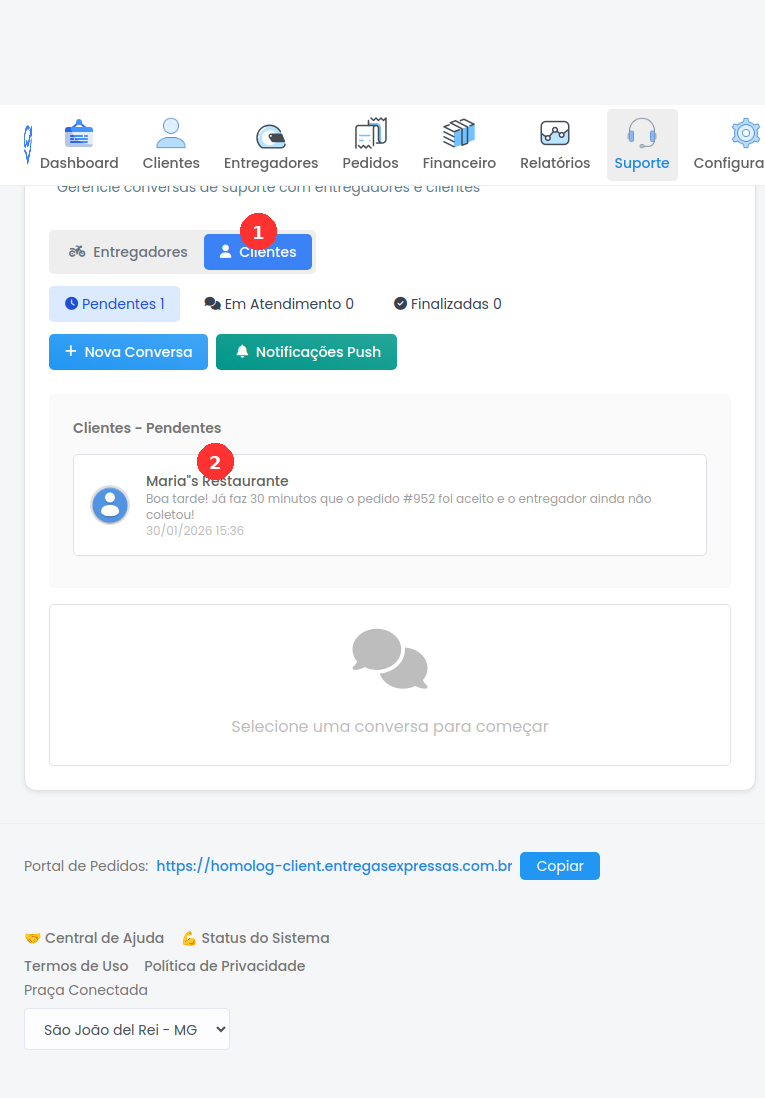
- Filtro Pendentes (azul) - conversas aguardando primeiro atendimento
- Filtro Em Atendimento - conversas ativas
- Filtro Finalizadas - conversas encerradas
- Botão + Nova Conversa - iniciar contato com qualquer usuário
- Botão Notificações Push - enviar avisos em massa
Como Usar o Chat
Iniciar uma Conversa
Clique em + Nova Conversa para abrir o modal:
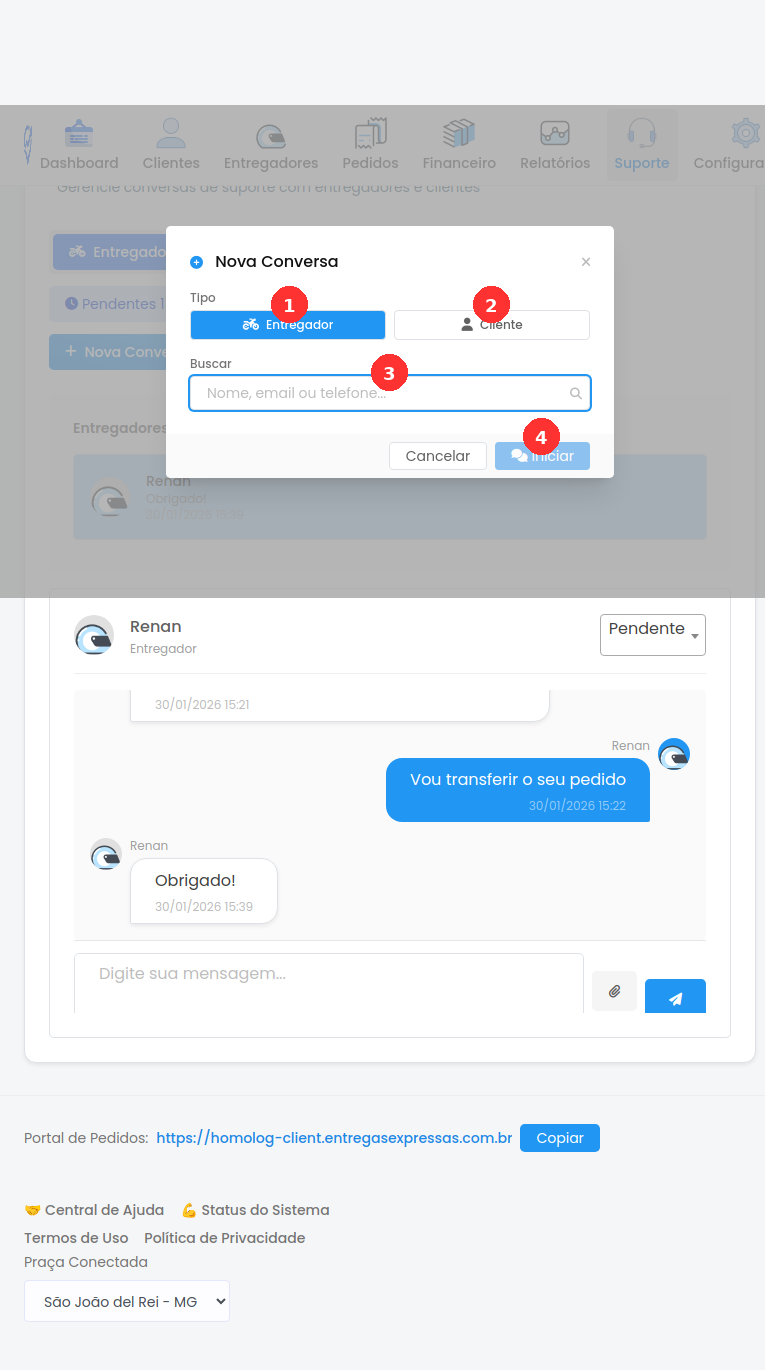
- Escolha o tipo: Entregador ou Cliente
- Use o campo de busca para encontrar por nome, email ou telefone
- Selecione o usuário e inicie a conversa
A conversa será criada automaticamente com status Pendente.
Responder uma Conversa
Clique em qualquer conversa da lista para abrir:
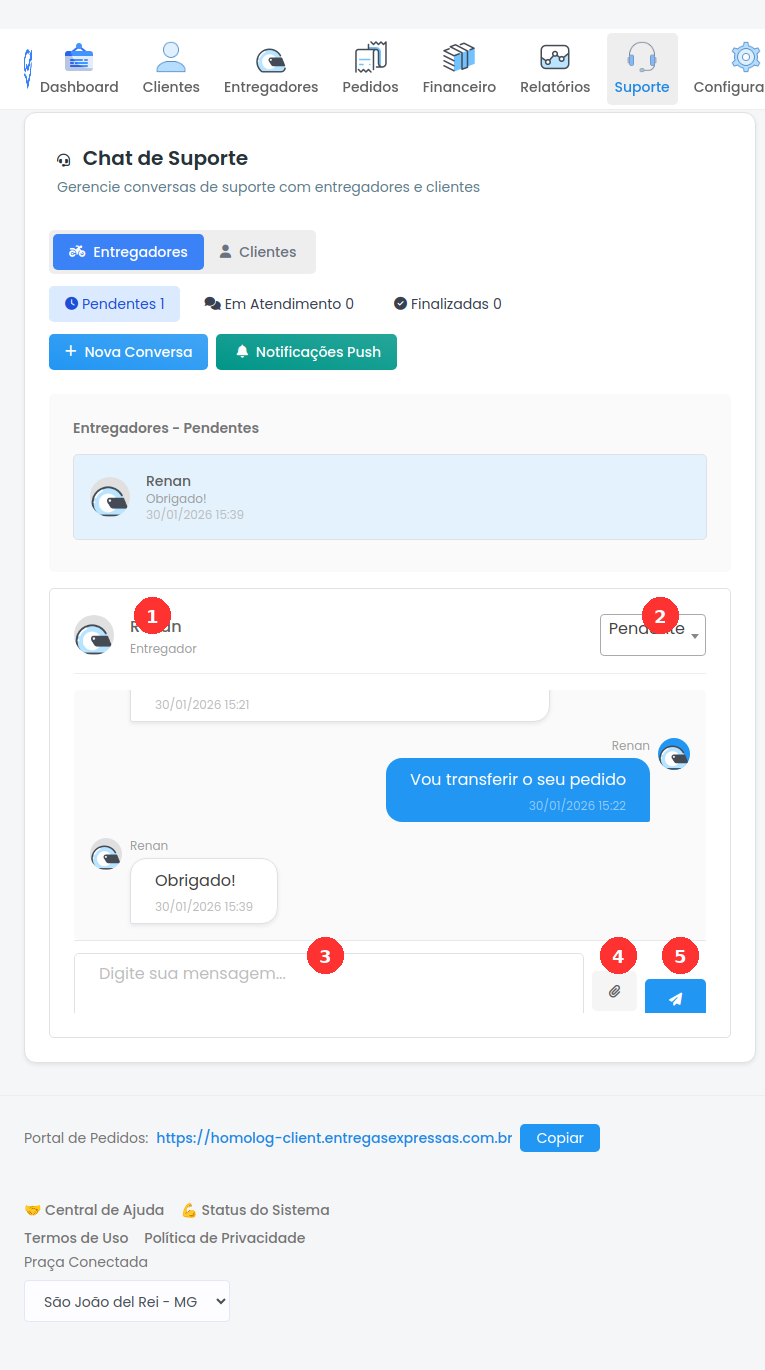
- Nome e tipo do usuário (Entregador/Cliente)
- Dropdown de status no canto superior direito
- Área de mensagens com histórico e timestamps
- Campo de resposta com opção de anexar arquivos
Fluxo Automático de Status:
- Ao responder uma conversa Pendente, o status muda automaticamente para Em Atendimento
- Para finalizar, é necessário alterar manualmente o status para Finalizada
Alterar Status da Conversa
Use o dropdown no canto superior direito da conversa:
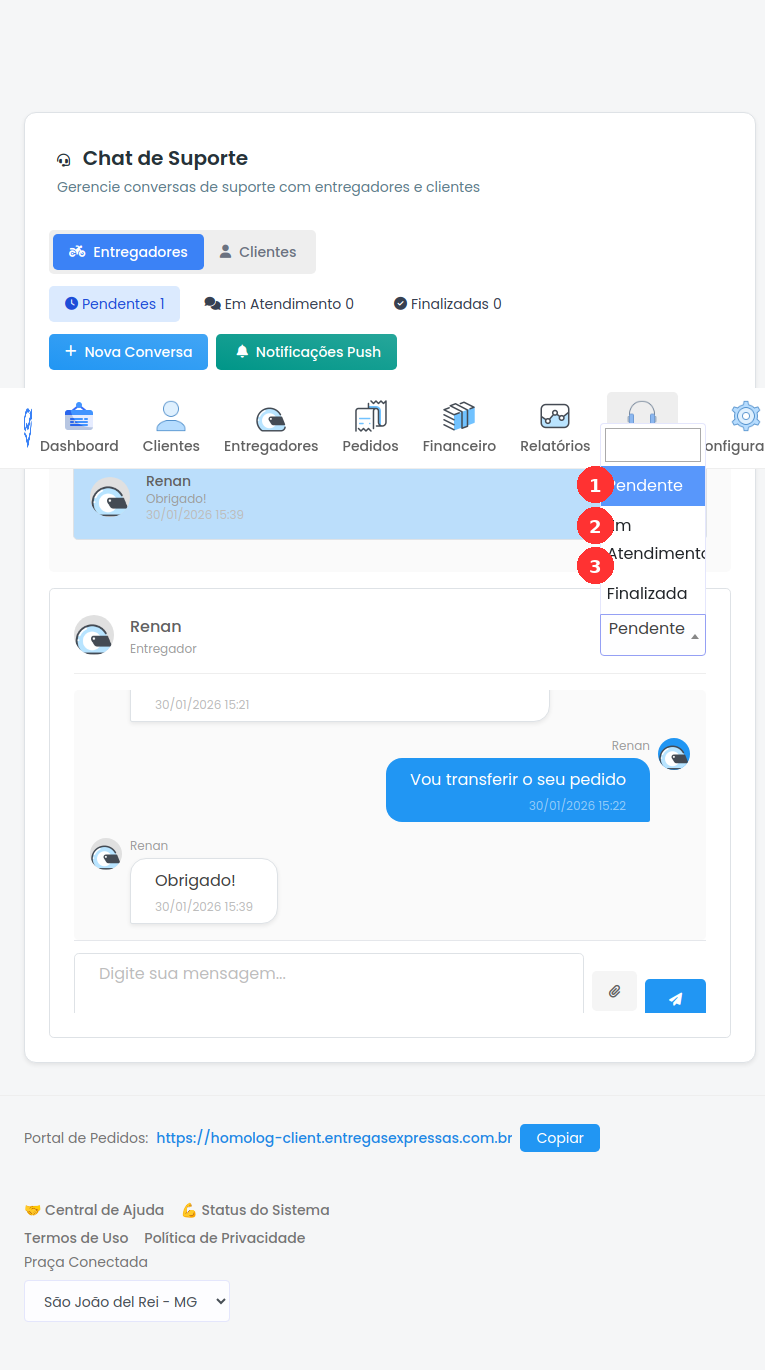
- Pendente - aguardando primeiro atendimento
- Em Atendimento - conversa ativa (muda automaticamente ao responder)
- Finalizada - atendimento encerrado (requer mudança manual)
Aba Clientes
Funciona da mesma forma que a aba Entregadores, mas mostra apenas conversas com clientes:
Notificações Push (Avisos em Massa)
Clique no botão Notificações Push para acessar a tela de envio de avisos:
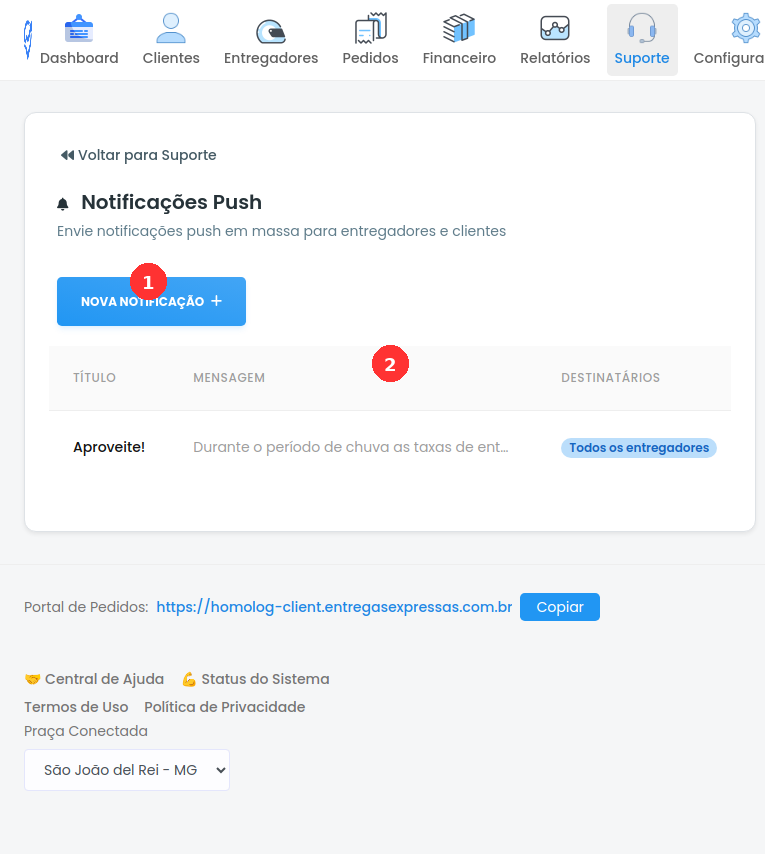
A tela mostra o histórico de notificações enviadas com título, mensagem, destinatários, autor e data.
Enviar Nova Notificação
Clique em NOVA NOTIFICAÇÃO +:
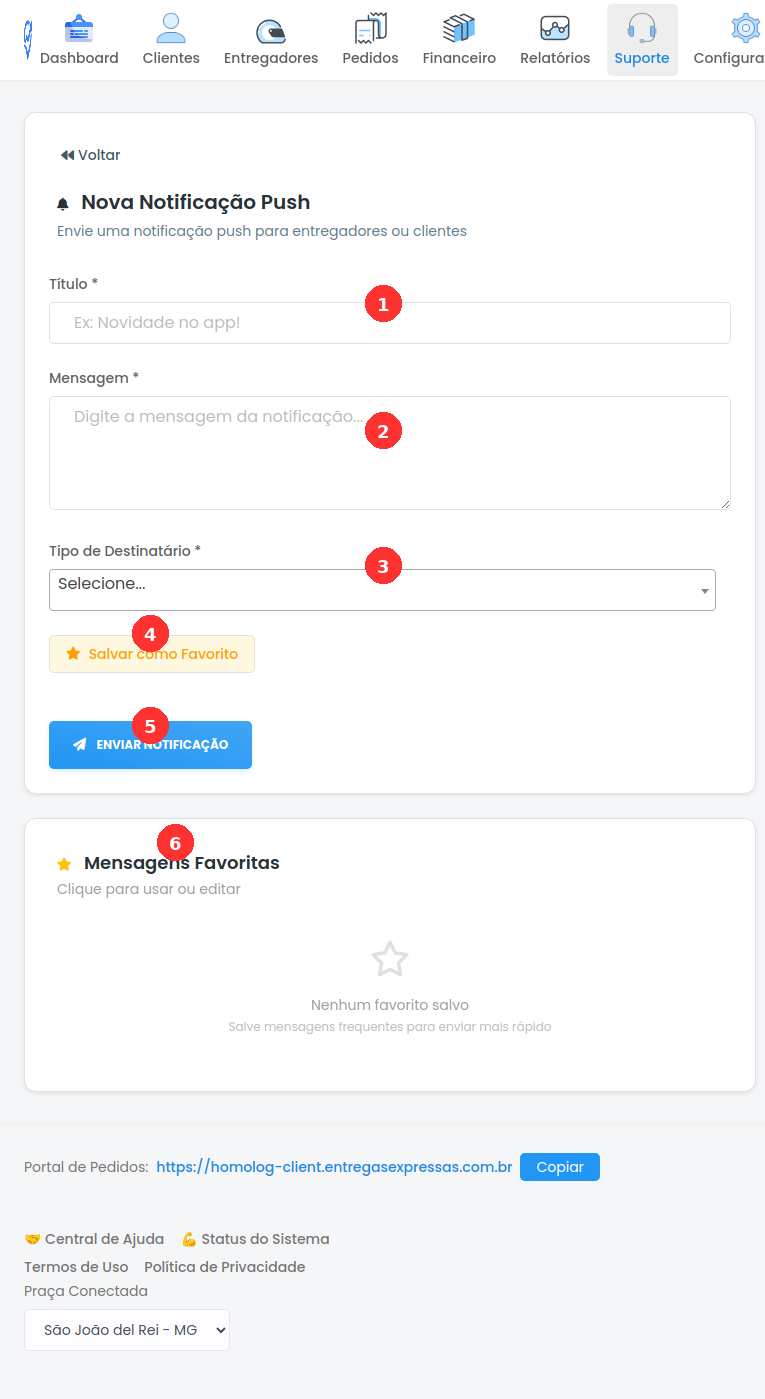
- Título* - título da notificação (obrigatório)
- Mensagem* - texto da notificação (obrigatório)
- Tipo de Destinatário* - selecione o público (obrigatório)
- Salvar como Favorito - checkbox para criar template reutilizável
- Mensagens Favoritas - lista de templates salvos (clique para usar ou editar)
Escolher Destinatários
Clique no dropdown de Tipo de Destinatário:
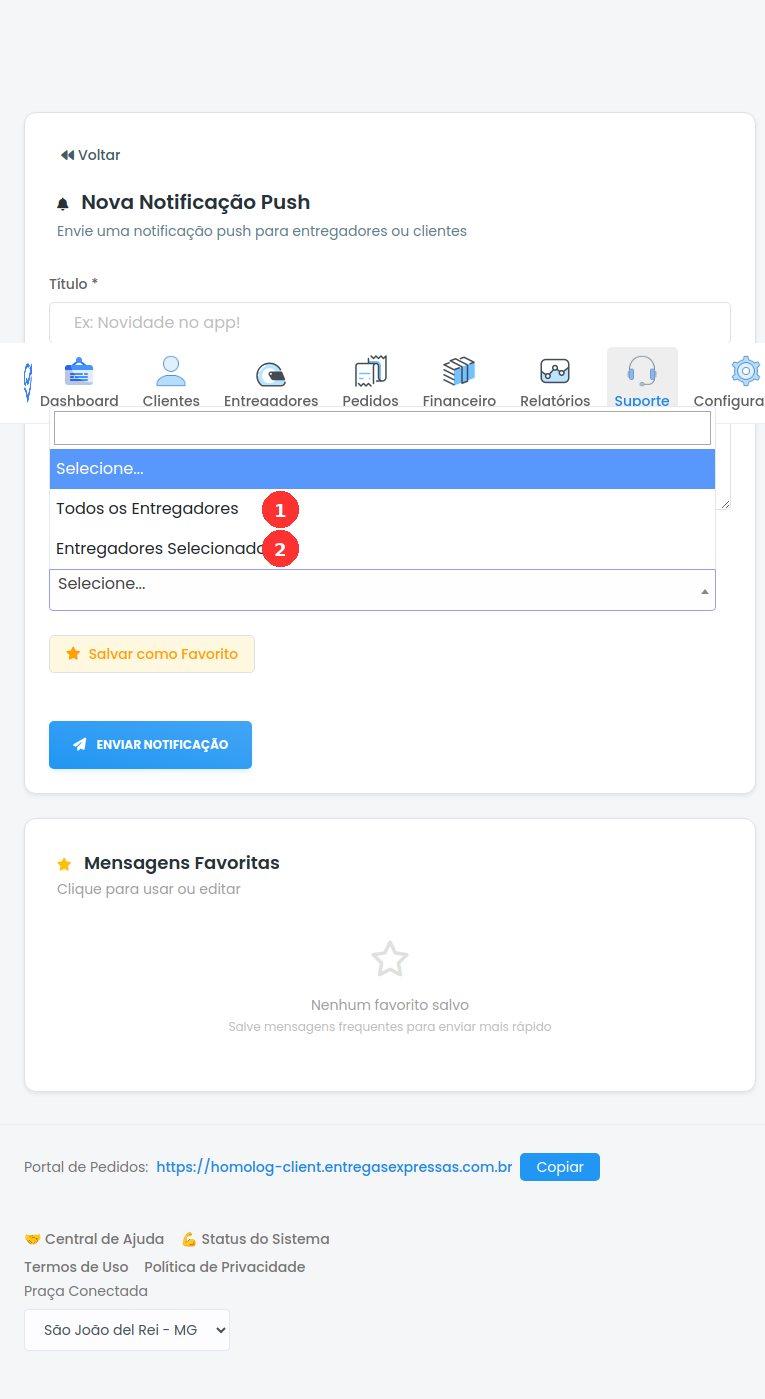
- Todos os Entregadores - enviar para todos
- Entregadores Selecionados - escolher entregadores específicos
Importante: As notificações push são exclusivas para entregadores. Não há opção de enviar para clientes por este canal.
A notificação aparecerá como push notification no celular do entregador.
Chat no Portal do Cliente
Clientes podem iniciar conversas através do portal web ou app mobile. No portal, o chat aparece no menu superior como Suporte, entre "Faturas" e "Perfil".
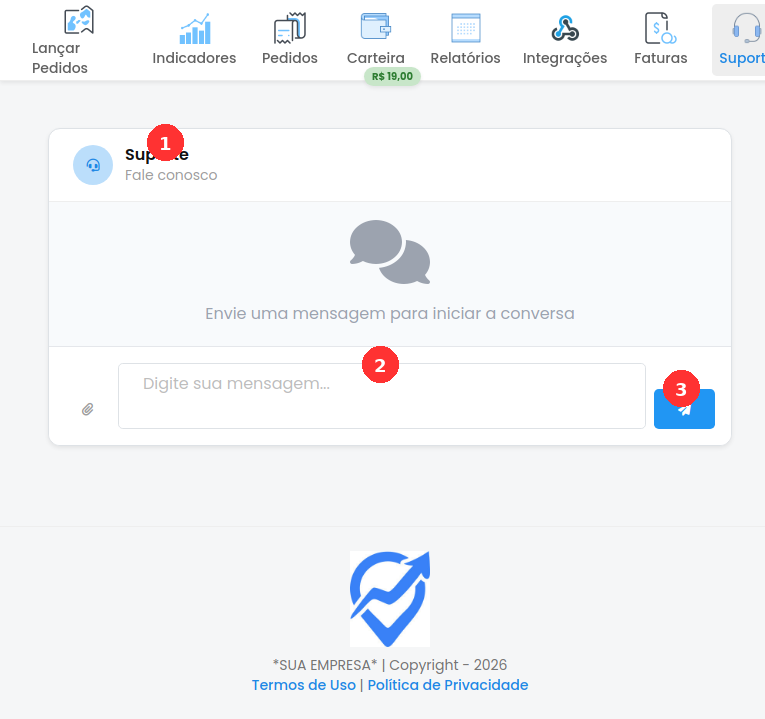
- Título "Suporte - Fale conosco"
- Área de mensagens com histórico
- Campo de texto com botões de anexo e enviar
Um badge de notificação mostra mensagens não lidas para o cliente.
Configuração
Para controlar a visibilidade do chat para clientes, acesse Configurações > Portal do Cliente:
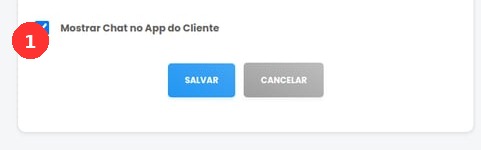
A opção "Mostrar Chat no App do Cliente" ativa ou desativa o acesso ao chat para clientes.
Quem Pode Iniciar Conversas?
- Admin: Pode iniciar conversa com qualquer entregador ou cliente via "+ Nova Conversa"
- Entregador: Inicia pelo app mobile
- Cliente: Inicia pelo portal web (menu Suporte) ou app mobile (se habilitado)
Organização
As conversas são separadas por praça, mantendo o contexto regional de cada operação.
Dicas de Uso
- Use o filtro Pendentes para priorizar atendimentos urgentes
- Responda conversas pendentes o quanto antes - o status mudará automaticamente para "Em Atendimento"
- Finalize conversas resolvidas manualmente para manter a lista organizada
- Use Mensagens Favoritas para criar templates de respostas comuns e agilizar o atendimento
- Anexe imagens ou documentos quando necessário para esclarecer dúvidas
- Monitore ambas as abas (Entregadores e Clientes) regularmente
- Use notificações push para comunicados importantes, atualizações de sistema ou avisos urgentes
