
Bônus manual no pedido: adicione, aumente ou remova e escolha quem paga
Ponha um bônus num pedido que ninguém aceita, escolha se a empresa ou o cliente paga e veja o que muda no valor do cliente e do entregador.
O que é
Tem pedido que ninguém quer: longe, com chuva, no fim do turno. Em vez de ligar para os entregadores um por um, você pode pôr um bônus no pedido. O valor vai inteiro para o entregador que fizer a entrega, e o pedido volta a tocar já com o valor maior.
Na hora de dar o bônus você escolhe Quem paga?:
- App (plataforma): a sua empresa banca. O valor do cliente não muda.
- Cliente: o bônus é cobrado do cliente, junto com o pedido.
Este artigo trata do bônus que você põe à mão, num pedido. Para o bônus que entra sozinho depois de um tempo sem aceite, veja Bônus na entrega.
1. Adicione o bônus
A opção aparece em pedidos agendados, em preparo ou pendentes. Depois que um entregador aceita, não dá mais para adicionar.
- No Dashboard, abra o menu ⋮ do pedido, vá em Mais e clique em Adicionar Bônus.
- Em Valor do Bônus, digite quanto o entregador vai ganhar a mais.
- Em Quem paga?, escolha App (plataforma) ou Cliente.
- Clique em Aplicar Bônus.
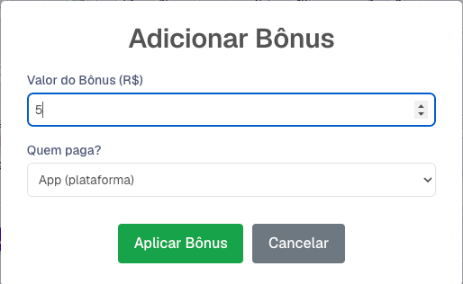
Escolha quem paga antes de aplicar. Depois, o pagador não muda.
O card do pedido passa a mostrar o bônus, e o pedido é oferecido de novo aos entregadores, já com o valor novo.
Ao adicionar ou aumentar o bônus, o pedido volta para a distribuição. Se você tinha mandado o pedido para um entregador específico e ele ainda não aceitou, essa escolha é desfeita. Com a distribuição da praça em Manual, o pedido não toca sozinho: mande-o de novo pelo menu Enviar para entregador.
2. Aumente o bônus
Se o pedido já tem bônus e ainda ninguém aceitou, o item do menu vira Aumentar Bônus.
- No menu ⋮ › Mais, clique em Aumentar Bônus.
- A janela mostra o bônus atual e quem paga. Em Valor a adicionar, digite quanto quer somar.
- Clique em Aumentar Bônus.
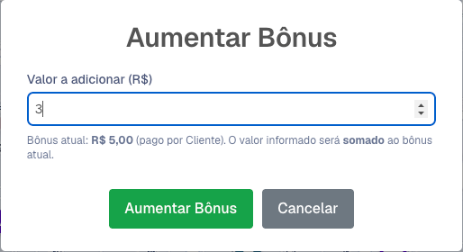
O valor digitado é somado ao que já existe.
O pagador continua o mesmo do primeiro bônus. Um pedido não mistura bônus pago pela empresa com bônus pago pelo cliente.
3. O que muda em cada "Quem paga?"
App (plataforma)
O valor cobrado do cliente fica igual. A sua empresa banca o bônus: ele sai da parte que fica com você no pedido.
Cliente
- Pedido que não é faturado nem pago na entrega (carteira digital ou pagamento online): o bônus é debitado da carteira digital do cliente na hora, como "Bônus do pedido".
- Cliente faturado ou que paga na entrega: o bônus é somado ao valor total do pedido e entra na fatura ou na cobrança da entrega.
E o entregador?
Nos dois casos, o entregador recebe o bônus inteiro quando o pedido é concluído, na carteira dele, seguindo as mesmas regras de liberação do repasse da praça. Veja Carteira digital do entregador.
4. Remova o bônus
- Abra a página do pedido (menu ⋮ › Mais › Abrir Completo).
- Clique em Remover Bônus, no topo.
- Se quiser, escreva o Motivo e confirme em Remover Bônus.
O que tinha sido debitado da carteira do cliente é estornado. Se o pedido ainda está pendente, ele volta a ser oferecido aos entregadores sem o bônus.
Onde mais aparece
- No card do pedido e na página do pedido, com quem pagou. Veja Página do pedido.
- No Tempo real da Gestão, o menu ⋮ dos cards tem a mesma opção.
- No relatório de bônus aplicados. Veja Relatório de bônus aplicados.
- No histórico do pedido fica registrado o valor, o total e quem paga.
Quem pode usar
Em Perfis de Acesso: Adicionar Bônus ao Pedido para adicionar e aumentar, e Remover Bônus do Pedido para remover. O administrador já vem com as duas.
Perguntas frequentes
Não aparece Adicionar Bônus no menu.
Ou o pedido já foi aceito (a opção só vale para agendado, em preparo e pendente), ou o seu perfil não tem Adicionar Bônus ao Pedido.
Coloquei "Cliente" e era para a empresa pagar. E agora?
Remova o bônus na página do pedido (o débito na carteira do cliente é estornado) e adicione de novo com o pagador certo.
Posso remover o bônus depois que o entregador aceitou?
O botão continua na página do pedido, mas o entregador aceitou contando com aquele valor. Combine com ele antes de remover.
O entregador vê que o pedido tem bônus?
Sim. O pedido volta a tocar e o app do entregador mostra o bônus junto com o pedido.
