
Desafios para entregadores: metas com bônus, acompanhamento e aprovação
Crie metas de pedidos ou entregas com bônus para os entregadores, acompanhe o progresso de cada um e aprove ou reprove o pagamento quando quiser conferir antes.
O que é
Para animar os entregadores a rodar mais num período (um fim de semana, um feriado, o mês inteiro), você cria um desafio: uma meta de pedidos ou entregas com um bônus em dinheiro para quem bater. Os entregadores que se encaixam nas regras entram sozinhos, o progresso sobe a cada pedido concluído e o bônus vai para a carteira do entregador, na hora ou depois da sua aprovação.
A tela fica em Configurações › Entregadores › Desafios para Entregadores. É uma funcionalidade dos planos pagos.
A lista de desafios
Cada desafio aparece num card com:
- o nome, a descrição e a situação: Ativo, Programado (ainda não começou) ou Encerrado. O selo Esgotado aparece quando o limite de ganhadores foi atingido;
- o Início e o Fim (ou "Sem data de término");
- a Meta, o Bônus, os Ganhadores (quando há limite) e o Tipo: Automático ou Manual;
- Participantes: quantos já concluíram do total, com a barra e a porcentagem;
- Pendências de aprovação, nos desafios de aprovação manual com alguém esperando você.
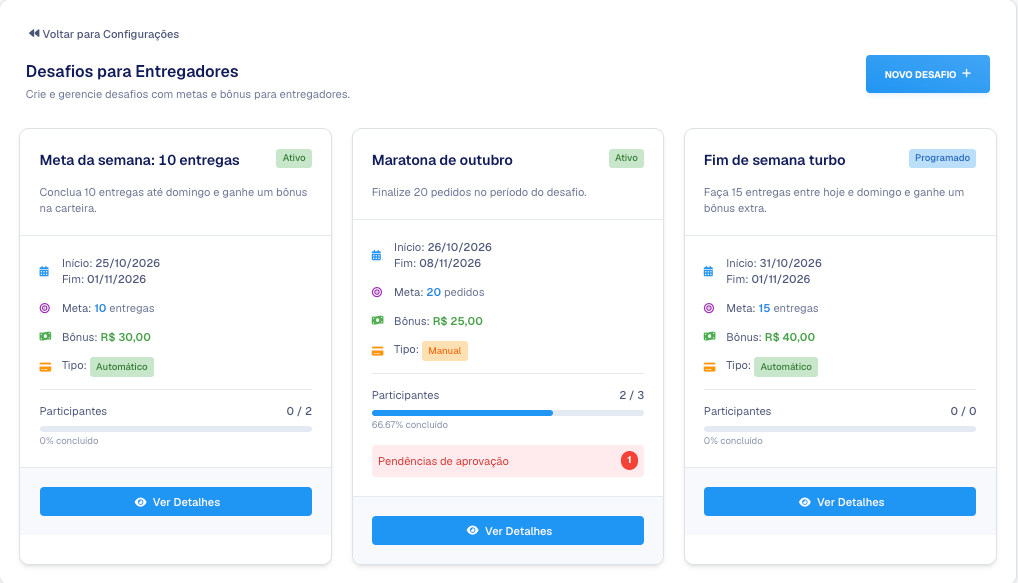
Criar um desafio
- Clique em Novo Desafio.
- Preencha o Nome do Desafio e, se quiser, a Descrição. É o que o entregador lê no app.
- Escolha a Data e Hora de Início. A Data e Hora de Fim (opcional) pode ficar em branco para um desafio sem data de encerramento.
- Em Tipo de Meta, escolha Pedidos Finalizados (cada pedido conta 1) ou Entregas Finalizadas (um pedido com três entregas conta 3; entrega que não foi feita não conta).
- Preencha a Quantidade da Meta e o Valor do Bônus.
- Se quiser premiar só os primeiros, preencha o Limite de Ganhadores (opcional). Em branco, todos que baterem a meta ganham.
- Em Tipo de Crédito, escolha Automático (o bônus entra na carteira assim que o entregador bate a meta) ou Aprovação Manual (você confere antes de pagar).
- Se quiser restringir quem participa, use os Filtros de Elegibilidade (opcional) (abaixo).
- Clique em Salvar Desafio.
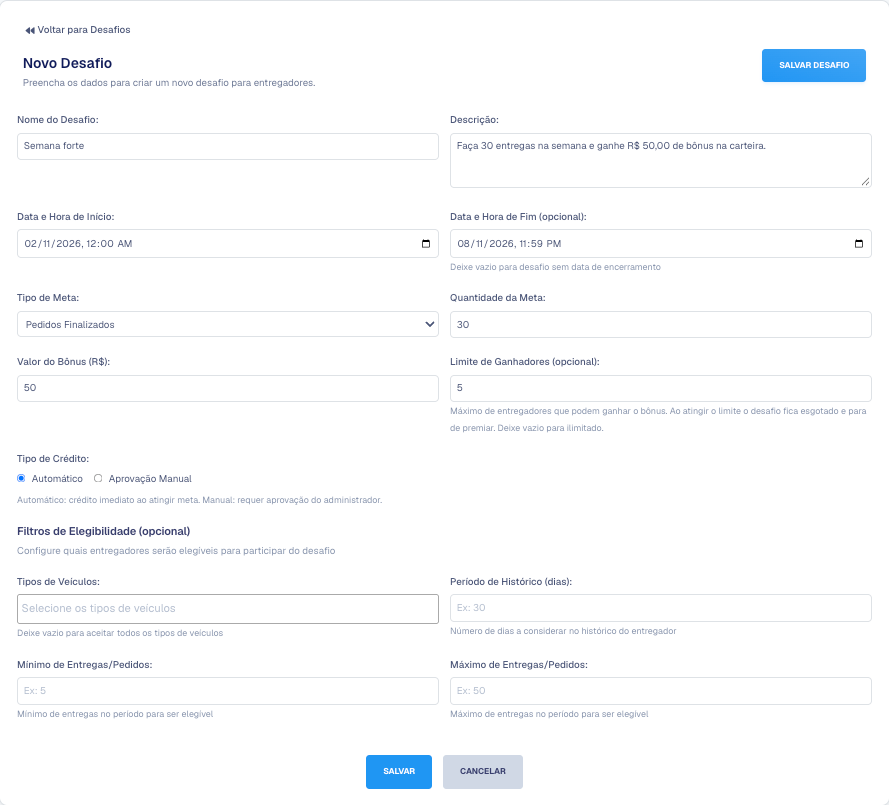
Deixe a data de fim em branco para um desafio sem encerramento.
Filtros de elegibilidade
Todos são opcionais. Sem nenhum, o desafio vale para todos os entregadores da praça.
- Tipos de Veículos: só entregadores desses tipos de serviço participam. Em branco, aceita todos.
- Período de Histórico (dias), Mínimo de Entregas/Pedidos e Máximo de Entregas/Pedidos: só participa quem concluiu, nos últimos dias informados, uma quantidade dentro dessa faixa. A contagem segue o Tipo de Meta (pedidos ou entregas).
Use a faixa para mirar um grupo: por exemplo, um desafio só para quem fez até 20 entregas nos últimos 30 dias, para reativar quem anda parado.
Como o entregador participa e o progresso conta
- Ao salvar, o sistema inscreve sozinho os entregadores da praça que passam nos filtros. Não é preciso fazer nada.
- O entregador que não foi inscrito vê o desafio entre os disponíveis no app e pode tocar em Participar. Se ele não se encaixar nas regras, o app diz o motivo.
- Conta o pedido que o entregador conclui enquanto o desafio está ativo e depois de ter entrado nele. Pedido concluído antes não entra.
- Se um pedido que já contou deixa de estar concluído, o progresso desce.
Como o desafio aparece no app está em Desafios no app do entregador.
Com o limite de ganhadores atingido, o desafio fica Esgotado: quem bater a meta depois disso não recebe o bônus. O progresso dele continua guardado.
Acompanhar um desafio
Clique em Ver Detalhes no card. No topo ficam o período, a meta, o bônus, o tipo de crédito, a situação e os Ganhadores (com as vagas restantes, ou Ilimitado). Logo abaixo, Total de Participantes, Concluídos, Pendentes de Aprovação (na aprovação manual) e Taxa de Conclusão.
Os participantes ficam em abas:
- Em Andamento: cada entregador com o progresso (por exemplo, 12 / 30) e a porcentagem.
- Aguardando Aprovação: só na aprovação manual, quando alguém bateu a meta.
- Concluídos: quem bateu a meta, a data, se foi Aprovado, Reprovado ou Automático, o bônus e se ele foi Creditado.
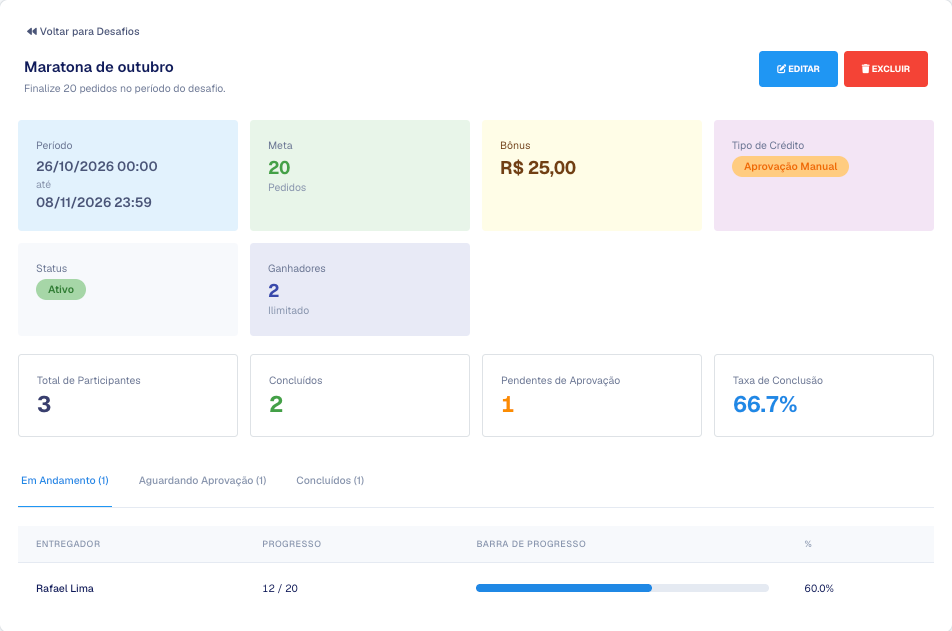
Aprovar ou reprovar (aprovação manual)
- Na tela do desafio, abra a aba Aguardando Aprovação e clique em Ver Detalhes no entregador.
- Confira a meta, o Progresso Final e a lista de pedidos que contaram, com a data, o cliente, quantas entregas cada um somou e a situação do pedido.
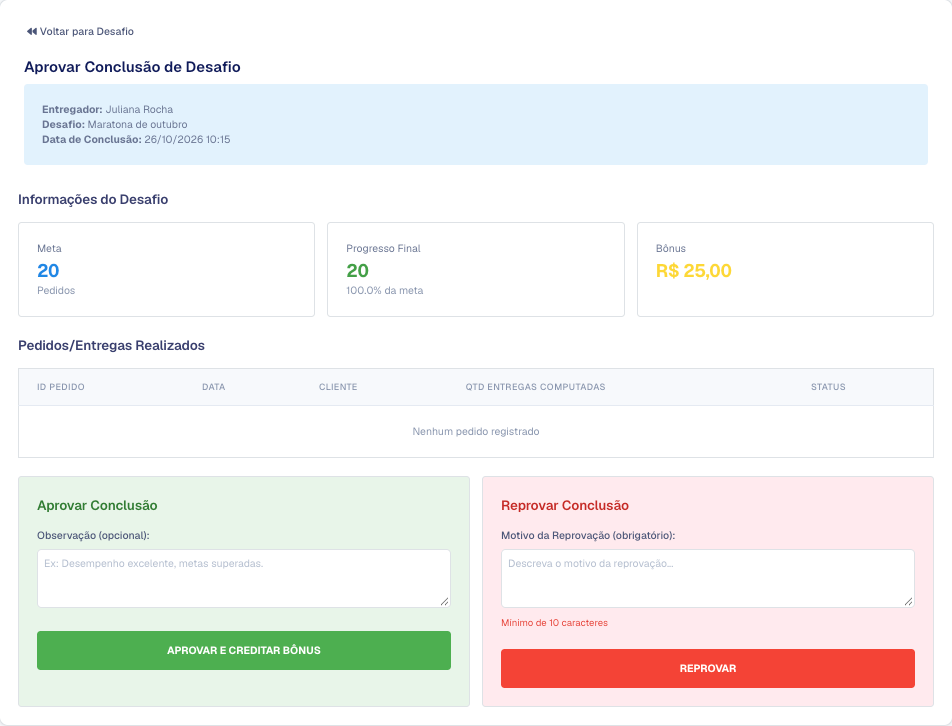
Confira os pedidos antes de decidir: cada linha mostra quantas entregas contaram. - Para pagar, escreva uma Observação (opcional) e clique em Aprovar e Creditar Bônus. O bônus entra na carteira do entregador.
- Para recusar, escreva o Motivo da Reprovação (obrigatório), com no mínimo 10 caracteres, e clique em Reprovar. O entregador vê no app que foi reprovado, com o seu motivo.
Aprovar e reprovar não têm volta pela tela. Confira os pedidos antes. Se um pedido for cancelado depois de o bônus ser creditado, o bônus não sai da carteira sozinho: use Adicionar ou remover saldo da carteira se precisar corrigir.
Editar ou excluir
- Editar, na tela do desafio, abre o mesmo formulário. Clique em Atualizar Desafio para salvar. Se você mudar os filtros de elegibilidade, a lista de participantes é refeita: entra quem passou a se encaixar e sai quem deixou de se encaixar e ainda não tinha nenhum progresso.
- Excluir pede confirmação e apaga o desafio com os participantes. Os bônus já creditados continuam nas carteiras.
Relatório
Os desafios concluídos, com o bônus de cada entregador, estão em Relatório de Desafios Concluídos.
Quem pode usar
Em Perfis de Acesso: Desafios - listar e Desafios - detalhes para ver; Desafios - criar e Desafios - salvar para criar; Desafios - editar e Desafios - atualizar para editar; Desafios - excluir; e Desafios - tela de aprovação, Desafios - aprovar conclusão e Desafios - reprovar conclusão para a aprovação manual. O administrador já vem com todas.
Perguntas frequentes
Os pedidos que o entregador já fez antes do desafio contam?
Não para a meta. Eles só servem para o filtro de histórico, que decide quem pode participar. A meta conta os pedidos concluídos com o desafio ativo.
Um entregador diz que não vê o desafio. Por quê?
Confira se ele é da mesma praça do desafio, se o tipo de serviço dele está em Tipos de Veículos e se ele está dentro da faixa de mínimo e máximo do histórico. Desafio Programado ainda não começou. Peça também para ele fechar e abrir o app.
Posso mudar a meta ou o bônus com o desafio em andamento?
Pode, em Editar. O progresso de quem já participa é mantido. Quem já recebeu o bônus não é afetado.
Aprovei por engano. E agora?
A aprovação não é desfeita pela tela. Retire o valor com Remover Saldo na carteira do entregador, com uma descrição explicando o motivo.
