Bônus na Entrega
A funcionalidade de Bônus na Entrega foi criada para aumentar a atratividade dos pedidos para os entregadores, especialmente em situações onde há maior dificuldade de aceite pelos entregadores ou necessidade de agilidade em um pedido especifico.
Com ela, é possível adicionar um valor extra ao pedido, incentivando o aceite e desenvolvimento da entrega mais rápido.
Como funciona
O bônus pode ser aplicado de três formas diferentes:
1. Bônus adicionado pelo administrador
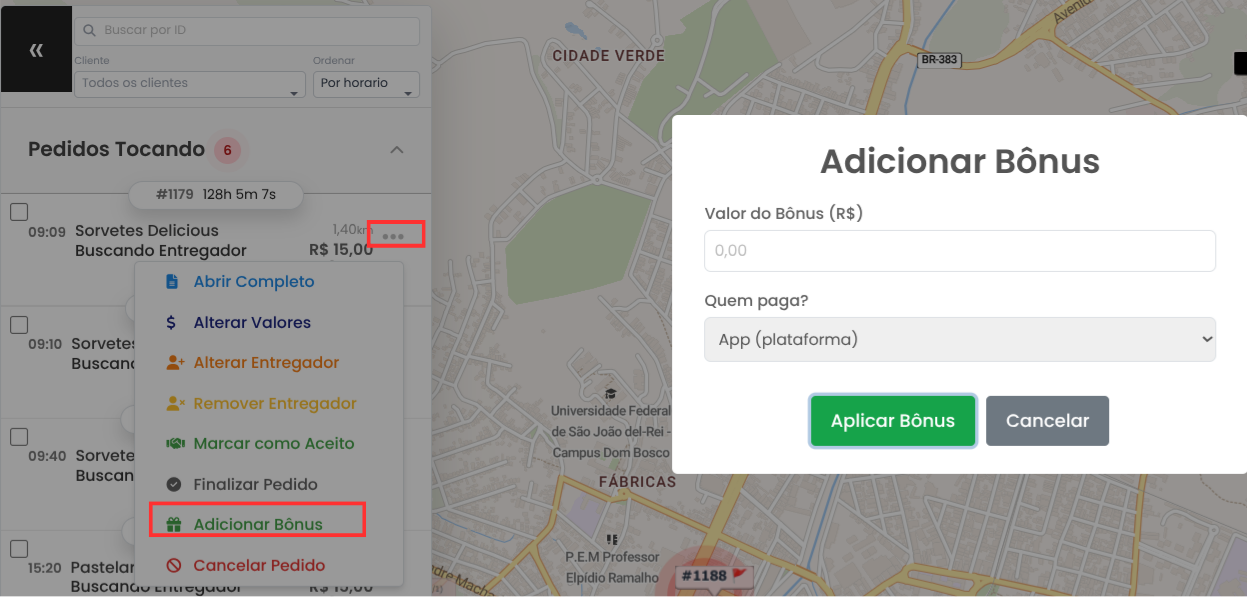
O administrador da plataforma pode incluir manualmente um valor adicional em um pedido.
Esse valor, é somado ao valor da entrega e o admin pode definir se vai ser pago pelo administrador ou pelo cliente Serve como incentivo imediato para que o pedido seja aceito mais rapidamente
2. Bônus adicionado pelo cliente
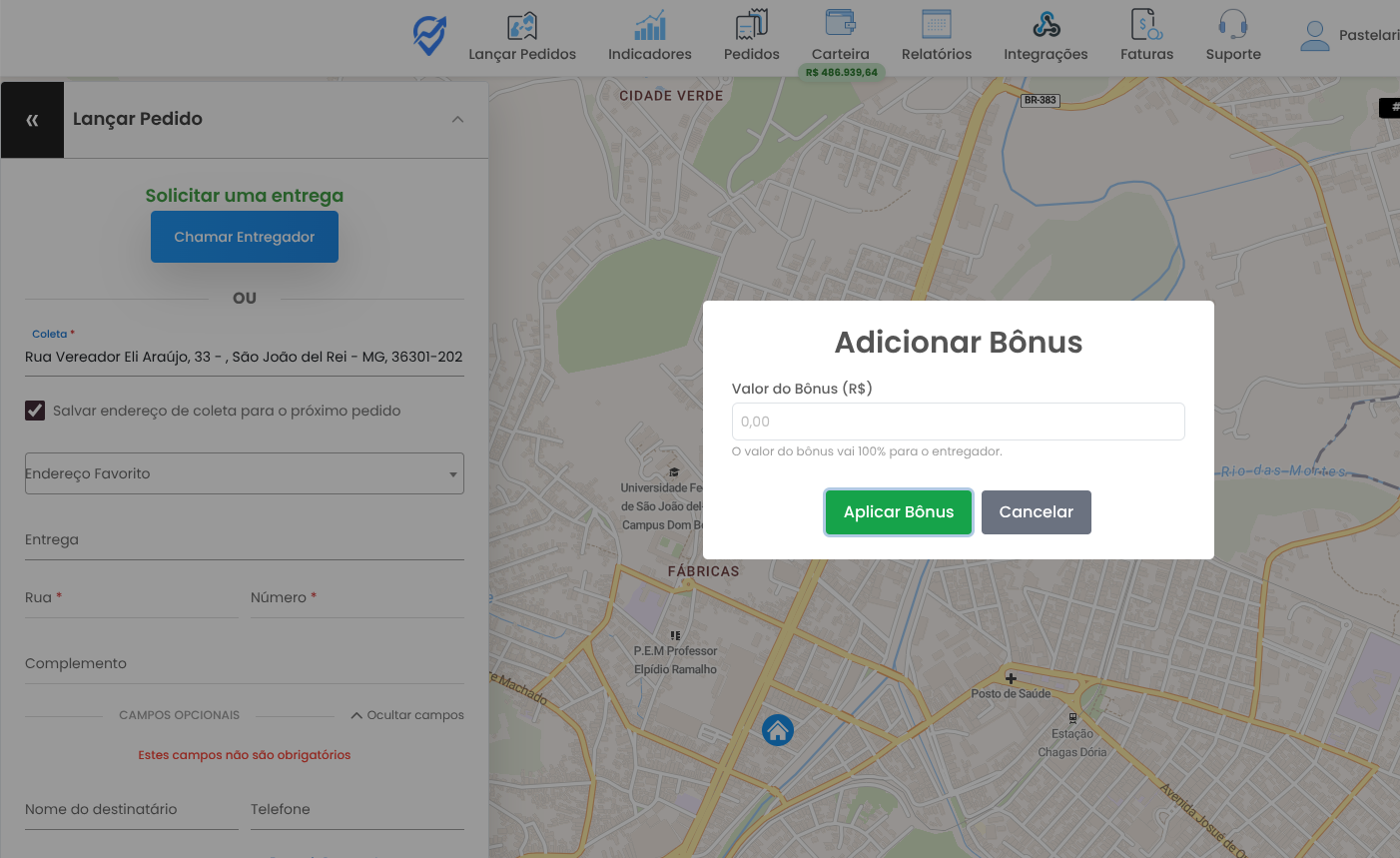
Também é possível permitir que o próprio cliente adicione um bônus a um pedido que ainda não foi aceito. Ele faz isso pelo Portal B2B, no menu do card do pedido, depois de lançar (não é um campo do formulário de lançamento).
Nesse caso, o valor do bônus é definido pelo cliente e o custo é pago pelo próprio cliente. Veja o passo a passo em No Portal B2B.
3- Bônus automático (inteligente)
O sistema também conta com uma funcionalidade automática de bônus. O administrador escolhe quando ele entra: depois de um tempo do pedido tocando sem ser aceito, ou já na criação de todos os pedidos.
Quando o bônus entra num pedido que já estava tocando, o pedido é enviado de novo aos entregadores, como um toque novo e já com o valor do bônus.
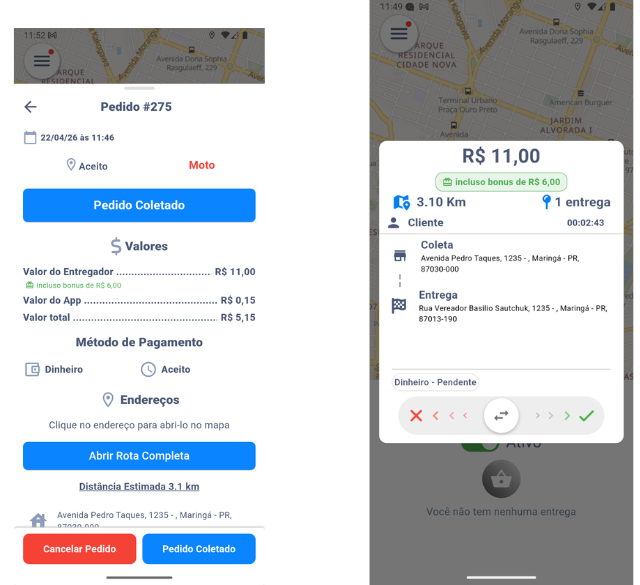
No app do entregador, o novo toque mostra o valor a receber e, separado, quanto é de bônus (veja No app do entregador).
Quando usar o bônus
O uso do bônus é recomendado em situações como:
Alta demanda de pedidos, Baixa disponibilidade de entregadores e entregas urgentes.
Benefícios
Aumenta a taxa de aceitação de pedidos, Reduz o tempo de espera e Melhora a experiência do cliente
Como Configurar:
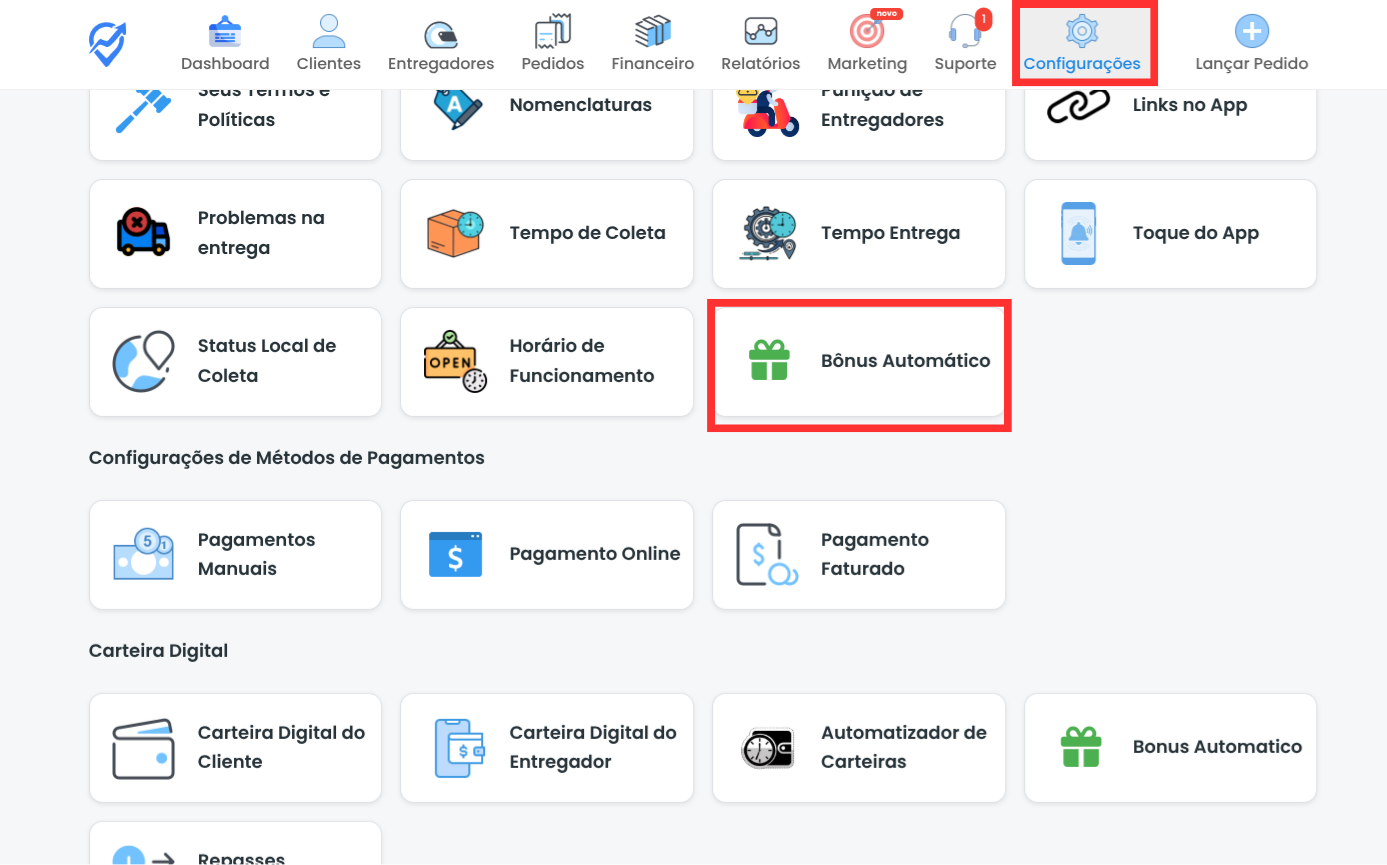
Inicialmente acesse o menu Configurações e selecione o card Bônus Automático:
Siga as seguintes configurações:
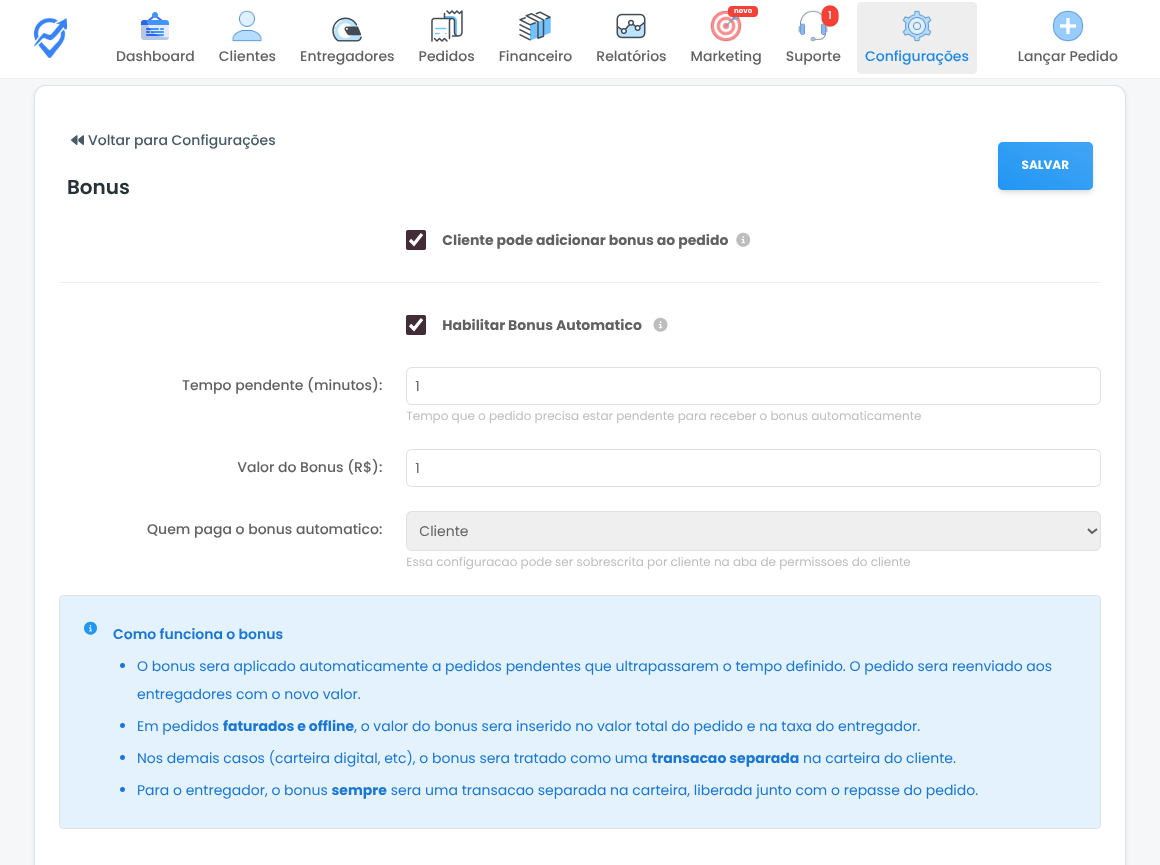
1- Cliente pode adicionar bonus ao pedido: Ative o check-box para permitir que seus clientes possam adicionar bônus aos pedidos (O bônus adicionado pelo cliente é pago por ele mesmo).

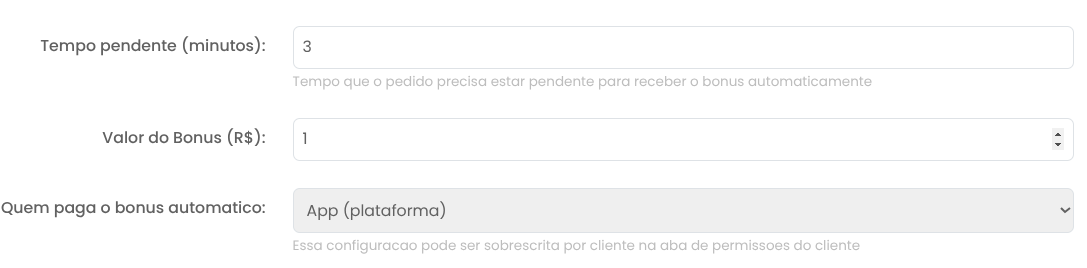
2- Habilitar Bônus Automático: Ative essa função para aplicar automático o bônus nos pedidos.

2.1- Quando aplicar o bônus: escolha Após tempo pendente (o bônus entra nos pedidos que passam do tempo definido abaixo sem aceite) ou Na criação do pedido (todos os pedidos criados já nascem com o bônus e tocam com esse valor).
Tempo pendente: Estabeleça um tempo em que o pedido vai estar tocando e quando ultrapassar o bônus sera aplicado. (Ex: O pedido fica tocando por 5 minutos, se esse tempo for ultrapassado, ele vai ter um bônus aplicado de 2,00).

2.2- Valor do Bônus (R$): Defina o valor a ser acrescentado ao pedido, caso ultrapasse o tempo pendente.

2.3- Quem paga o bônus automático: Caso o bônus seja aplicado, escolhe quem vai pagar esse valor podendo ser você ou o seu cliente.

2.4- Limite de entregadores (campanha): quantos bônus automáticos podem ser aplicados no total. 0 é ilimitado. O limite não reinicia: ao chegar nele, o sistema para de aplicar o bônus automático.
Para finalizar as configurações, clique em Salvar.
No app do entregador
Seja qual for a origem do bônus (administrador, cliente ou automático), o entregador vê o mesmo:
Toque novo: o pedido toca de novo para todos os entregadores que podem recebê-lo, inclusive para quem já tinha recusado antes do bônus.
Selo no toque: abaixo do valor aparece um selo verde com ícone de presente e o valor do bônus. Se o pedido tiver três ou mais acréscimos (bônus, chuva, dinâmica…), o selo fica só com o ícone e o valor.
Tela do pedido: no cartão Valor do Entregador, a linha Bônus mostra quanto do valor é bônus.
Carteira: o bônus entra como um lançamento separado na carteira do entregador e é liberado junto com o repasse do pedido.
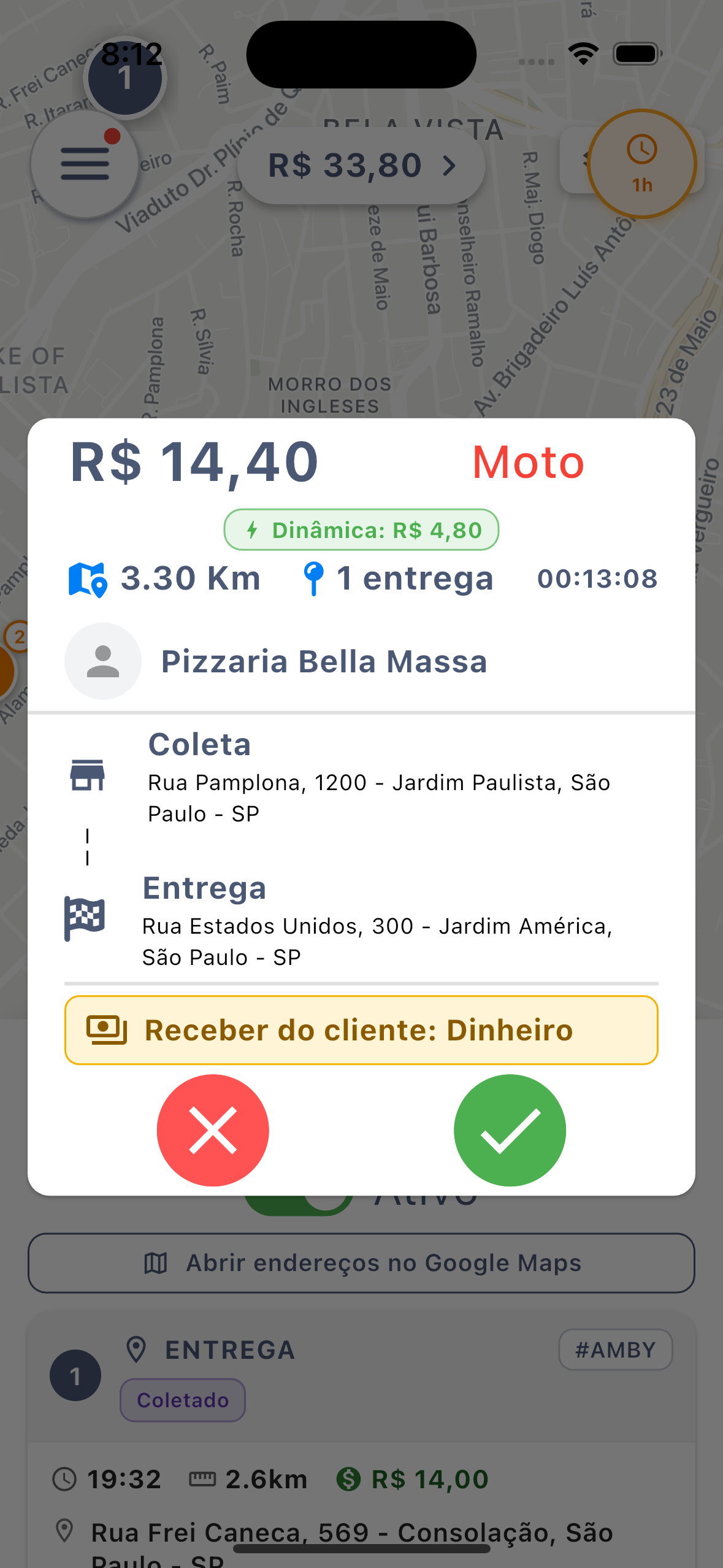
O selo depende da opção Valor mostrado para o Entregador da forma de pagamento do pedido (em Configurações › Pagamentos Manuais ou Pagamento Online): ele aparece com Mostra o valor discriminado para o entregador ou Mostra apenas o valor do entregador para o entregador. Com Mostra apenas o valor total para o entregador, o toque mostra só o total, sem o selo.
No Portal B2B
Com Cliente pode adicionar bonus ao pedido ligada, o cliente adiciona o bônus assim:
Na tela Início, abra o menu ⋮ do card do pedido.
Clique em Adicionar Bônus. Se ele já tiver colocado um bônus nesse pedido, a opção se chama Aumentar Bônus.
Digite o Valor do Bônus. A janela avisa: "O valor do bônus vai 100% para o entregador."
Clique em Aplicar Bônus. Se o pedido já estava tocando, ele toca de novo para os entregadores, já com o bônus.
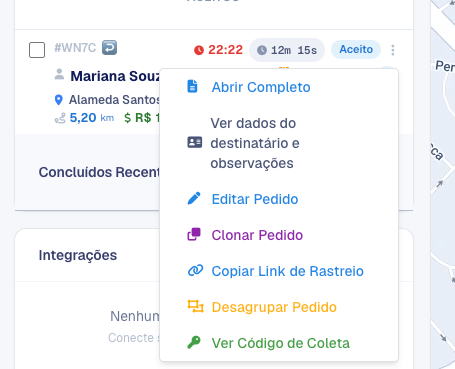
Quando a opção aparece:
Só com o pedido Agendado, Em preparo ou Buscando (ainda sem entregador).
Não aparece se o pedido já tem um bônus pago por você (pelo painel ou pelo bônus automático): os dois pagadores não se misturam no mesmo pedido.
Se o pedido foi pago com a carteira, o cliente precisa ter saldo para o valor do bônus.
Membro da equipe do cliente só vê a opção se tiver a permissão de alterar pedidos.
Com Mostrar taxas do pedido ligada em Configurações › Portal B2B, o card mostra o bônus pago pelo cliente com um ícone de presente.
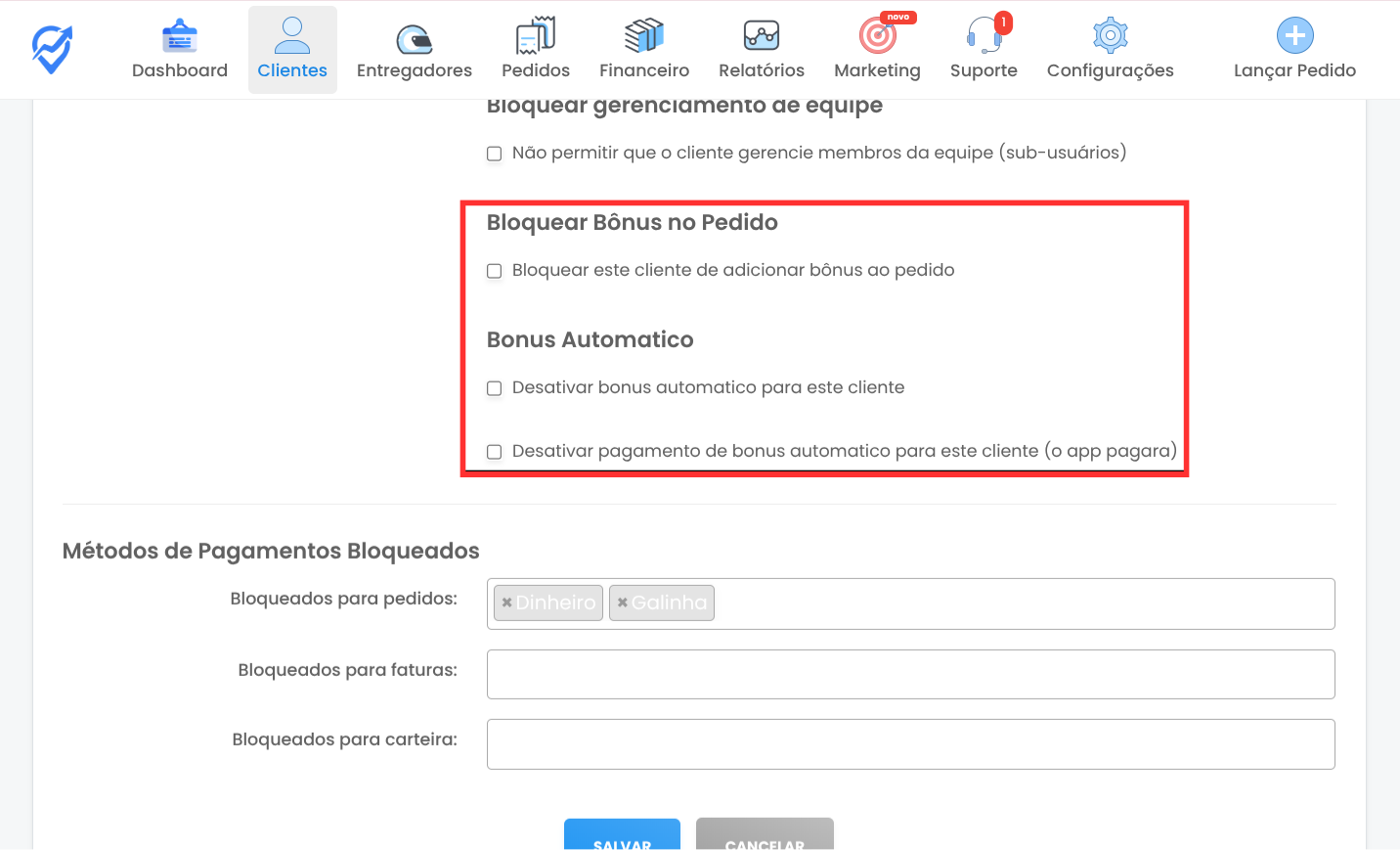
Para liberar ou bloquear só para um cliente, use a aba Permissões dele: Permitir Bônus no Pedido (quando a opção geral está desligada) ou Bloquear Bônus no Pedido (quando está ligada). Veja as outras ações do card em Ações do pedido no Portal B2B.
Como desativar/ativar o bônus automático para um cliente especifico:
A funcionalidade de Bônus automático por cliente permite personalizar o comportamento do bônus de entrega de forma individual por cada cliente.
Com ela, o administrador pode:
1- Ativar o bônus automático para um cliente específico, mesmo que a funcionalidade esteja desativada nas configurações gerais da plataforma
2- Desativar o bônus automático para um cliente, mesmo que esteja ativado nas configurações.
3- Definir quem será responsável pelo pagamento do bônus (plataforma ou cliente), de forma exclusiva para cada cliente.
Essa configuração é especialmente útil para adaptar a estratégia de bonificação conforme o perfil ou necessidade de cada cliente.
Como configurar personalizado:
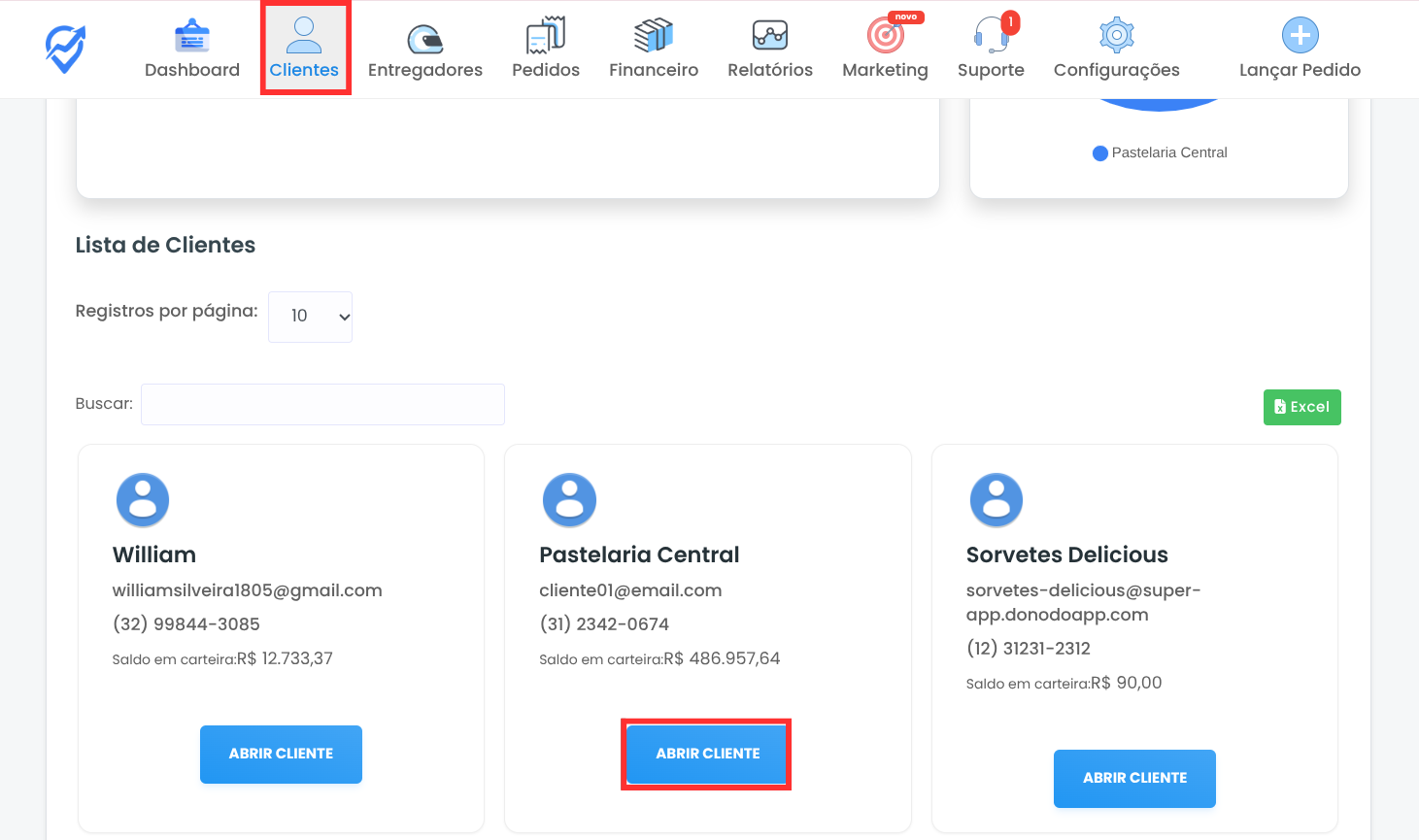
Inicialmente vá ate o menu Clientes, escolha o cliente e clique em Abrir Cliente:
Depois selecione o menu Editar cliente:
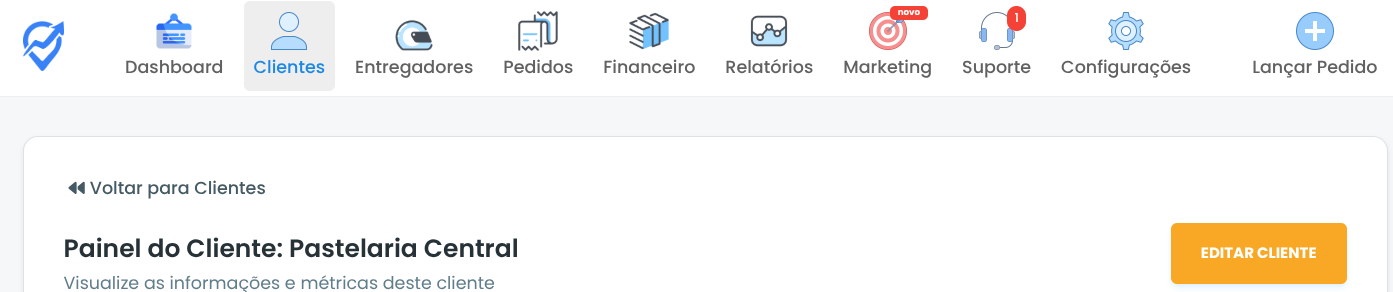
Acesse as configurações de Permissões para ativar a função.