
Desagrupar pedido: separe entregas em pedidos novos
Tire uma ou mais entregas de um pedido agrupado, escolha o status de cada pedido novo e confira a diferença de valor antes de confirmar.
O que é
Um pedido com várias entregas nem sempre dá certo como está: o entregador não consegue levar tudo, uma das entregas é para outra região, ou o cliente pediu para mandar uma delas mais tarde. Desagrupar tira uma ou mais entregas do pedido e cria um pedido novo para cada uma.
- O pedido original fica com as entregas que você não marcou. Ele mantém o entregador e o status que tinha.
- Cada pedido novo nasce sem entregador, com uma entrega só, e com o status que você escolher: pendente, agendado ou em preparo.
Os valores são recalculados pela tabela de preços, e a janela mostra a diferença antes de você confirmar.
Quando a opção aparece
Desagrupar Pedido fica no menu ⋮ do pedido, em Mais, quando:
- o pedido tem mais de uma entrega;
- ele está agendado, em preparo, pendente, aceito, com o entregador na coleta, coletado ou em retorno ao local de coleta;
- o pagamento é faturado, pela carteira digital ou na entrega (dinheiro, máquina, Pix na hora).
Pedido pago online (Pix, cartão ou boleto por gateway) não pode ser desagrupado, porque o valor já foi cobrado do jeito que está.
Como desagrupar
- No Dashboard, abra o menu ⋮ do pedido, vá em Mais e clique em Desagrupar Pedido.
- A janela mostra o Local de Coleta e, em Selecione os endereços para separar, todas as entregas. Marque as que vão virar pedidos novos. Entregas já feitas aparecem com o selo Entregue e não podem ser marcadas.
- Em cada entrega marcada, escolha em Novo pedido como: Pendente, Agendado ou Em preparo. Em Agendado, informe a data e a hora, que precisam ser no futuro.
- Confira o Resumo (veja abaixo).
- Clique em Desagrupar. A tela confirma e mostra o número dos pedidos criados.
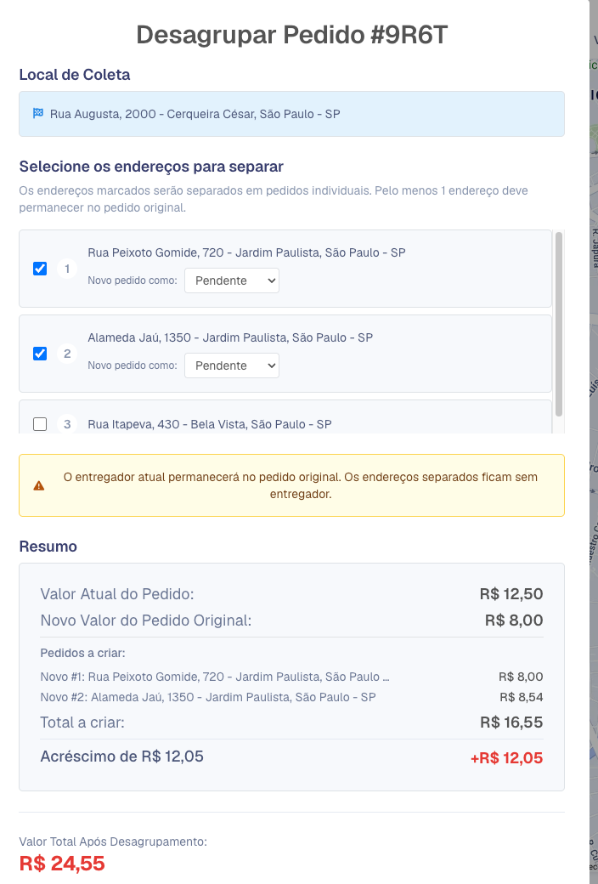
Pelo menos uma entrega precisa ficar no pedido original.
Pelo menos uma entrega precisa ficar no pedido original. Enquanto isso não acontece, o botão Desagrupar fica desligado.
Quando o status do original é agendado ou em preparo, a janela já sugere o mesmo status para os novos (e a mesma data, se o agendamento ainda é futuro). Nos outros casos, sugere Pendente.
Também dá para separar uma entrega pelo painel Editar pedido: ao remover uma entrega já gravada, escolha Separar em outro pedido, e a mesma janela de desagrupar abre. Veja Menu do pedido.
O que acontece com os valores
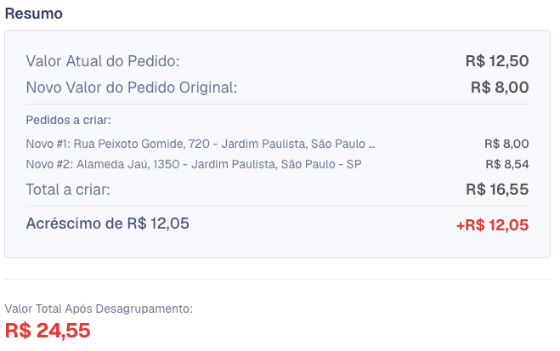
Assim que você marca uma entrega, o Resumo recalcula pela tabela de preços do cliente e mostra:
- Valor Atual do Pedido: o que o pedido custa hoje.
- Novo Valor do Pedido Original: o que ele passa a custar só com as entregas que ficaram.
- Pedidos a criar: o valor de cada pedido novo e o Total a criar.
- A diferença: Acréscimo (em vermelho), quando separar fica mais caro, ou Economia (em verde), quando fica mais barato.
Embaixo, Valor Total Após Desagrupamento soma o original com os novos.
- O retorno ao local de coleta, se o pedido tinha, fica só no original. Os pedidos novos nascem sem retorno.
- Com pagamento pela carteira digital, a diferença é lançada na carteira do cliente como "Diferença do Desagrupamento" e cada pedido novo é debitado. Se o saldo não cobrir o acréscimo, a tela avisa "Saldo insuficiente para realizar o desagrupamento" e nada muda.
- Com pagamento faturado ou na entrega, os valores novos entram no pedido e seguem a cobrança de sempre.
E o entregador?
Se o pedido já tem entregador, a janela avisa: ele continua no pedido original, e as entregas separadas ficam sem entregador. O pedido original muda no app dele (some a entrega separada), e os pedidos novos seguem a distribuição normal, de acordo com o status que você escolheu.
Se o entregador já está a caminho com a encomenda que você separou, combine com ele antes. O pedido novo pode tocar para outra pessoa.
Onde mais aparece
- No Tempo real da Gestão, o menu ⋮ dos cards tem a mesma opção. Veja Gestão.
- No Portal B2B, o cliente também tem a opção de desagrupar os pedidos dele, até o entregador chegar na coleta.
- Para juntar pedidos, o caminho inverso, veja Ações em massa nos pedidos.
Quem pode usar
Em Perfis de Acesso, no grupo das ações no pedido, a permissão é Pedido - Desagrupar. Ela vem marcada nos perfis que já podiam mudar o status dos pedidos, como o administrador.
Perguntas frequentes
Não aparece Desagrupar Pedido no menu.
Confira, nesta ordem: se o pedido tem mais de uma entrega; se ele foi pago online (aí não dá); se o status permite (concluído e cancelado não); e se o seu perfil tem Pedido - Desagrupar.
Desagrupei errado. Dá para desfazer?
Não há botão de desfazer. Para juntar de novo, selecione os pedidos no Dashboard e use Agrupar Pedidos nas ações em massa. Os valores são recalculados de novo.
Posso criar o pedido novo já aceito pelo mesmo entregador?
Não. O pedido novo nasce sem entregador. Para mandar para alguém específico, use Enviar para entregador no menu dele depois de desagrupar.
O pedido novo mantém o número da integração?
Cada entrega separada leva com ela os dados que tinha, como o número que veio da integração, e aparece no card do pedido novo.
