
Cadastrar entregador pelo painel: usuário, tipo de serviço e veículo
Crie o acesso do entregador ao app, complete o cadastro com tipo de serviço, veículo, IAGo e nota fiscal, e passe o e-mail e a senha para ele começar.
O que é
Há dois jeitos de colocar um entregador na plataforma: ele mesmo se cadastra pelo link de autocadastro e você aprova (veja Auto cadastro de entregador), ou você cadastra direto pelo painel. Este artigo mostra o cadastro pelo painel, que tem duas etapas:
- Usuário: nome, e-mail e senha com que o entregador entra no app, praça e dados pessoais.
- Editar Entregador: tipo de serviço, veículo e as regras que valem só para ele. Esta tela abre sozinha assim que você salva o usuário.
1. Crie o usuário do entregador
- No menu do painel, clique em Entregadores e depois em Novo Entregador.
- Na tela Novo Usuário, o campo Funções já vem com Entregador. Deixe assim.
- Preencha Nome, Email e Senha. São o e-mail e a senha que ele vai usar para entrar no app.
- Escolha a Praça em que ele vai trabalhar.
- Se quiser, preencha a foto, o CPF, Gênero, Telefone, Nascimento e o endereço. O telefone vira atalho de WhatsApp na lista de entregadores.
- Clique em Salvar Usuário.
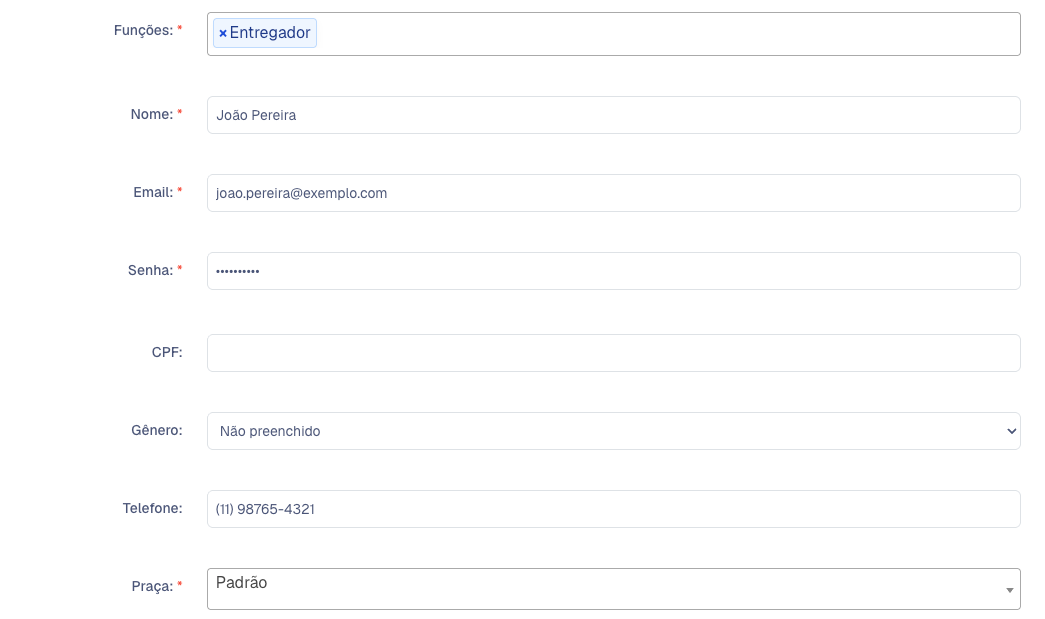
A função Entregador já vem marcada quando você entra por Novo Entregador.
No plano Gratuito dá para ter até 2 entregadores. Com o limite atingido, o botão Novo Entregador avisa e oferece o upgrade.
Se o e-mail já estiver em uso, a tela avisa "Email ja existe" e não cria o usuário.
2. Complete o cadastro em Editar Entregador
Depois de salvar, a tela Editar Entregador abre com o aviso "Usuário criado. Complete os dados do entregador abaixo.". O sistema já coloca o primeiro tipo de serviço cadastrado; troque se ele trabalha com outro. Ao terminar, clique em Salvar Alterações.
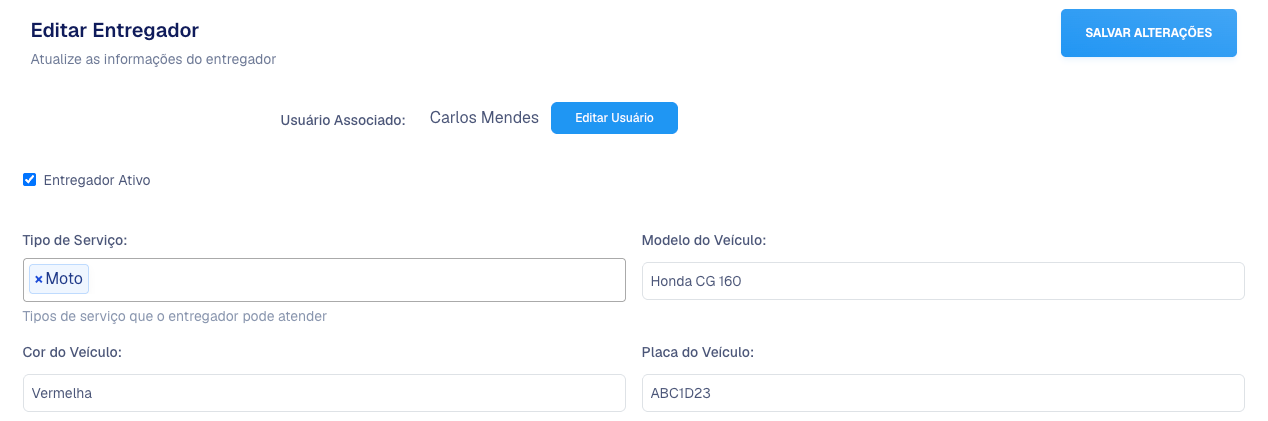
Para voltar a esta tela depois: Entregadores › Abrir Entregador › Editar Entregador.
Usuário Associado
Mostra o usuário criado na etapa 1. O botão Editar Usuário leva de volta ao formulário de nome, e-mail, senha, praça e telefone. É por ali que você troca a senha do entregador.
Entregador Ativo
Marcado, o entregador fica online, como se ele tivesse ligado o botão de ativo no app. Novos cadastros começam desmarcados. No dia a dia, deixe que o próprio entregador fique online pelo app: ele precisa estar com o app aberto e mandando a localização para receber pedidos.
Tipo de Serviço
Os tipos de serviço que o entregador pode atender. Ele só recebe pedidos desses tipos e não troca de tipo pelo app. Dá para escolher mais de um, a não ser que a seleção automática do tipo de serviço esteja ligada: nesse caso vale só o primeiro e a tela avisa. Veja Como adicionar mais de um tipo de serviço para o entregador e Tipos de serviço.
Modelo, Cor e Placa do Veículo
Preencha Modelo do Veículo (ex.: Honda CG 160), Cor do Veículo e Placa do Veículo. No app de mobilidade, o passageiro vê esses dados para reconhecer o veículo que está chegando, e eles saem no recibo da corrida. Para bicicleta, pode deixar em branco.
Quem veio pelo autocadastro já chega com modelo, placa e cor que digitou no formulário. Quem foi aprovado antes de esses campos existirem fica em branco até alguém preencher aqui.
Regras que valem só para ele
Na mesma tela ficam os campos que passam por cima da regra da praça só para este entregador, como Máximo de Entregas em Andamento, Forçar ordem das entregas (seguir a rota), Débito Máximo, saques e Chave PIX e Taxa Personalizada. Cada um está explicado em Configurações individuais do entregador.
O Bloquear Entregador, com Bloqueado Até, está em Bloquear, suspender e inativar entregador.
IAGo — atendimento deste entregador
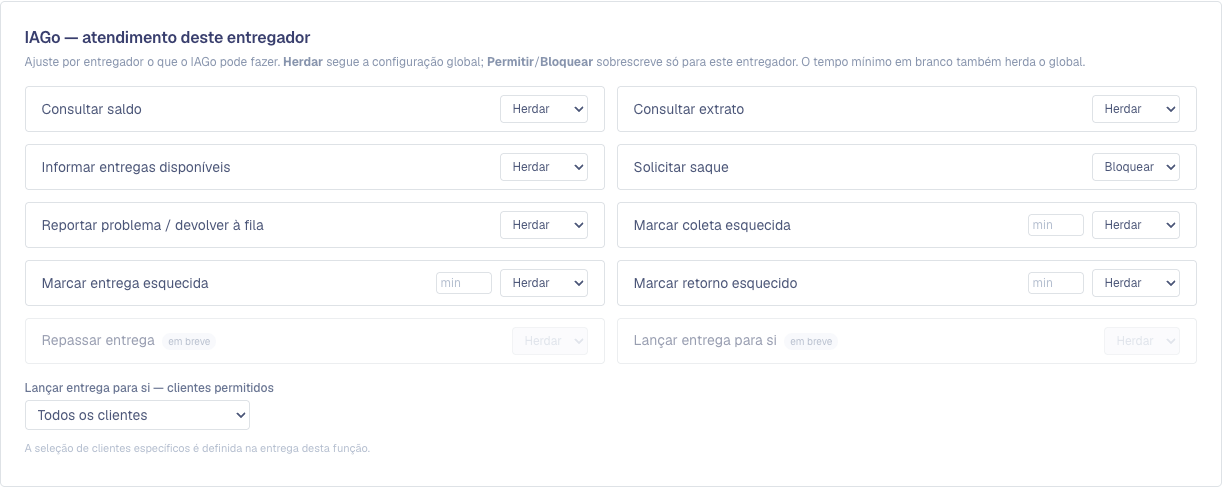
Este bloco aparece só na edição, depois que o usuário existe. Ele ajusta, só para este entregador, o que o IAGo pode fazer por ele no chat do app.
- Com o IAGo ligado no app do entregador, aparece uma caixa: Liberar o IAGo para atender este entregador (quando o IAGo atende só entregadores liberados) ou Bloquear o IAGo para este entregador (quando ele atende todos).
- Para cada ação (Consultar saldo, Consultar extrato, Informar entregas disponíveis, Solicitar saque, Reportar problema / devolver à fila, Marcar coleta esquecida, Marcar entrega esquecida, Marcar retorno esquecido), escolha Herdar (segue a configuração geral do IAGo), Permitir ou Bloquear.
- Nas três ações de "marcar esquecida", o campo em minutos é quanto tempo o pedido precisa estar na etapa atual antes de o IAGo aceitar avançá-lo a pedido do entregador. Em branco, vale o tempo geral do IAGo.
- Repassar entrega e Lançar entrega para si aparecem com "em breve" e ainda não podem ser alteradas.
Nota fiscal das recargas
Aparece quando a emissão automática de nota fiscal das recargas de carteira do entregador está ligada na praça. Conforme o jeito escolhido lá, a caixa é uma destas:
- Não emitir nota fiscal automática das recargas de carteira deste entregador, quando a nota sai para todos: marque para tirar este entregador.
- Emitir nota fiscal automática das recargas de carteira deste entregador, quando a nota sai só para os escolhidos: marque para incluir este.
Veja Como configurar emissão de Nota Fiscal automática.
3. Passe o acesso ao entregador
- Em Entregadores, clique em Baixar App do Entregador para pegar o link do app nas lojas.
- Mande ao entregador o link, o e-mail e a senha do cadastro.
- Ele instala, entra e libera as permissões do celular. O passo a passo dele está em Primeiro acesso ao app do entregador.
Para receber pedidos, além do cadastro, a praça precisa ter uma tabela de preço para o tipo de serviço dele e ele precisa ficar online no app perto da coleta. Se não tocar nada, veja Por que o entregador não recebe pedidos?
Quem pode usar
Em Perfis de Acesso, criar o usuário pede Usuários - criar e Usuários - salvar; completar o cadastro pede Entregadores - editar e Entregadores - salvar edição. O administrador já vem com todas.
Perguntas frequentes
Como troco a senha do entregador?
Em Editar Entregador, clique em Editar Usuário, digite a senha nova e salve. Em branco, a senha não muda.
Salvei o usuário e saí antes de completar. O entregador ficou sem tipo de serviço?
Não: ele já recebe o primeiro tipo cadastrado. Abra Editar Entregador e troque, se não for o certo.
Ele entrou no app mas não aparece online.
Entrar não deixa ninguém online: ele precisa ligar o botão de ativo na tela inicial do app. Confira também se ele não está bloqueado ou inativo.
