
Como Bloquear um Entregador para um Estabelecimento Específico
Para que serve?
Bloquear um entregador para um cliente específico serve para não deixar que esse entregador receba pedidos ou realize entregas desse cliente, caso tenha acontecido alguma intercorrência durante entregas passadas.
É possível desbloquear o entregador depois?
Sim. O bloqueio pode ser revertido a qualquer momento pelo administrador.
Esse entregador vai continuar recebendo pedidos de outros estabelecimentos?
Sim, o entregador continuará recebendo pedidos normalmente de outros estabelecimentos. O bloqueio é aplicado apenas para o estabelecimento específico.
Como bloquear um entregador?
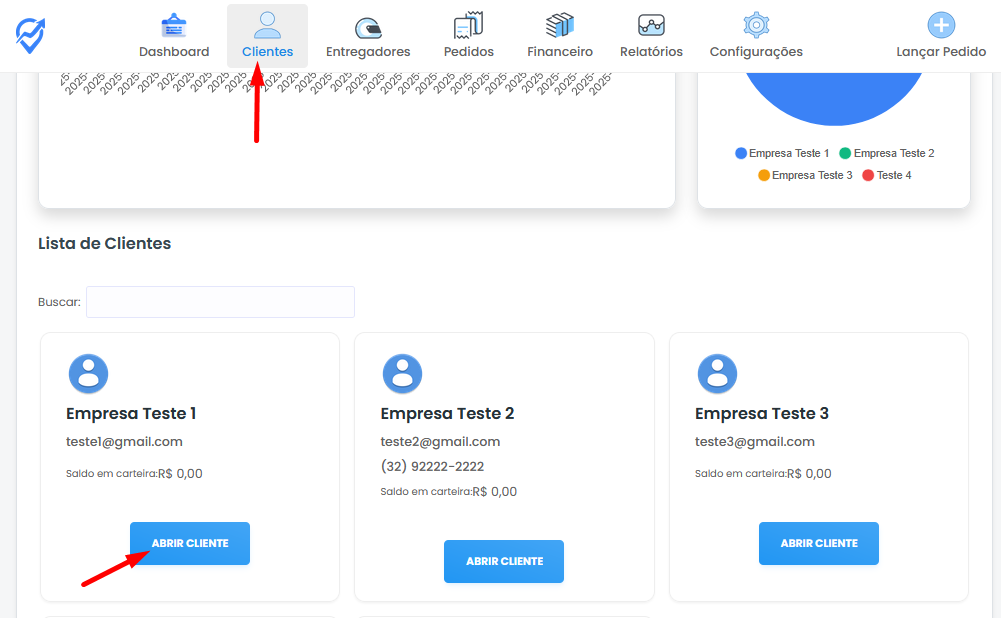
Vá em Clientes › Abrir Cliente (cliente que deseja bloquear o entregador).
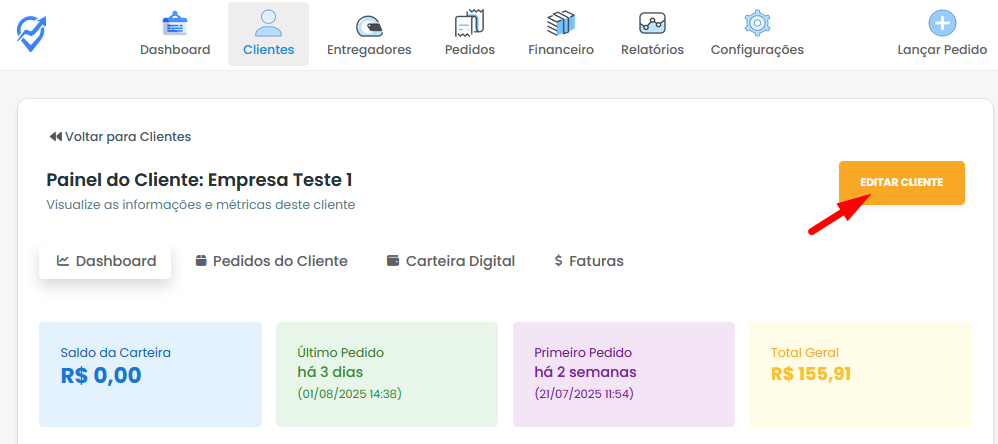
Clique em Editar Cliente.
Dentro do cadastro do cliente, vá até Entregadores e localize a opção Entregadores Bloqueados.
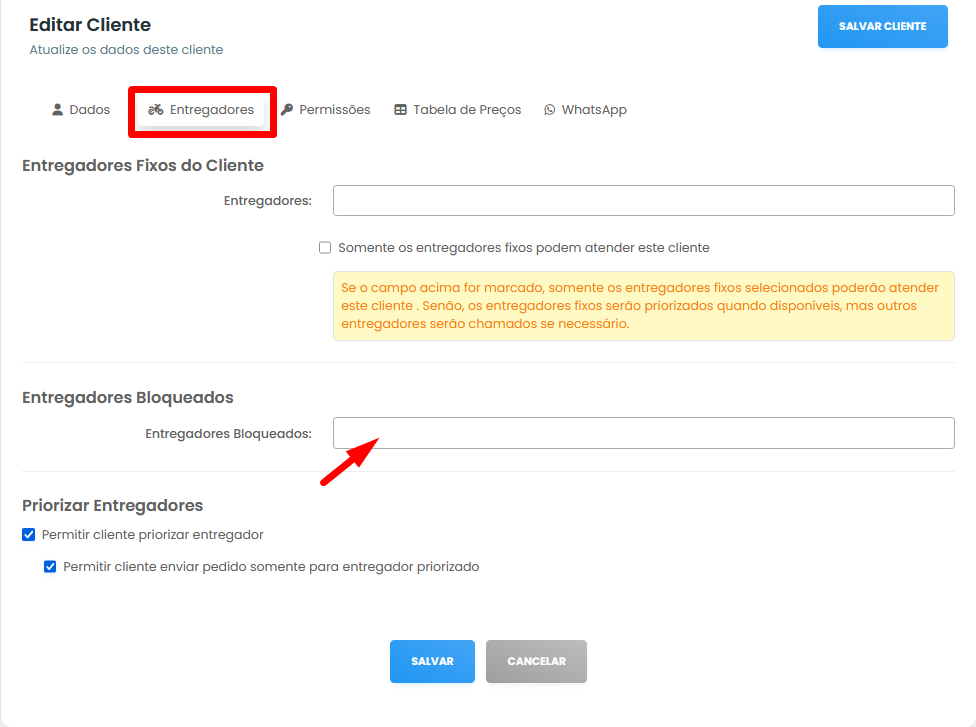
Pesquise o entregador que deseja bloquear e coloque o nome dele na barra seletora.
Para finalizar clique em Salvar.
No Portal B2B
Você pode deixar o próprio cliente bloquear entregadores pelo Portal B2B (e pelo App B2B):
Acesse Configurações › Cliente e Canais › Portal B2B e marque Cliente pode bloquear entregador. Para liberar ou tirar isso de um cliente só, use a aba Permissões do cadastro dele (Permitir bloquear entregador ou Bloquear bloqueio de entregador, conforme a configuração geral).
O cliente (titular da conta) abre o menu do avatar › Perfil e usa o campo Entregadores Bloqueados.
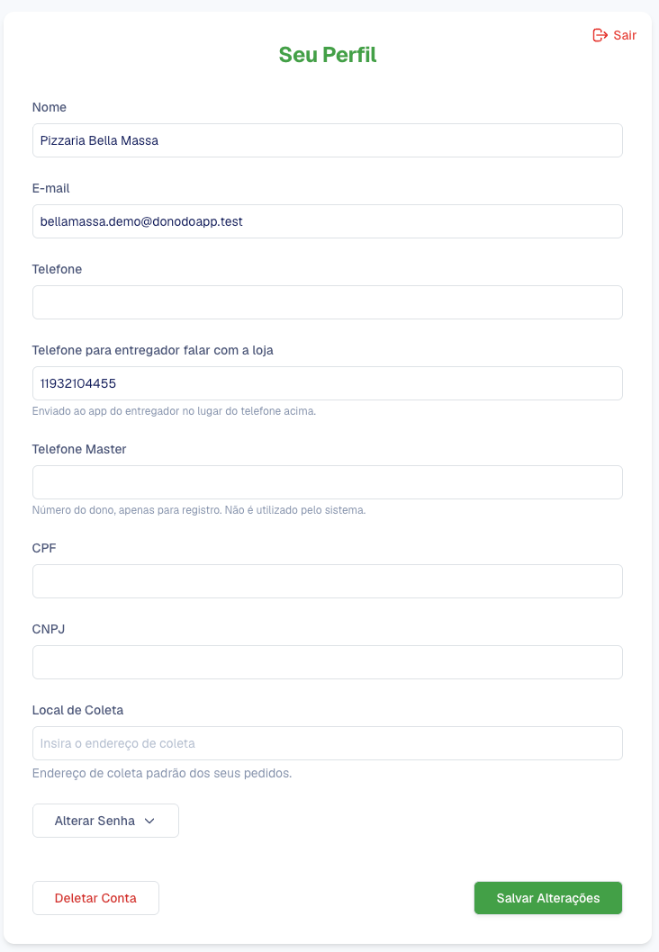
A lista é uma só: o que você bloqueia no cadastro aparece no Perfil do cliente, e o que o cliente bloqueia aparece no cadastro dele no painel. O entregador bloqueado também deixa de aparecer no campo Entregador do formulário de lançamento. Veja Perfil no Portal B2B.
No app do entregador
O entregador não recebe nenhum aviso no app. Os pedidos desse cliente deixam de tocar para ele, e os dos outros clientes continuam chegando normalmente. Se ele tentar aceitar um pedido agendado desse cliente pela lista Pedidos Agendados, o app mostra "Você não pode aceitar este pedido".
Se alguém perguntar ao IAGo por que um pedido não tocou para um entregador, o bloqueio aparece entre os motivos.