
Tipos de serviço: criar, configurar e definir a ordem de prioridade
Crie as modalidades de entrega (moto, carro, bike), defina ícone, raio, limites de distância, peso e tamanho, e deixe o sistema escolher o tipo pela distância com ordem de prioridade por etapas.
O que é
Os tipos de serviço são as modalidades de entrega que a sua empresa oferece: Moto, Carro, Bike, Moto com baú, Van. Cada pedido sai com um tipo de serviço, e o tipo decide duas coisas:
- Quanto custa: cada tabela de preço pertence a um tipo de serviço. Moto e Carro podem ter preços diferentes.
- Para quem toca: o pedido só toca para os entregadores que têm aquele tipo no cadastro.
A plataforma já vem com o tipo "Moto". Você pode criar outros e, se quiser, deixar o sistema escolher o tipo de cada pedido pela distância.
Onde fica
Acesse Configurações › Criação e Distribuição › Tipos de Serviços. A tela lista os tipos cadastrados com os botões Editar e Excluir, e o botão Novo Tipo no topo.
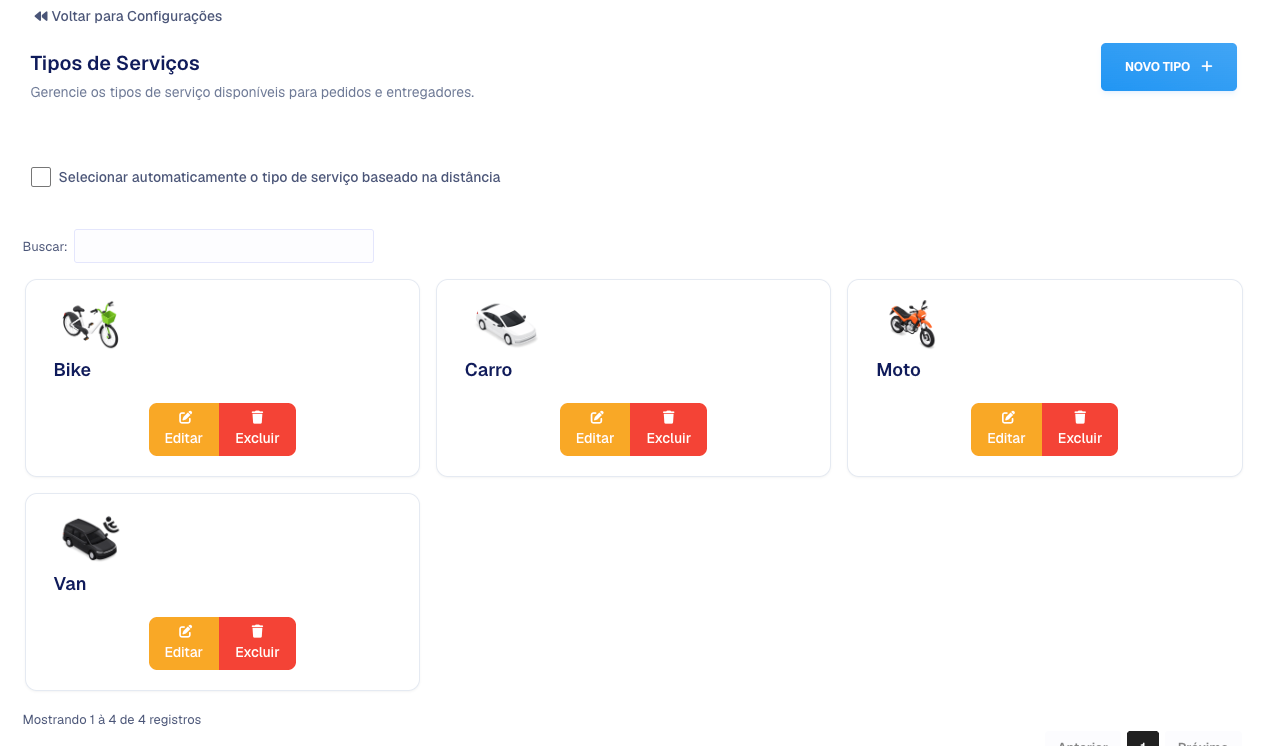
No plano Gratuito dá para ter até 2 tipos de serviço, e a seleção automática do tipo fica disponível só nos planos pagos.
Criar um tipo de serviço
- Clique em Novo Tipo.
- Em Ícone de imagem, envie uma imagem, ou clique em Escolher um ícone pronto e escolha um da galeria. O ícone vale em todo lugar: painel, Portal B2B, app do entregador e app de mobilidade. Escolher um ícone pronto substitui a imagem enviada; para desfazer, clique em remover na linha "Usando um ícone da galeria", ou em Trocar o ícone para escolher outro.
- Preencha Nome do Tipo (ex.: Moto, Bike, Carro). É o nome que o cliente vê ao lançar o pedido e o entregador vê no toque.
- Ajuste as opções abaixo (todas são opcionais).
- Clique em Salvar Tipo.
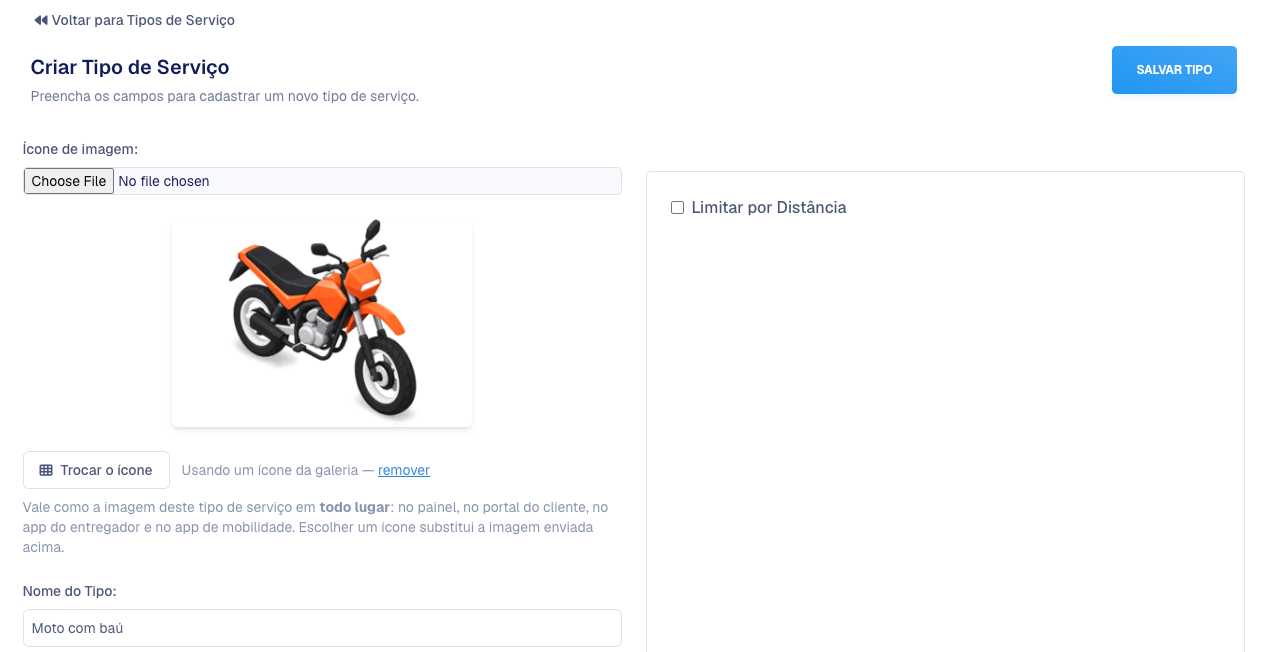
Depois de escolher, o ícone aparece na prévia, com as opções Trocar o ícone e remover.
Depois de criar, faça uma tabela de preço para ele em Configurações › Preços e Tarifas › Tabela de Preços (veja Tabela de Preços) e coloque o tipo no cadastro dos entregadores que vão atendê-lo (veja Como adicionar mais de um tipo de serviço para o entregador). Sem tabela, o tipo não consegue calcular preço.
As opções do tipo de serviço
Documento do veículo e habilitação
Precisa de Documento de Veiculo e Precisa de CNH (o nome do documento segue a sua região) mudam o que o formulário de autocadastro pede para quem escolhe este tipo: com documento do veículo, ele pede também modelo, placa e cor. Para Bike, desmarque os dois.
Raio Máximo
A que distância do local de coleta, em km, o entregador deste tipo precisa estar para o pedido tocar para ele. Em branco, vale a distância padrão de Configurações › Cobertura e Operação › Distâncias Permitidas.
Máximo de Entregas em Andamento
Quantos pedidos ao mesmo tempo o entregador deste tipo pode ter. Vale só para quem não tem um limite próprio no cadastro; em branco, segue o limite geral da praça. Detalhes em Limitar o número máximo de entregas em andamento por tipo de serviço.
Limitar por Distância
Faz o tipo valer só para pedidos de um tamanho de percurso. Marque e preencha:
- Distância Mínima (Km) e Distância Máxima (Km) do percurso do pedido.
- Considerar Retorno: com Considerar, a volta ao local de coleta entra na conta; com Não considerar, só a ida.
Exemplo: Bike de 0 a 5 km e Moto acima de 5 km. Fora da faixa, o tipo não é oferecido no pedido. É assim que a seleção automática escolhe o tipo pela distância.
Solicitar peso e dimensões e Limitar pesos e tamanhos
- Solicitar peso e dimensões: ao lançar um pedido deste tipo, o cliente informa peso, comprimento, altura e largura do produto. Esses dados não aparecem para o entregador.
- Limitar pesos e tamanhos: preencha Peso Máximo (Kg), Comprimento Máximo (cm), Altura Máxima (cm) e Largura Máxima (cm). Pedido acima do limite é recusado para este tipo. Com as categorias de serviço ligadas, aparece também Categorias Permitidas: só as categorias marcadas podem usar este tipo (em branco, todas). Veja Categorias de serviço.
Pedidos que chegam por integração não passam pela conferência de categoria.
Tipo de Serviço Público
Marcado, todos os clientes veem e podem usar o tipo. Desmarcado, ele aparece só para os clientes que têm o tipo em Tipos de Serviço Permitidos, na aba Permissões do cadastro do cliente. Use para um serviço exclusivo, como uma van só para um cliente grande.
Ícone no mapa do app de mobilidade
Aparece só com o app de mobilidade ligado na praça. Escolha o veículo visto de cima que o passageiro vê andando no mapa. A prévia ao lado mostra o desenho.
Deixar o sistema escolher o tipo pela distância
Com a seleção automática, o cliente não escolhe o tipo: o pedido sai sem tipo e toca para os tipos que servem para aquela distância.
- No topo da lista, marque Selecionar automaticamente o tipo de serviço baseado na distância. A opção salva sozinha.
- No campo ao lado, escolha Não priorizar nenhum tipo de serviço (os tipos que servem tocam juntos) ou Definir ordem de prioridade manualmente.
Com a seleção automática, o cliente paga o valor da tabela de preço mais alta entre os tipos que ele pode usar. O entregador recebe pelo tipo do veículo dele, e a diferença fica como taxa do app. A tela mostra esse aviso enquanto a opção está ligada.
A seleção automática funciona junto com a tabela por bairro ou local: no Portal B2B, o local que o cliente escolhe decide quais tipos atendem. Veja Lançar pedido no Portal B2B.
Com a seleção automática ligada, cada entregador fica com um tipo de serviço só: ao salvar um cadastro com mais de um, vale o primeiro e a tela avisa.
Ordem de prioridade por etapas
Com Definir ordem de prioridade manualmente, o pedido toca primeiro para os tipos do topo e, se ninguém aceitar no tempo definido, abre também para a etapa seguinte.
- Clique em Definir ordem de prioridade.
- Em Tempo limite para cada etapa, informe em segundos (mínimo 10) quanto tempo cada etapa toca antes de incluir a próxima.
- Arraste os tipos para cima ou para baixo. O número à esquerda é a etapa.
- Para dois ou mais tipos tocarem juntos, clique em Juntar com o de cima no de baixo. Eles passam a ter o mesmo número de etapa. Para separar, clique em Separar do de cima.
- Clique em Salvar.
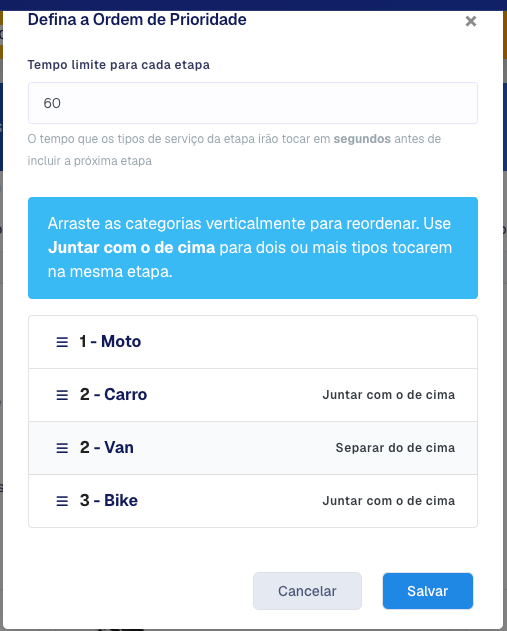
Carro e Van foram juntados: tocam ao mesmo tempo, depois da Moto.
Exemplo: Moto na etapa 1 e Carro e Van juntos na etapa 2, com 60 segundos. O pedido toca só para motos; passado um minuto sem aceite, passa a tocar também para carros e vans. Cada avanço fica registrado no histórico de envios do pedido.
Editar e excluir
- Editar: abre o mesmo formulário (Editar Tipo de Serviço). Salve em Salvar Alterações.
- Excluir: pede confirmação. Não dá para excluir um tipo que está no cadastro de algum entregador ou numa integração ativa: a tela diz onde ele está sendo usado. Tire o tipo desses lugares antes.
No app do entregador
- O entregador recebe pedidos só dos tipos do cadastro dele e não troca de tipo pelo app. No autocadastro, ele escolhe o tipo no formulário.
- O nome do tipo aparece no toque e no topo da tela do pedido. Com Ocultar tipo de serviço ligado, só depois do aceite (veja Ocultar informações quando o pedido toca).
- Se você trocar o tipo de um pedido em andamento, ele recebe o aviso "Tipo de serviço alterado". Se o tipo novo não for um dos dele, ele sai do pedido e é avisado.
Quem pode usar
Em Perfis de Acesso: Tipos de serviço - listar, - criar, - editar e - excluir. A seleção automática e a ordem de prioridade pedem Tipos de serviço - ordenar. O administrador já vem com todas.
Perguntas frequentes
Posso criar quantos tipos eu quiser?
Nos planos pagos, sim. No Gratuito, até 2.
Criei o tipo e ele não aparece para o cliente.
Confira se ele tem tabela de preço, se está marcado como Tipo de Serviço Público (ou liberado no cadastro do cliente) e se a distância do pedido está dentro do Limitar por Distância.
O pedido não toca para os entregadores do tipo novo.
O tipo precisa estar no cadastro deles, e eles precisam estar online dentro do Raio Máximo da coleta. Veja Por que o entregador não recebe pedidos?
Mudar um tipo muda os pedidos que já foram lançados?
O preço dos pedidos já lançados não muda. Raio, limites e ordem de prioridade passam a valer nos próximos envios.
