
Primeiro acesso ao app do entregador: login, senha e permissões do celular
Passo a passo para o entregador novo entrar no app, recuperar a senha e liberar localização, notificações, sobreposição e bateria para os pedidos tocarem.
O que é
Este artigo é o roteiro para colocar um entregador novo para trabalhar: como ele ganha acesso, como entra no app, o que fazer quando esquece a senha e quais permissões do celular precisam ser liberadas para os pedidos tocarem.
Antes de entrar: o cadastro
O entregador só consegue entrar no app depois que existe um cadastro de entregador ativo na sua empresa. Há dois caminhos:
- Você cadastra o entregador no painel, em Entregadores, com e-mail, senha e o Tipo de Serviço dele. Passe o e-mail e a senha para ele.
- Ele se cadastra pelo link de autocadastro e você aprova. Enquanto o cadastro estiver pendente, o login responde "E-mail ou senha incorretos". Veja Auto Cadastro de Entregador.
Confira o Tipo de Serviço no cadastro antes de liberar o entregador. Sem o tipo de serviço certo, ele entra no app mas não recebe os pedidos daquele serviço. Veja Como adicionar mais de um tipo de serviço para o entregador.
Link de autocadastro no Portal B2B
O link de autocadastro também pode ficar na tela de entrada do Portal B2B, como o botão Cadastrar como Entregador (o nome segue as Nomenclaturas e, com o app de mobilidade, inclui motorista), ao lado de Já sou cliente e Criar minha conta. Ele aparece quando:
- Link de auto cadastro de Entregadores na tela de login do portal… está ligado (em Configurações › Cliente e Canais › Portal B2B ou em Configurações › Entregadores › Formulário de Entregadores; é a mesma opção); e
- Permitir o Autocadastro de Entregadores está ligado.
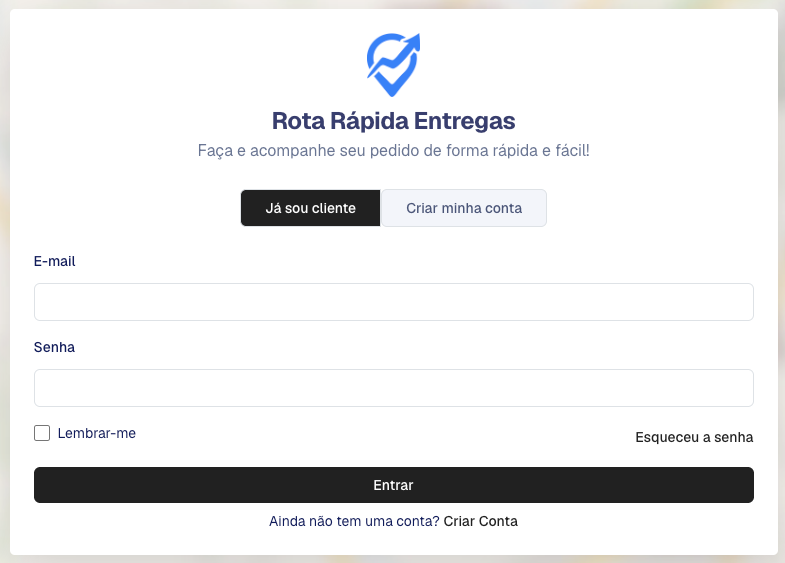
Esse botão é só para entregador. O cliente (a loja) entra no portal por Já sou cliente e não usa o app do entregador: o login dele não entra no app.
Qual app baixar
Se você tem o app do entregador com a sua marca, o entregador baixa esse app na Play Store ou na App Store. Se não tem, ele usa o app da plataforma. Nos dois casos ele entra com o e-mail e a senha do cadastro na sua empresa. Para saber se o seu app próprio já está nas lojas, veja Como verificar se meu App Entregador foi aprovado?
Entrar no app
- Peça ao entregador para abrir o app. A tela de login mostra Continuar com e-mail.
- Ele digita o E-mail e a Senha e toca em Entrar.
- O app abre a tela inicial e começa a pedir as permissões do celular (seção abaixo).
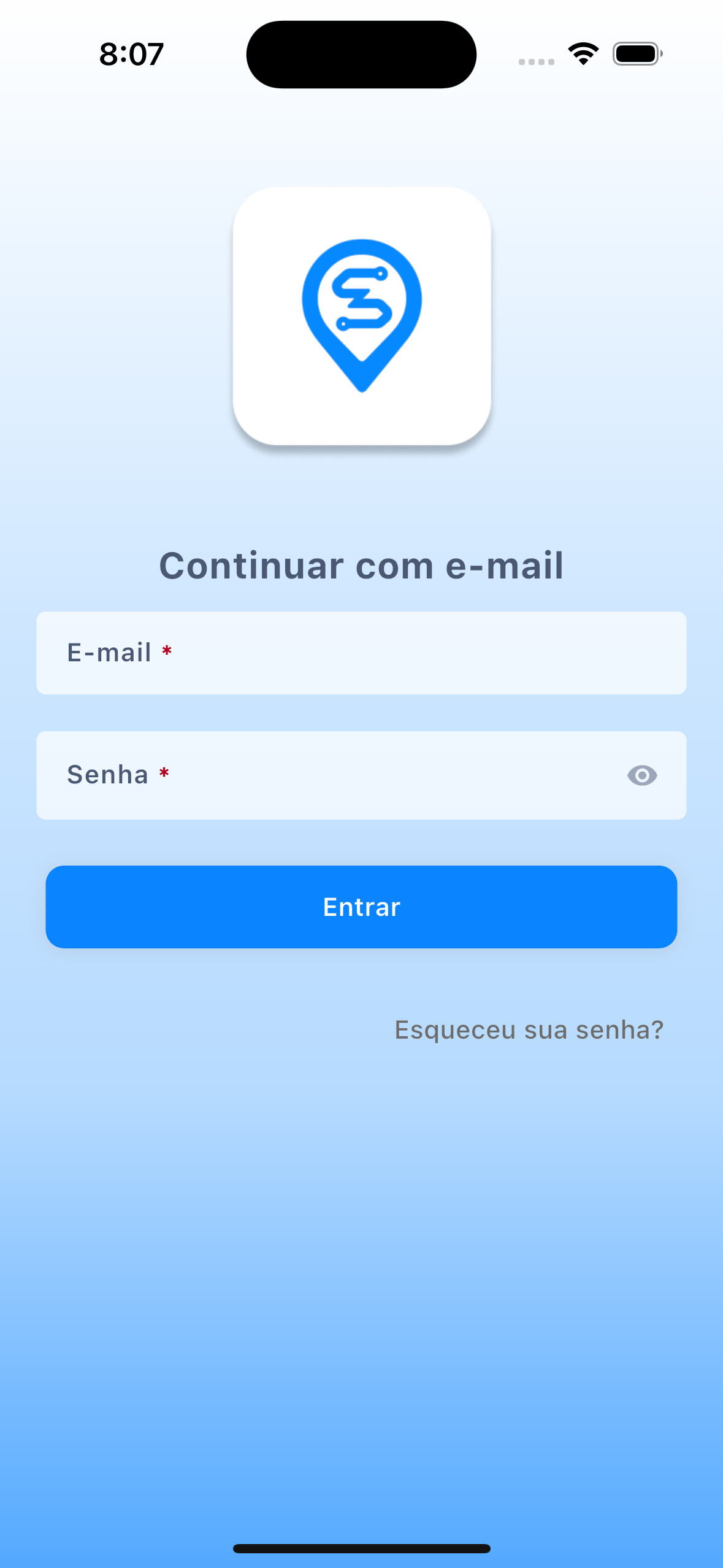
O login é só por e-mail e senha. Não há entrada por Google ou Facebook.
Mensagens que podem aparecer:
- "E-mail ou senha incorretos": dados errados ou cadastro ainda não aprovado.
- "Sua conta foi inativada. Fale com a central para reativar o seu acesso.": você inativou o entregador. Só o painel reativa.
- "Falha ao realizar login": muitas tentativas seguidas ou falha de conexão. Peça para esperar alguns minutos e tentar de novo.
A conta funciona em um celular por vez. Ao entrar num aparelho novo, o aparelho anterior é desconectado.
Esqueci minha senha
- Na tela de login, o entregador toca em Esqueceu sua senha?.
- Digita o E-mail do cadastro e toca em Enviar link. Aparece "Link enviado".
- Ele abre o e-mail recebido, cria a senha nova na página do link e volta ao app para entrar.
Se o e-mail não chegar, peça para conferir o lixo eletrônico e esperar um pouco antes de pedir de novo ("Aguarde para enviar o link novamente"). Você também pode trocar a senha pelo cadastro do entregador no painel.
Cadastre-se pelo app
No app com a sua marca, o rodapé do login tem Cadastre-se como Entregador. Ele abre a página de autocadastro da sua empresa. O link só funciona com Permitir o Autocadastro de Entregadores ligado em Configurações › Entregadores › Formulário de Entregadores. No app da plataforma esse link não aparece: mande o link de autocadastro ao entregador.
Permissões do celular
Sem estas permissões o app não toca o pedido com o celular no bolso nem manda a localização. Faça a conferência junto com o entregador no primeiro dia.
Localização (Android e iPhone)
- Se o GPS estiver desligado, aparece Localização Necessária. Ele toca em Ativar e liga a localização.
- O app explica por que usa a localização mesmo com o app fechado. No Android ele toca em Concordo; no iPhone, em Continuar.
- O celular pergunta a permissão. Ele escolhe permitir e, quando o celular oferecer, Permitir o tempo todo.
- Se negar, aparece Acesso a Localização o Tempo Todo com o botão Ir para as Configurações, que abre o ajuste do app no celular.
Notificações
O celular pergunta se o app pode enviar notificações. Ele precisa permitir. Sem isso não chegam os avisos de pedido, de mensagem e de suporte.
Sobreposição (só Android)
É o que faz o pedido aparecer por cima de outros apps (WhatsApp, Waze) e com a tela bloqueada.
- Ao ficar ativo, aparece Sobreposição do App. Ele toca em Ir para as Configurações e ativa "Exibir sobre outros apps" para o app.
- Em alguns celulares (Xiaomi e parecidos) aparece também Mostrar na Tela de Bloqueio e Abrir novas Janelas em segundo plano. Ele libera as duas permissões na tela que abrir.
Otimização de bateria (só Android)
A economia de bateria do celular pode fechar o app em segundo plano. Quando ela está ligada, aparece Desativar otimização de bateria com Ir para as Configurações. Ele escolhe "Sem restrições" (ou "Não otimizar") para o app.
O que acontece se ele não desativar depende de Permitir otimização de bateria, em Configurações › Entregadores › Permissões no App do Entregador:
- Desligada: o app não deixa ficar ativo enquanto a otimização estiver ligada.
- Ligada: ele fica ativo, mas vê a faixa laranja "Otimização de bateria está ativada." até desativar.
Veja Permitir otimização de bateria.
Modo silencioso
No silencioso, o som do pedido não toca com o app minimizado ou fechado: a notificação chega muda. O app mostra um ícone de alto-falante cortado na tela inicial para lembrar.
Checklist do primeiro dia
- Entrou com o e-mail e a senha.
- Localização liberada "o tempo todo" e GPS ligado.
- Notificações permitidas.
- No Android: sobreposição liberada e otimização de bateria desligada para o app.
- Em Ajustes, Habilitar com app minimizado e Habilitar com app aberto ligados, e um som escolhido. Veja Ajustes do app do entregador.
- Interruptor Ativo verde.
- Faça um pedido de teste para ele e confira se tocou. Veja Como o pedido toca no app do entregador.
Tela "Complete seu cadastro"
Se a sua praça usa o seguro por pedido da 88i e faltam dados do entregador, o app abre o Perfil logo após o login com o aviso "Complete seu cadastro (gênero e endereço) para receber pedidos com cobertura de seguro." Ele preenche gênero e endereço e toca em Salvar para seguir.
Mensagens de erro e avisos no app
Se o entregador viu uma destas mensagens no app, veja abaixo o motivo e o que fazer. O texto está igual ao que aparece na tela (inclusive quando o sistema escreve com erro de digitação), para facilitar a busca. Os nomes "pedido", "entrega" e "entregador" seguem as Nomenclaturas da sua praça.
| Mensagem | Onde aparece | Por que aparece | O que fazer |
|---|---|---|---|
| ⚠ Digite o seu e-mail | Login e Esqueci minha senha, embaixo do campo | Campo de e-mail vazio. | Preencher o e-mail. |
| ⚠ Digite um e-mail válido | Login, Esqueci minha senha e Perfil | O texto não tem formato de e-mail. | Conferir o e-mail (sem espaço no fim, com @ e domínio). |
| ⚠ Digite sua senha | Login | Senha vazia. | Digitar a senha. |
| E-mail ou senha incorretos | Login (toast vermelho) | O servidor respondeu "usuário ou senha inválidos". Acontece quando: a senha está errada; o e-mail não existe; o usuário existe mas não tem o perfil de entregador (ex.: é login de contratante ou de admin); ou o cadastro feito pelo link de autocadastro ainda não foi aprovado. | Entregador: conferir e-mail/senha ou usar "Esqueci minha senha". Empresa: em Entregadores, confirmar que o cadastro existe, foi aprovado e é de entregador (não de usuário do painel). Se precisar, redefinir a senha no cadastro do entregador. |
| Sua conta foi inativada. Fale com a central para reativar o seu acesso. | Login (toast) e ao abrir o app (volta para o login) | O admin inativou o entregador (botão Inativar). Inativar derruba a sessão e impede novo login. Não é o mesmo que bloqueio. | Empresa: Entregadores › card "Inativos" › Reativar. O entregador entra de novo depois disso. |
| Falha ao realizar login | Login (toast) | Resposta inesperada do servidor. O caso mais comum é muitas tentativas seguidas na mesma conta: o servidor trava novas tentativas por alguns minutos ("Muitas tentativas de entrar nesta conta…"), mas o app mostra só este texto. Também aparece em erro interno do servidor. | Esperar alguns minutos sem tentar de novo e entrar com a senha certa. Se persistir, usar "Esqueci minha senha". Empresa: se vários entregadores têm o erro ao mesmo tempo, acionar o suporte. |
| Muitas tentativas de entrar nesta conta. Aguarde alguns minutos e tente de novo. | Texto do servidor (o app atual mostra "Falha ao realizar login" no lugar) | Passou do limite de tentativas de login por conta (por minuto e por hora). | Aguardar alguns minutos. Não adianta trocar de aparelho: o limite é por e-mail. |
| Future not completed | Login (toast, em inglês) | O servidor não respondeu em 30 segundos (internet lenta ou instável). | Conferir a internet (sair do Wi-Fi fraco, testar dados móveis) e tentar de novo. |
| Failed host lookup: '…' (ou outro texto técnico em inglês, como "Connection closed…") | Login (toast) | Sem internet ou sem acesso ao servidor no momento. | Conferir a conexão e tentar de novo. |
| Erro | Login (toast) | Erro interno do servidor ao entrar (resposta genérica). | Tentar de novo em instantes; persistindo, a empresa aciona o suporte. |
| Link enviado | Esqueci minha senha (toast verde) | Aparece sempre que o pedido chega ao servidor, mesmo que o e-mail não esteja cadastrado (por segurança, o sistema não revela se o e-mail existe). | Se o e-mail não chegar: conferir spam e se o e-mail digitado é o mesmo do cadastro; a empresa confirma o e-mail no cadastro do entregador. |
| Erro ao enviar link | Esqueci minha senha (toast) | O app não conseguiu falar com o servidor (internet ou tempo esgotado). | Conferir a internet e tentar de novo. |
| Aguarde para enviar o link novamente | Esqueci minha senha (toast) | Pedido de link repetido em pouco tempo. | Aguardar alguns minutos antes de pedir de novo. |
| Você não está registrado como entregador, contate o administrador | Ao ligar o "Ativo" (toast) | O usuário existe mas não tem cadastro de entregador vinculado (cadastro apagado ou incompleto). | Empresa: recriar/conferir o cadastro em Entregadores. |
Perguntas frequentes
A senha está certa, mas aparece "E-mail ou senha incorretos".
Confira se o cadastro foi aprovado (autocadastro pendente ainda não tem login) e se o e-mail é exatamente o do cadastro. Se precisar, troque a senha pelo painel.
O entregador pode usar dois celulares?
Não ao mesmo tempo. Ao entrar no segundo, o primeiro é desconectado.
Não aparece "Cadastre-se como Entregador" no login.
Esse link só existe no app com a sua marca. No app da plataforma, envie o link de autocadastro.
Abriu a tela "Atualize o app".
A versão instalada é antiga. Veja Atualização obrigatória do app do entregador.
