
Perfil do entregador no app: dados, foto, senha e excluir conta
Veja o que o entregador altera no Perfil do app, como bloquear essa alteração pelo painel e como funciona a exclusão da conta.
O que é
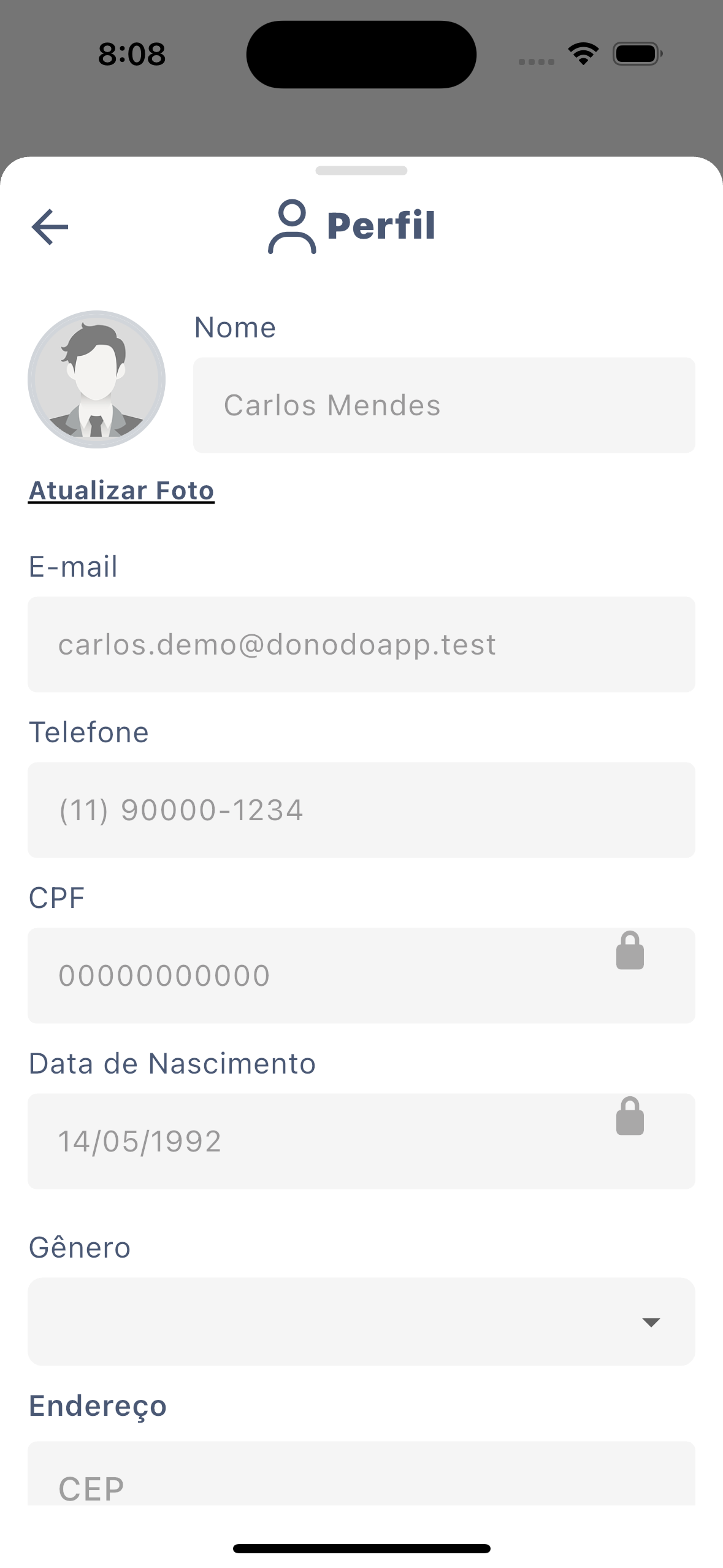
No Perfil o entregador confere e corrige os próprios dados (nome, e-mail, telefone, documento, endereço), troca a foto e a senha e, se quiser, exclui a conta. Você decide se ele pode alterar esses dados pelo app ou se só o painel altera.
Como abrir
Na tela inicial, o entregador toca em ☰ e depois na foto/nome no topo do menu, ou no item Perfil.
O que tem no Perfil
- Foto e Atualizar Foto: tirar com a Câmera ou escolher da Galeria. É a foto que aparece para a central e, conforme as suas configurações, para o cliente.
- Nome, E-mail e Telefone.
- Documento (o rótulo segue a região da sua empresa, por exemplo CPF) e Data de Nascimento. Depois de preenchidos, ficam travados no app.
- Gênero (Masculino, Feminino, Outro, Prefiro não informar).
- Endereço: ao digitar o CEP, o app preenche rua, bairro, cidade e UF. Ele completa número e complemento.
- Atualizar senha: abre o campo Senha (mínimo de 6 caracteres). Manter senha atual fecha o campo.
Depois de mudar, ele toca em Salvar. Aparece "Dados atualizados com sucesso". Se o e-mail já for de outra pessoa, o app avisa "Email ja existe".
O que não fica no Perfil
- Veículo (modelo, cor, placa) e tipos de serviço: ficam no cadastro do entregador no painel (ou vêm do autocadastro).
- Chave PIX e conta bancária: são informadas ao pedir o saque, na Carteira.
- Documentos e fotos da CNH: só pelo autocadastro ou pelo painel.
Bloquear a alteração de dados pelo app
Para que o cadastro só mude pelo painel, ligue Bloquear entregador de alterar dados cadastrais pelo app em Configurações › Entregadores › Permissões no App do Entregador (seção Restrições de cadastro do Entregador). Detalhes em Bloquear entregador de alterar dados cadastrais pelo app.
Com a opção ligada:
- os campos e a foto ficam só para leitura, e Gênero e Endereço não aparecem;
- qualquer alteração é recusada com "A edição de dados cadastrais está bloqueada. Entre em contato com o administrador.";
- isso vale também para a senha: mesmo que o app mostre Atualizar senha, a troca é recusada. Troque a senha pelo cadastro do entregador no painel.
Excluir a conta
- No fim do Perfil, o entregador toca em Excluir minha conta.
- Confirma em Deletar conta ("Os seus dados serão perdidos permanentemente.") tocando em Sim.
- O app mostra "Removendo sua conta" e volta para o login.
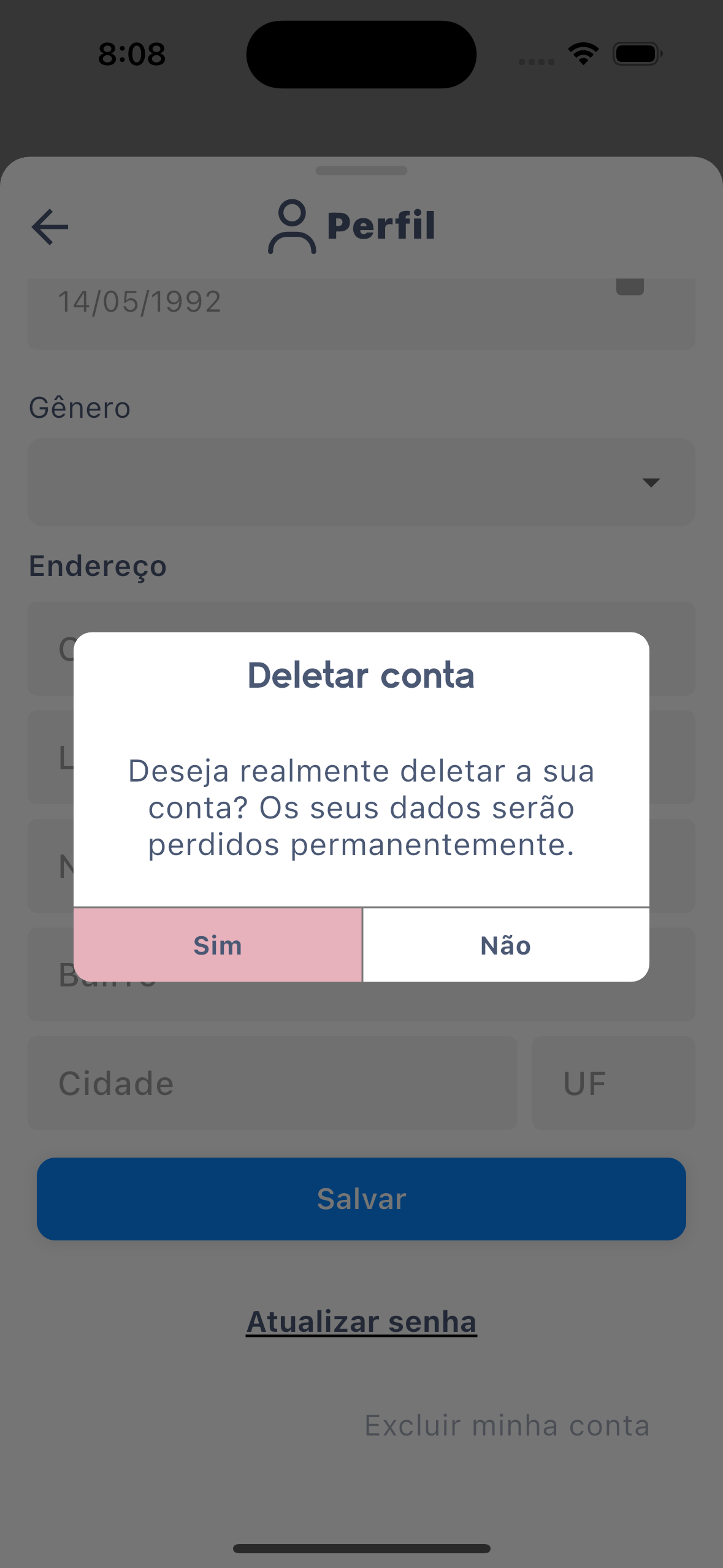
A exclusão não tem volta: o nome vira "(Usuário Deletado)", o telefone e as fotos são apagados e o login deixa de funcionar. Para só tirar o entregador da operação, prefira inativar o cadastro no painel. Mais em Como o entregador deleta sua conta no app.
Sair da conta
Pelo menu (Sair) ou por Ajustes › Sair da Conta. O app pergunta "Você deseja se desconectar?" e volta para o login. Antes de sair, o entregador deve desligar o Ativo.
Mensagens de erro e avisos no app
Se o entregador viu uma destas mensagens no app, veja abaixo o motivo e o que fazer. O texto está igual ao que aparece na tela (inclusive quando o sistema escreve com erro de digitação), para facilitar a busca. Os nomes "pedido", "entrega" e "entregador" seguem as Nomenclaturas da sua praça.
| Mensagem | Onde aparece | Por que aparece | O que fazer |
|---|---|---|---|
| Complete seu cadastro (gênero e endereço) para receber pedidos com cobertura de seguro. | Faixa no Perfil (abre sozinho) | A praça tem seguro por entrega (88i) e o cadastro do entregador está sem gênero ou endereço. | Preencher gênero e endereço no Perfil e salvar. |
| A edição de dados cadastrais está bloqueada. Entre em contato com o administrador. | Toast ao salvar/trocar foto | Praça bloqueou a edição (vale também para trocar senha). | Empresa: Permissões › "Bloquear entregador de alterar dados cadastrais pelo app". |
| Email ja existe (texto com erro de digitação no sistema) | Toast ao salvar | E-mail já usado por outro usuário. | Usar outro e-mail. |
| CEP inválido. / Gênero inválido. / UF deve ter 2 letras. | Campo/toast | Validação do servidor. | Corrigir. |
| Digite seu nome completo | Campo nome | Nome com 3 letras ou menos. | Nome completo. |
| Verifique o telefone digitado | Campo telefone | Telefone incompleto. | Completar com DDD. |
| CPF inválido (ou "documento inválido") | Campo documento | Documento vazio ou inválido. | Corrigir. |
| Data inválida | Nascimento | Data impossível. | Corrigir. |
| Senha deve ser pelo menos de 6 caracteres | Nova senha | Menos de 6 caracteres. | Senha maior. |
| Falha ao Atualizar | Toast | Erro sem mensagem. | Tentar de novo. |
| Ocorreu um erro ao enviar a imagem | Toast | Falha no envio da foto (ou edição bloqueada). | Tentar outra foto/conexão. |
| Acesso a Câmera / Acesso a Galeria — "Permita ao app acessar a câmera/galeria para poder enviar fotos" | Caixa | Permissão negada. | "Ir para Configurações". |
Perguntas frequentes
O entregador não consegue mudar o CPF ou a data de nascimento.
Depois de preenchidos, esses campos ficam travados no app. Corrija pelo cadastro do entregador no painel.
Como o entregador troca a placa ou o veículo?
Pelo app não dá. Altere no cadastro do entregador no painel.
Ele toca em Salvar e aparece que a edição está bloqueada.
A opção Bloquear entregador de alterar dados cadastrais pelo app está ligada. Altere pelo painel ou desligue a opção.
