
Usuários do painel: criar administrador, gerente ou perfil próprio e escolher as praças
Crie um login no painel para cada pessoa da equipe, escolha a função (Administrador, Gerente ou um perfil próprio) e as praças em que ela trabalha.
O que é
Sócio, gerente, atendente, financeiro: cada pessoa da sua equipe precisa do próprio login no painel, com acesso só ao que é dela e às praças em que trabalha. Em Usuários você cria esses logins e escolhe, para cada um, a função (o perfil de acesso) e as praças.
O que cada função pode ver e fazer é definido em Perfis de Acesso. Veja Perfis de acesso.
Como acessar
Acesse Configurações › Usuários (no grupo Equipe e Sistema). A lista mostra os usuários da conta, inclusive clientes e entregadores. Use os filtros do topo, Todos e um botão para cada perfil, para ver só um grupo.
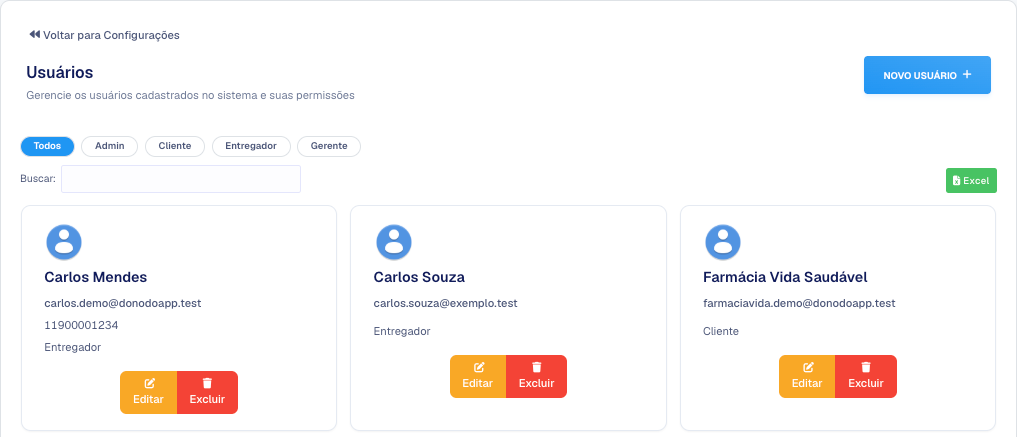
Criar um usuário do painel
- Clique em Novo Usuário +.
- Em Funções, escolha o perfil: Administrador, Gerente ou um perfil criado pela sua empresa em Perfis de Acesso.
- Em Praças Associadas, marque as praças em que a pessoa vai trabalhar. O campo aparece depois que você escolhe a função.
- Preencha Nome, Email e Senha. O e-mail é o login e não pode estar em uso por outra conta.
- Se quiser, preencha Foto, CPF, Gênero, Telefone, Nascimento e Endereço. No Brasil, ao digitar o CEP, rua, bairro, cidade e UF são preenchidos sozinhos.
- Clique em Salvar.
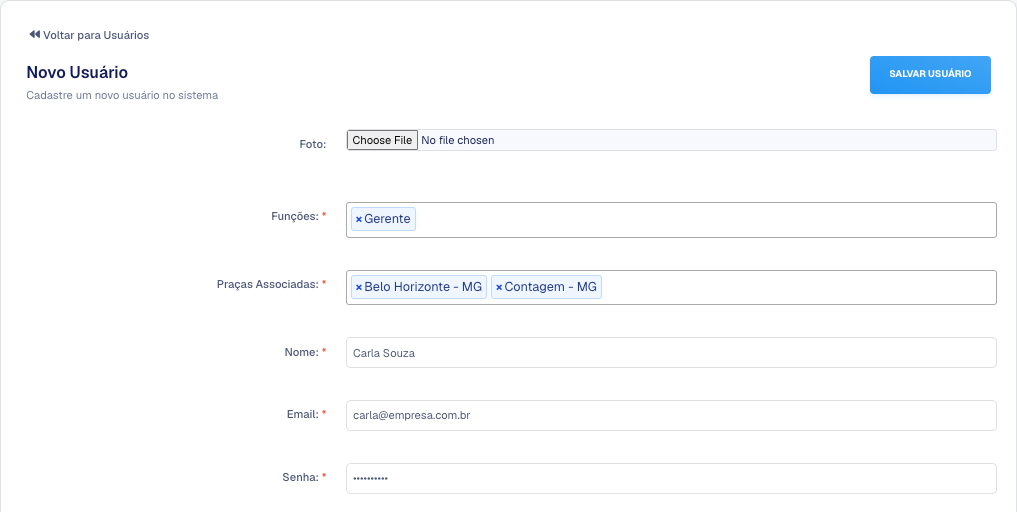
Praças Associadas define em quais praças o usuário pode trabalhar.
Pronto: a pessoa entra no painel com o e-mail e a senha cadastrados.
Praças do usuário
- Praças Associadas: as praças que o usuário alcança. Ele trabalha numa delas por vez e troca pelo seletor Praça Conectada, no rodapé, se tiver mais de uma.
- Para o seletor aparecer, o perfil do usuário também precisa ter a permissão Trocar praça. Sem ela, ele fica preso a uma praça só, mesmo com várias marcadas.
- O campo Praça (uma só) aparece quando o usuário é cliente ou entregador, que pertencem a uma praça.
O campo Praças Associadas só aparece para quem está logado como Administrador. O titular da conta alcança todas as praças ativas, sem precisar marcar.
Administrador, Gerente ou perfil próprio
- Administrador: o perfil mais completo do painel. Ele não pode ser editado em Perfis de Acesso, e só quem é Administrador consegue dar essa função a outra pessoa.
- Gerente: o perfil pensado para a operação do dia a dia. O que o gerente vê, inclusive valores e configurações, depende das permissões marcadas no perfil Gerente da sua conta. Confira em Perfis de Acesso antes de criar o usuário.
- Perfil próprio: crie em Perfis de Acesso um perfil sob medida (por exemplo, "Atendimento" ou "Financeiro") e escolha-o em Funções.
Um usuário pode ter mais de uma função: ele soma as permissões delas.
Editar ou excluir
Na lista, use Editar para mudar a função, as praças ou os dados (deixe a Senha em branco para manter a atual) e Excluir para remover o usuário. O sistema pede confirmação antes de excluir.
- O titular da conta não perde a função Administrador, e a senha dele não aparece para os outros usuários editarem.
- Quem não é Administrador não consegue tirar a função Administrador de outra pessoa.
Quando alguém sai da equipe, troque a senha ou exclua o usuário no mesmo dia.
Plano Gratuito
No plano Gratuito, a conta tem no máximo 3 usuários Administrador ou Gerente. Ao chegar no limite, o botão Novo Usuário + mostra o aviso Limite de administradores/gerentes atingido.
Quem pode usar
Em Perfis de Acesso: Usuários - listar, Usuários - criar, Usuários - editar e Usuários - excluir. O Administrador já vem com todas.
Perguntas frequentes
Aparece "Email ja existe". O que faço?
O e-mail já é login de alguém na conta, às vezes como cliente ou entregador. Use outro e-mail ou edite o usuário que já existe.
O usuário só vê uma praça, mas marquei várias.
O perfil dele não tem a permissão Trocar praça. Marque-a em Perfis de Acesso. Praça inativa também não aparece no seletor.
O gerente vê valores e o financeiro?
Depende do perfil Gerente da sua conta. Abra Perfis de Acesso, edite Gerente e desmarque o que ele não deve ver.
Mudei a função e o usuário ainda vê a tela antiga.
Peça para ele sair e entrar de novo no painel.
Não aparece a opção Administrador em Funções.
Só quem é Administrador pode dar essa função. Peça a um Administrador da conta.
