
Autocadastro de entregador: link de cadastro, documentos e aprovação
Ligue o autocadastro, mande o link para os entregadores se cadastrarem sozinhos e aprove ou reprove cada cadastro antes de ele começar a receber pedidos.
O que é
Com o autocadastro, o próprio entregador preenche os dados dele por um link (ou pelo app com a sua marca), em vez de você digitar tudo no painel. O cadastro chega numa fila de pendentes e o entregador só passa a receber pedidos depois que você aprovar.
Como ativar
- Acesse Configurações › Entregadores › Formulário de Entregadores. A tela se chama Formulário de Cadastro de Entregadores.
- Marque Permitir o Autocadastro de Entregadores.
- Se quiser receber também documentos e fotos, marque Solicitar documentação completa do entregador (veja abaixo o que muda).
- Se quiser que o link apareça também na tela de login do Portal B2B dos seus clientes, marque Link de auto cadastro de Entregadores na tela de login do portal do cliente. Veja Link de auto cadastro na tela de login do portal.
- Clique em Salvar.
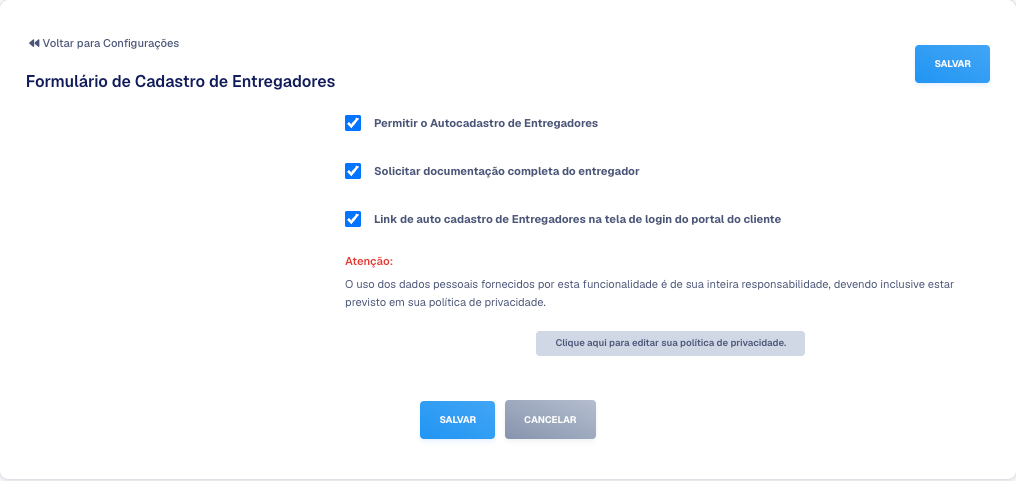
O aviso no fim da tela lembra que os dados recebidos precisam estar previstos na sua política de privacidade.
O uso dos dados pessoais recebidos pelo autocadastro é de responsabilidade da sua empresa e deve estar na sua política de privacidade. O link Clique aqui para editar sua política de privacidade, na mesma tela, leva direto para ela.
As duas primeiras opções também aparecem no quadro Configurações de Autocadastro, no topo da tela de entregadores pendentes.
Cadastro simples ou com documentação completa
- Simples (opção desmarcada): o formulário pede os dados básicos do entregador e do veículo.
- Com documentação completa: pede também comprovante de endereço, documento de identidade, dados do CNPJ (se ele tiver), foto da bag ou baú e, quando o tipo de serviço exige, a habilitação e o documento do veículo, com fotos.
Se a praça usa o app de mobilidade, o mesmo formulário serve para motoristas, e a pergunta da bag ou baú pode ser tirada em Configurações › Mobilidade, na opção Não perguntar se tem bag ou baú.
Enviar o link aos entregadores
- Clique em Entregadores no menu.
- No aviso amarelo Entregadores Pendentes, no topo, copie o Link de auto cadastro com o botão Copiar.

Com cadastros esperando, o aviso mostra quantos são e o botão Ver Pendentes. Sem nenhum, o botão se chama Gerenciar. - Mande o link por WhatsApp, redes sociais ou onde você recruta.
Se o autocadastro estiver desligado, o topo da lista mostra o aviso de que ele está desativado, com o botão Gerenciar Auto Cadastro.
Pelo app com a sua marca
No app do entregador com a sua marca, a tela de login tem o botão Cadastre-se como Entregador, que abre o mesmo formulário. No app genérico esse botão não aparece. Ao enviar, o entregador vê a tela Seu cadastro está sendo analisado!. Até você aprovar, a conta não existe: se ele tentar entrar, o app responde que o e-mail ou a senha estão incorretos.
Aprovar ou reprovar um cadastro
- Em Entregadores, clique em Ver Pendentes no aviso amarelo.
- Para achar os cadastros de um período, preencha Cadastrados de e até e clique em Filtrar.
- Clique no ícone de olho do cadastro para abrir os Detalhes do Cadastro. Clique nas imagens para abri-las no navegador.
- Se algum dado veio errado (placa, cor, tipo do veículo, chave Pix), clique em Editar, corrija e clique em Salvar Alterações.
- Clique em Aprovar ou Reprovar.
Ao aprovar:
- o entregador é criado com os dados do formulário, inclusive modelo, placa e cor do veículo e o tipo de serviço escolhido;
- o painel abre o Editar Entregador dele, para você completar o que faltar. Veja Configurações individuais do entregador;
- o entregador entra no app com o e-mail e a senha que cadastrou. Ele começa com o Ativo desligado e liga quando quiser receber pedidos.
Se o seu plano já chegou ao limite de entregadores (no Gratuito, 2), a aprovação não passa e a tela avisa. O cadastro continua na fila e pode ser aprovado depois da troca de plano.
Quem pode usar
Em Perfis de Acesso: Entregadores pendentes - listar, Entregadores pendentes - detalhes e Entregadores pendentes - aprovar/rejeitar. Para corrigir os dados antes de aprovar, Entregadores pendentes - editar e Entregadores pendentes - salvar edição. O administrador já vem com todas.
Perguntas frequentes
Depois de se cadastrar, o entregador já recebe pedidos?
Não. Ele precisa ser aprovado e, depois, ligar o Ativo no app.
O entregador se cadastrou e não consegue entrar no app.
O cadastro ainda está na fila de pendentes. Aprove-o em Entregadores › Ver Pendentes. Se você reprovou, ele precisa se cadastrar de novo.
Se eu desligar o autocadastro, os pendentes somem?
Não. Desligar só impede cadastros novos. Os que já chegaram continuam em Ver Pendentes para você aprovar ou reprovar.
Aprovei com um dado errado. E agora?
Corrija no Editar Entregador, como em qualquer cadastro. Veja Cadastrar entregador pelo painel.
