
Como adicionar mais de um tipo de serviço para o entregador
O que é?
O tipo de serviço define quais modalidades de entrega o entregador pode atender, como Moto, Bicicleta, Carro ou outras opções criadas na sua operação conforme seu método de trabalho.
Quando o mesmo entregador trabalha em mais de uma modalidade, você pode adicionar mais de um tipo de serviço diretamente no cadastro dele, para assim ele conseguir ter mais de um tipo de serviço.
Antes de começar
Os tipos de serviço precisam estar já criado acesse em
Configurações > Tipos de Serviços.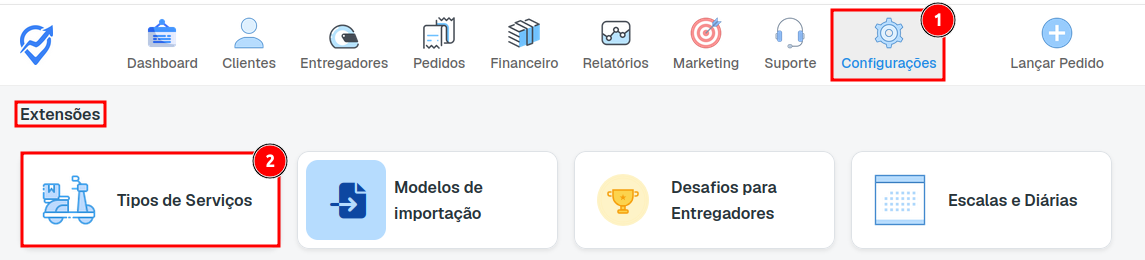
Cada tipo de serviço deve ter sua Tabela de Preços Configurada para ser usado corretamente nos pedidos.
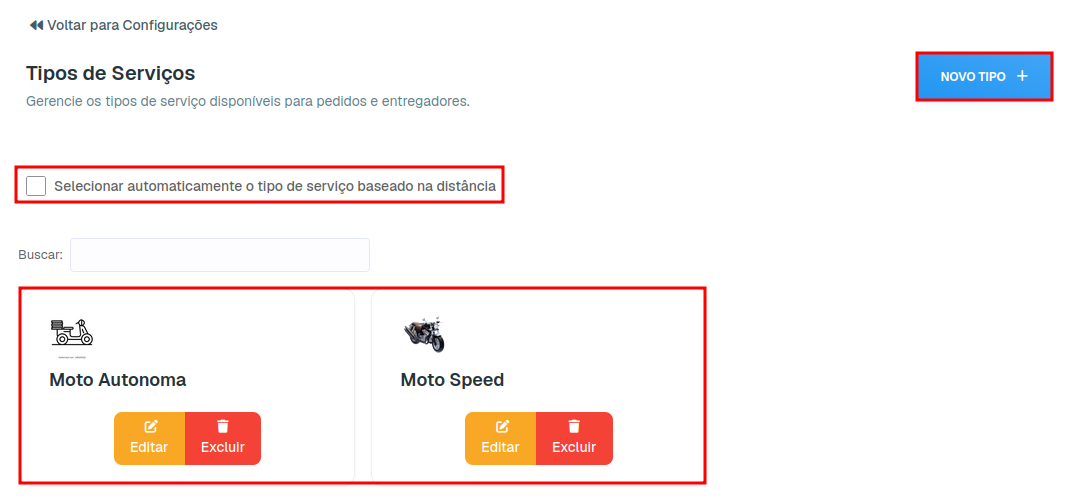
Atenção: Se a seleção automática de tipo de serviço por distância estiver ativa, o sistema pode limitar o entregador a apenas um tipo de serviço.
Como adicionar mais de um tipo de serviço
No painel admin, acesse o menu Entregadores > Abrir Entregador (Abra o entregador que deseja ajustar).
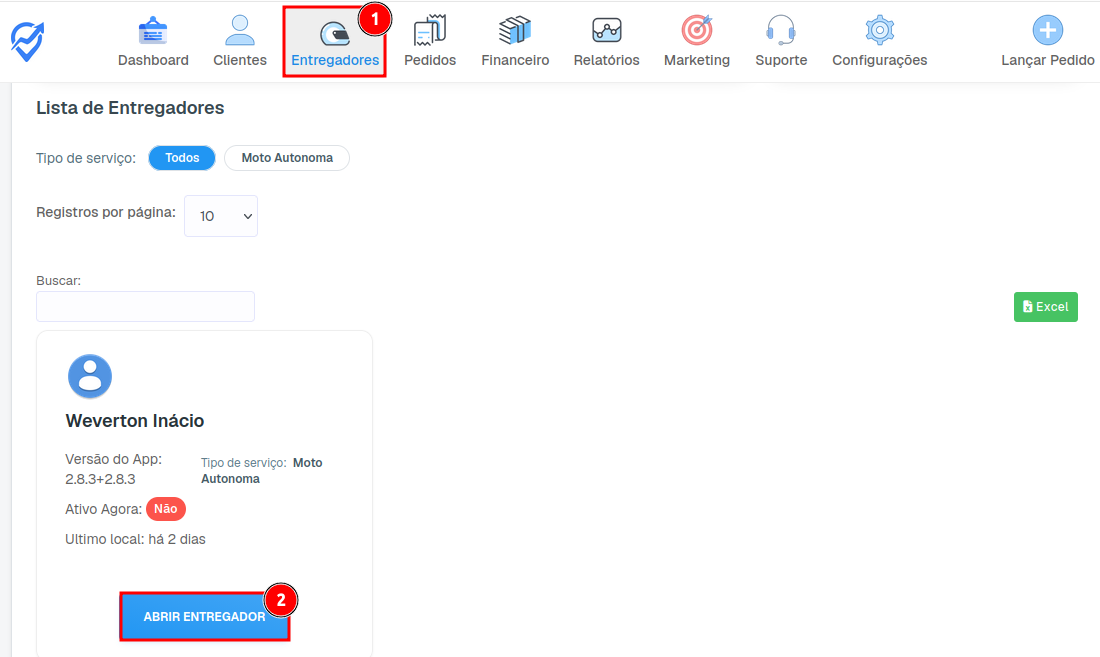
No perfil do entregador, clique em Editar Entregador.

Na tela de edição, localize o campo Tipo de Serviço.
Clique no campo e selecione todos os tipos de serviço que esse
entregador poderá atender.
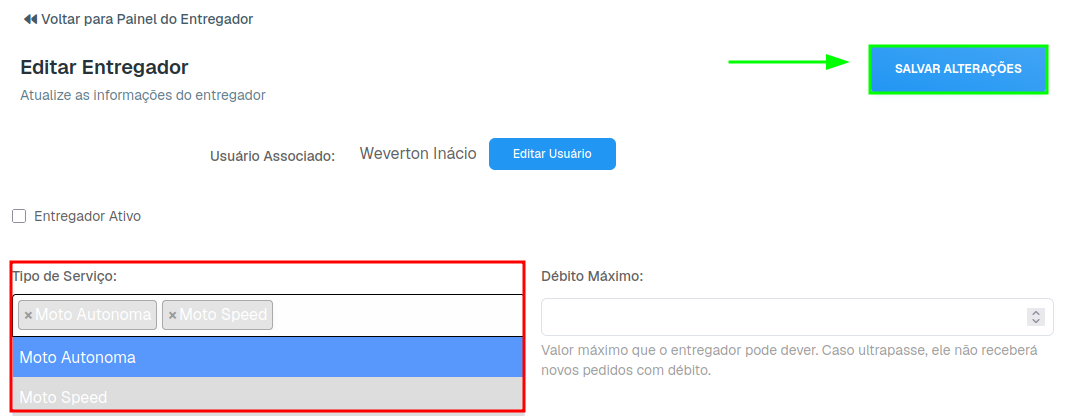
Selecione mais de uma opção de tipo de serviço no mesmo campo.
Após selecionar as opções desejadas, clique em Salvar.
Quando não aparece a opção de adicionar
mais de um tipo
Conforme citado ao início do artigo se o sistema não permitir manter mais de um tipo de serviço no entregador, verifique a opção Selecionar automaticamente o tipo de serviço baseado na distância em Configurações > Tipos de Serviços.

Confira se a seleção automática de tipo de serviço está ativada.
(Se estiver ativa desative).
Com essa opção ativada, o sistema escolhe automaticamente o tipo de serviço mais adequado para o pedido. Nesse cenário, o cadastro do entregador pode ficar restrito a um único tipo de serviço.
Resultado esperado
Depois de salvar, o entregador ficará apto a receber pedidos dos tipos de serviço selecionados, respeitando as demais regras configuradas na operação, como distância, tabela de preço e disponibilidade.
No app do entregador
O entregador não escolhe nem troca o tipo de serviço pelo app: o Perfil não tem campo de veículo, e só o administrador altera isso no cadastro. No app, o tipo aparece assim:
- no cartão do toque e no topo do pedido, com o nome do tipo de serviço (com Ocultar tipo de serviço marcado em Permissões no App do Entregador, ele só vê depois de aceitar);
- os pedidos que tocam, os Pedidos Agendados e as ofertas de operações programadas são só dos tipos que ele atende;
- se um pedido em andamento mudar para um tipo que ele não atende, ele é retirado do pedido e recebe o aviso "Um tipo de serviço não permitido para você foi definido e por isso você foi desvinculado do pedido".
