
Lista de entregadores: totais, filtros, exportação e ações em massa
Veja quantos entregadores estão online, bloqueados ou inativos, ache quem está parado há dias, exporte a lista para o Excel e ative, inative ou bloqueie vários de uma vez.
O que é
A tela Entregadores reúne todos os entregadores da praça em que você está: quantos são, quantos estão online agora, quem está bloqueado ou inativo e quem está parado há dias sem fazer entregas. Dali você abre o cadastro de cada um, exporta a lista para o Excel e ativa, inativa ou bloqueia vários de uma vez.
Para abrir, clique em Entregadores no menu do painel.
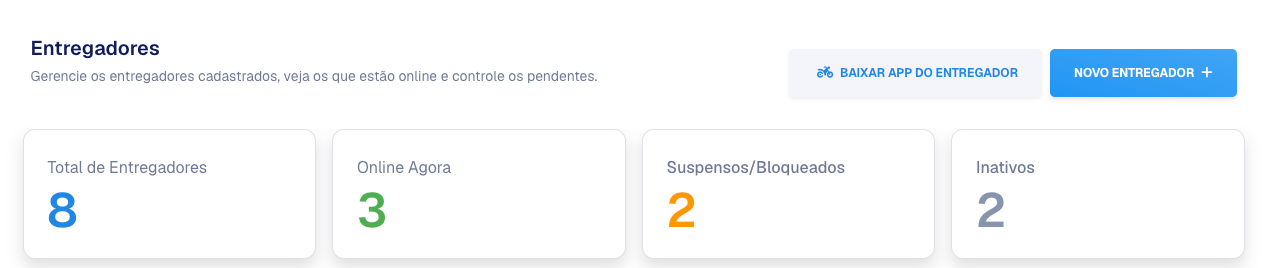
O topo da tela
Avisos
Acima dos números podem aparecer até três avisos:
- Entregadores Pendentes (amarelo): aparece quando o autocadastro está ligado ou há cadastros esperando aprovação. Traz o botão Ver Pendentes (ou Gerenciar, se não há nenhum) e o Link de auto cadastro, com o botão Copiar, para mandar a quem quer se cadastrar. Veja Auto cadastro de entregador.
- Suspensos/Bloqueados (vermelho): aparece quando há entregadores bloqueados, com o botão Ver Bloqueados.
- O aviso do App do Entregador com sua Marca, que mostra o que o seu plano inclui ou em que pé está a publicação do seu app nas lojas.
Os cards de totais
- Total de Entregadores: todos os entregadores cadastrados na praça.
- Online Agora: quantos estão com o app ligado como ativo neste momento.
- Suspensos/Bloqueados: quantos estão bloqueados, com ou sem data para terminar. Clique no card para abrir a lista deles.
- Inativos: quantos foram inativados e não conseguem entrar no app. Clique no card para abrir a lista deles.
A diferença entre bloquear, suspender e inativar está em Bloquear, suspender e inativar entregador.
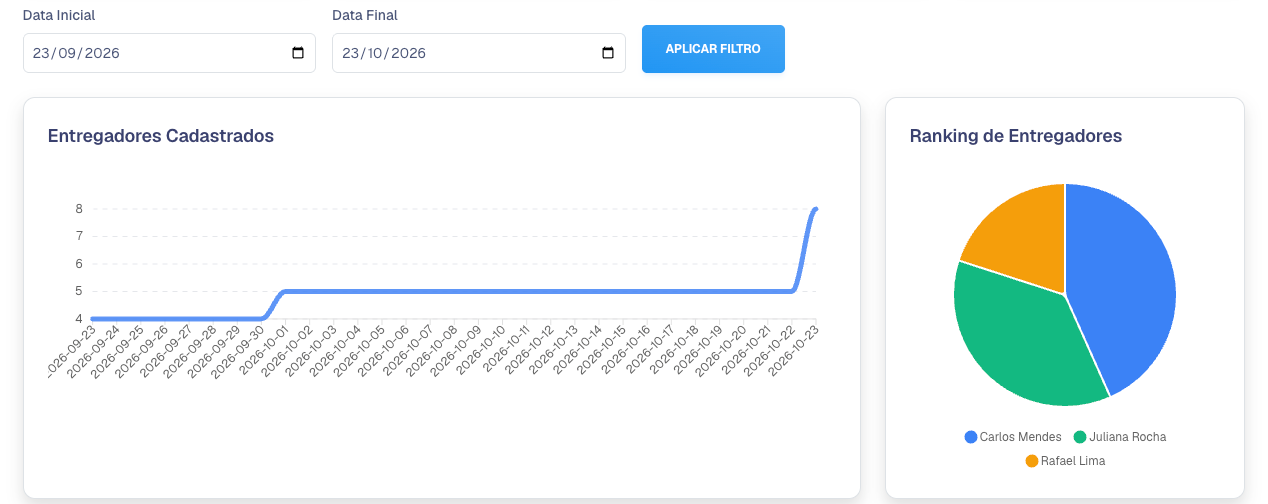
Os gráficos
Escolha a Data Inicial e a Data Final e clique em Aplicar Filtro. A tela abre com o último mês.
- Entregadores Cadastrados: quantos entregadores existiam cadastrados em cada dia do período.
- Ranking de Entregadores: os 5 entregadores com mais pedidos no período, e o resto somado em "Outros". Pedidos cancelados não entram.
A lista de entregadores
Em Lista de Entregadores, cada entregador aparece num card com a foto, o nome, o telefone (clique para abrir o WhatsApp), a versão do app e o tipo de serviço, se ele está Ativo Agora e quando mandou a última localização (Ultimo local). Ao lado do nome aparece (Inativo), (Bloqueado) ou (Suspenso) quando é o caso. O botão Abrir Entregador leva ao painel dele.
A caixa de busca procura pelo que você digitar, como o nome ou o telefone.
Filtrar a lista
Os filtros ficam logo acima da lista e podem ser combinados. Trocar um não desfaz os outros.
- Em Situação, escolha Todos, Ativos, Inativos ou Bloqueados. O número entre parênteses é quantos há em cada um.
- Em Tipo de serviço, escolha um tipo para ver só os entregadores dele, ou Todos.
- Para achar quem está parado, preencha Sem fazer entregas há com o número de dias e clique em Filtrar. Para tirar esse filtro, clique em Limpar.
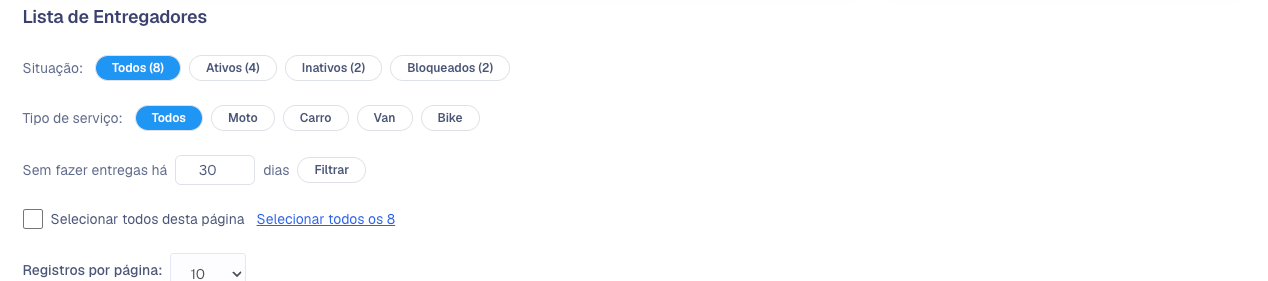
Os filtros se combinam; o número entre parênteses é quantos há em cada situação.
Ativos quer dizer cadastro em dia (nem inativado, nem bloqueado), e não "online". Quem está online agora aparece no campo Ativo Agora do card e no card Online Agora. Um entregador inativo e bloqueado ao mesmo tempo conta como inativo.
No filtro de dias, quem foi cadastrado dentro do período não entra na lista: ele não está parado, só ainda não começou. Conta como entrega o pedido entregue ou concluído criado no período. Dá para usar de 1 a 3650 dias.
Exportar para o Excel
- Aplique os filtros que quiser.
- Clique em Excel, acima da lista.
A planilha sai com os entregadores do filtro e traz mais colunas do que a tela: tipo de serviço, pedidos concluídos, cancelados e total, data de cadastro, e-mail, documentos, endereço, chave Pix, dados do veículo e as respostas do autocadastro (quando ele veio por lá).
Ativar, inativar ou bloquear vários de uma vez
- Marque a caixa no card de cada entregador, ou use Selecionar todos desta página. Para pegar todos do filtro, e não só a página, clique em Selecionar todos os (com o total do filtro).
- Na barra azul que aparece, confira quantos estão selecionados e clique em Ativar, Inativar ou Bloquear.
- Confirme. A tela mostra o andamento e, no fim, quantos mudaram, quantos já estavam assim e quantos não puderam ser alterados.
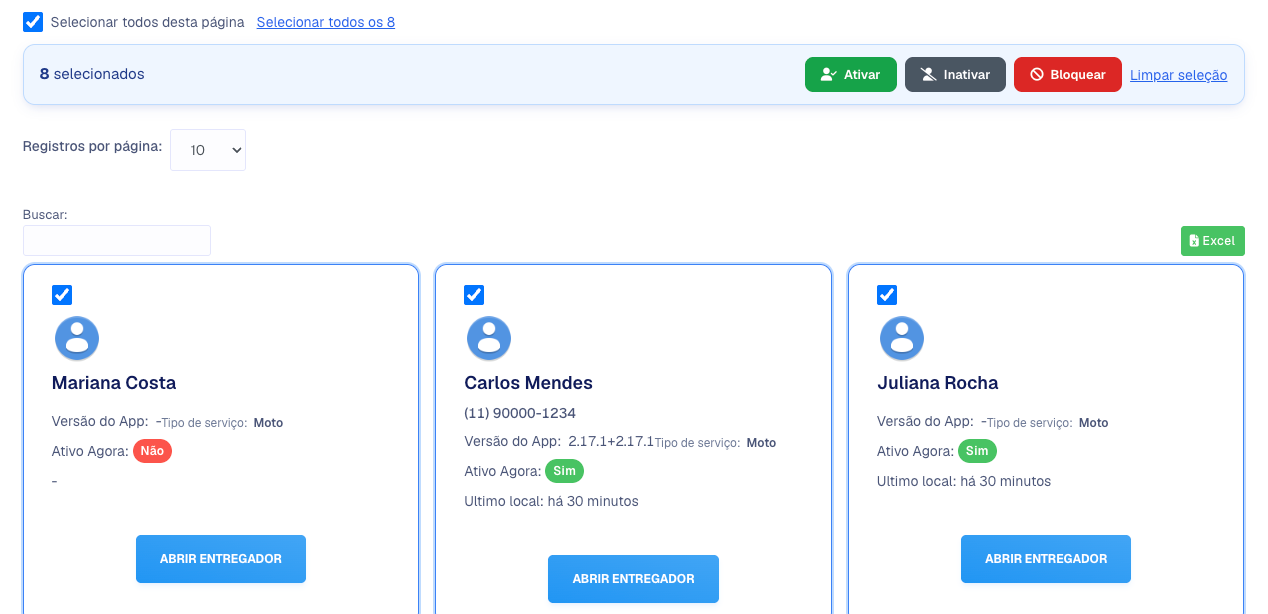
A seleção continua valendo quando você muda de página; Limpar seleção desfaz.
- Ativar reativa quem estava inativo e tira o bloqueio de quem estava bloqueado. Não deixa ninguém online: isso quem faz é o entregador, no app.
- Inativar desconecta do app. Quem estiver com pedido em andamento é pulado e continua ativo.
- Bloquear bloqueia sem data para terminar, até alguém desbloquear. Quem estava suspenso até uma data passa a ficar bloqueado sem data.
A opção "todos do filtro" some enquanto há texto na busca da lista, e cada seleção vai até 5.000 entregadores.
Quem pode usar
Em Perfis de Acesso, ver a tela pede Entregadores - listar. Os cards e listas de bloqueados e inativos pedem Entregadores - bloqueados e Entregadores - Inativar e reativar. Nas ações em massa, cada botão só aparece para quem pode fazer a mesma coisa num entregador só: Inativar pede Entregadores - Inativar e reativar; Bloquear pede Entregadores - salvar edição; Ativar pede a de reativar ou Entregadores - desbloquear. O administrador já vem com todas.
Perguntas frequentes
O card Online Agora mostra menos gente do que eu esperava. Por quê?
Ele conta só quem está com o app ligado como ativo agora. O entregador pode ficar offline sozinho, por exemplo quando o celular para de mandar a localização. Veja Por que alguns entregadores ficam inativos sozinhos?
Não acho um entregador que eu sei que existe.
A tela mostra os entregadores da praça em que você está. Troque de praça no topo do painel. Confira também se não há um filtro de situação, tipo de serviço ou dias aplicado.
Posso inativar de uma vez todos que estão parados?
Pode: filtre por Sem fazer entregas há, clique em Selecionar todos os (com o total do filtro) e em Inativar. Quem for cadastrado há pouco tempo fica fora do filtro, então não é inativado sem querer.
Inativei ou bloqueei por engano. E agora?
Selecione os mesmos entregadores e clique em Ativar. Eles voltam a poder entrar no app e a receber pedidos quando ficarem online de novo.
