
Editar pedido no Portal B2B: corrigir endereços e entregas
Como liberar e como o cliente edita um pedido já lançado: coleta, entregas, ordem, retorno e observação, com o novo valor antes de salvar.
O que é editar pedido no Portal B2B
O cliente lançou o pedido e percebeu um erro: número da casa errado, faltou uma entrega, o destinatário vai pagar em dinheiro e não no Pix. Em vez de cancelar e lançar de novo, ou de ligar para a sua central, ele corrige pelo próprio Portal B2B. O sistema recalcula a distância e o valor e mostra a diferença antes de salvar.
Os termos "pedido", "entrega", "entregador" e "cliente" seguem as Nomenclaturas da sua empresa.
Como liberar
- Acesse Configurações › Cliente e Canais › Portal B2B.
- Deixe ligada Cliente Pode Editar os Dados do Pedido (vem ligada).
- Em Status em que a edição do pedido…, marque até quando o cliente pode editar: Agendado, Em preparo, Pendente (sem entregador), Aceito, Na coleta. O padrão é Agendado e Em preparo.
- Salve.
Mais sobre a opção em Cliente pode editar os dados do pedido.
A edição vale para todos os clientes: não há exceção por cliente na aba Permissões. Ela não aparece em pedido pago online (Pix ou cartão) nem em pedido sem endereço (Chamar Entregador). Vale para pagamento com carteira, faturado ou forma manual.
Membro da equipe do cliente precisa da permissão Alterar pedido.
Como o cliente edita
- No card do pedido, ele abre o menu ⋮ e clica em Editar Pedido. A gaveta Editar pedido abre ao lado da lista.
- Faz as mudanças (veja abaixo).
- Clica em Calcular e salvar. O sistema mostra a Distância, o Novo total e a Diferença.
- Confere e clica em Confirmar e salvar. Aparece "Pedido atualizado".
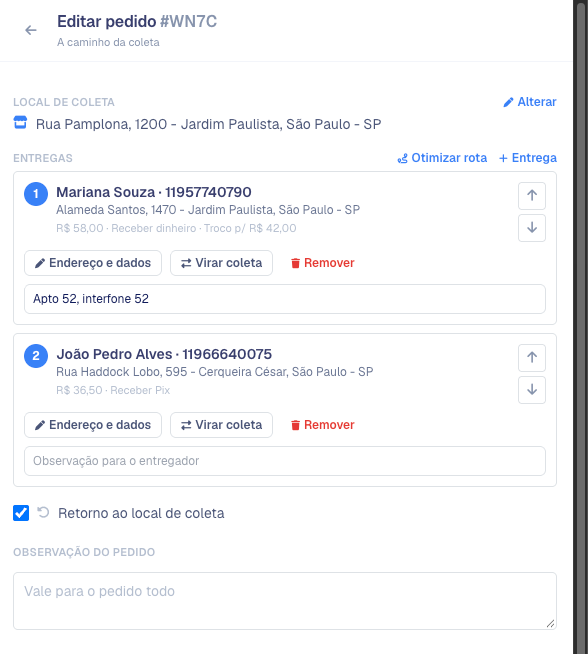
O que dá para mudar
Local de coleta
Em Local de coleta, o botão Alterar troca o endereço. Só aparece antes de o entregador chegar à coleta e quando a coleta não está fixa na conta do cliente (opção de ocultar o local de coleta).
Entregas
Na lista Entregas, cada entrega tem:
- Subir e Descer: mudam a ordem.
- Endereço e dados: abre o endereço, ponto de referência, valor do pedido, forma de pagamento, número do pedido, troco, nome e telefone do destinatário.
- Virar coleta: este endereço passa a ser o local de coleta, e a coleta atual vira esta entrega.
- Remover: pergunta "O que fazer com esta entrega?". Excluir tira a entrega do pedido; Separar em outro pedido abre o desagrupar e cria um pedido só com ela. Veja Agrupar e desagrupar pedidos.
No cabeçalho da lista, + Entrega adiciona uma parada e Otimizar rota põe as entregas na melhor ordem (aparece com Permitir cliente otimizar rota da entrega; se já estiver na melhor ordem, avisa).
Retorno e observação
- Retorno ao local de coleta: liga ou desliga a volta à loja.
- Observação do pedido: vale para o pedido todo.
Entrega já entregue aparece com "Já entregue" e não muda. O pedido precisa ficar com pelo menos uma entrega.
Mexer no ponto pelo mapa
Arrastar o ponto no mapa só ajusta a posição exata (por exemplo, a portaria certa). A rua e o número escritos não mudam. Para trocar o endereço, use Endereço e dados.
Pela página do pedido
Na página do pedido (Abrir Completo), o botão Editar Locais também altera os endereços, com as mesmas regras.
O que acontece depois
- O valor do pedido muda para o novo total mostrado na confirmação.
- Se já há entregador, ele vê os dados novos no app.
- Com Mostrar valores da entrega desligado, o cliente vê a distância, mas não os valores.
Perguntas frequentes
O cliente não vê "Editar Pedido". Por quê?
Confira, nesta ordem: se a opção está ligada; se o status atual do pedido está marcado nas caixas; se o pagamento é online (Pix ou cartão não permitem); se o pedido é do botão Chamar Entregador; e, para membro da equipe, a permissão Alterar pedido.
Posso liberar a edição só para um cliente?
Não. A opção vale para todos os clientes da praça.
Dá para trocar o tipo de serviço pela edição?
Não. Use Alterar Tipo de Serviço no menu ⋮, se liberado. Veja Ações do pedido no Portal B2B.
Apareceu erro ao calcular ou salvar.
Geralmente é um endereço que não foi escolhido na lista de sugestões ou um trajeto fora das suas tabelas e distâncias. Veja Mensagens de erro: ações no pedido.
