
Minha Assinatura: ver o plano, pagar a fatura e trocar de plano
Veja o seu plano, o uso do mês e a estimativa da próxima fatura, pague as cobranças, cadastre o cartão para cobrança automática e troque de plano.
O que é
A Minha Assinatura é onde você acompanha a sua conta na plataforma: o plano que você tem, quanto já usou no mês, quanto deve vir na próxima fatura e todas as cobranças, com o botão para pagar. É também por ela que você troca de plano e cadastra o cartão para as faturas serem cobradas sozinhas.
Como abrir
Acesse Configurações › Opções de Conta › Minha Assinatura.

Só o titular da conta (o usuário que criou a conta da empresa) vê e abre a Minha Assinatura. Os outros usuários da equipe não têm esse card.
Se o endereço da empresa estiver incompleto, a tela pede para completar o endereço antes de mostrar a assinatura.
O que a tela mostra
No topo, os botões Comparar planos (abre a página de planos no site) e Alterar plano. Se houver fatura aguardando pagamento ou vencida, um aviso aparece logo abaixo, com o atalho para Cobranças.
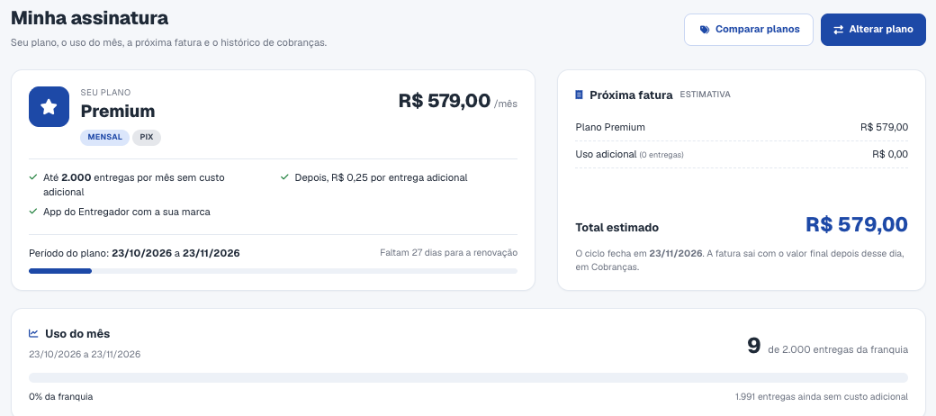
- Seu plano: o nome do plano, o período (Mensal, Trimestral ou Anual), a forma de pagamento, o valor, quantas entregas por mês estão incluídas sem custo adicional, o valor de cada entrega a mais e o período do plano.
- Próxima fatura (estimativa): o plano, o uso adicional, os adicionais contratados e o Total estimado. A tela diz em que dia o ciclo fecha; a fatura sai com o valor final depois desse dia, em Cobranças.
- Uso do mês: quantas entregas você já usou da franquia do plano, em barra e em porcentagem, e quantas ainda cabem sem custo adicional. A barra fica laranja perto do limite e vermelha quando passa.
- Cobranças: o histórico de faturas, com a situação, a data, a descrição e o valor de cada uma.
Pagar uma fatura
- Em Cobranças, encontre a fatura em aberto ou vencida.
- Clique em Pagar. A página de pagamento abre com as formas disponíveis (Pix, boleto ou cartão).
- Pague. A situação da fatura muda quando o pagamento é confirmado.
Nas faturas pagas, Comprovante abre o recibo e o botão NF baixa a nota fiscal, quando houver. Nas demais (uma cobrança cancelada, por exemplo), Ver Fatura abre os detalhes. Se a lista for longa, clique em Mostrar mais.
Fatura vencida pode bloquear o uso do sistema. Quando aparecer o aviso "Você tem uma fatura vencida", pague por Cobranças para manter o sistema liberado.
Cadastrar o cartão para cobrança automática
No quadro Débito automático no cartão, clique em Cadastrar cartão, preencha os dados e clique em Salvar cartão. A partir daí, as faturas e os adicionais são cobrados nele sozinhos. Com um cartão salvo, o quadro mostra o cartão atual e os botões Alterar cartão e Remover cartão.
Trocar de plano
- Clique em Alterar plano. A janela mostra o seu plano atual e até quando vai o ciclo.
- Em 1. Período de pagamento, escolha Anual ou Mensal. Um período que não esteja liberado para a sua conta aparece como "Indisponível para sua conta no momento".
- Em 2. Plano, escolha o plano. Cada um mostra o preço, as entregas incluídas por mês e o valor da entrega a mais. O seu aparece com o selo Plano atual.
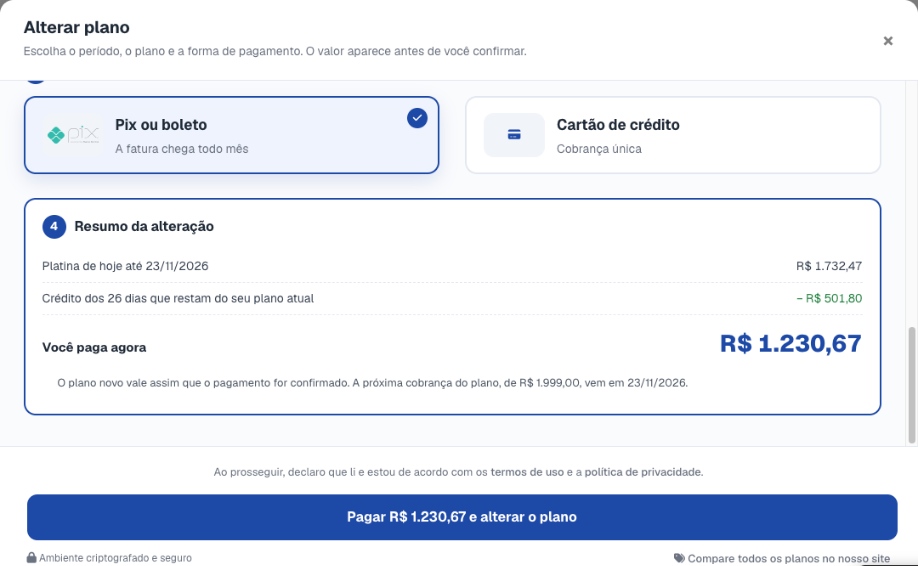
- Em 3. Forma de pagamento, escolha entre as opções do período (Pix, boleto ou cartão de crédito).
- Confira o 4. Resumo da alteração, que mostra quanto você paga agora e os avisos da troca, e confirme.
Depois de confirmar, o quadro Alteração de plano em andamento mostra o plano anterior, o novo, a situação da troca e o valor. Se houver cobrança da troca, use Pagar agora ou Ver fatura. Para desistir enquanto ela não foi concluída, clique em Cancelar: a cobrança da troca também é cancelada.
Para comparar o que cada plano inclui antes de trocar, clique em Comparar planos ou em Compare todos os planos no nosso site, no fim da janela.
Apps contratados à parte
Se você contratou um app como adicional (o App do Entregador com a sua marca, veja Contratar o App do Entregador com a sua marca, ou o App de Mobilidade), o fim da tela tem o link Despublicar de cada um. Antes de concluir, a plataforma avisa que o app sai da Google Play e da App Store, que quem usa o app hoje deixa de conseguir usá-lo e que publicar de novo no futuro é cobrado.
Quando há um contrato para assinar
Se a sua empresa fechou uma condição comercial com a nossa equipe (por exemplo, o plano anual pago mês a mês ou uma entrada na primeira fatura), essa condição vira um termo que o titular assina dentro do próprio painel. A fatura é gerada na hora em que você assina.
O aviso chega de um destes jeitos, conforme o combinado com a equipe:
- Uma faixa no topo do painel: "Você tem um contrato aguardando a sua assinatura. A fatura é gerada assim que você assinar.", com o link Ver e assinar.
- O painel leva o titular direto para a tela do contrato até a assinatura.
Nos dois casos, só o titular vê o aviso. Os outros usuários da equipe continuam trabalhando normalmente.
- Clique em Ver e assinar (ou entre no painel, se ele abrir direto a tela Seu contrato está pronto para assinatura).
- Confira o resumo do topo: Plano, Mensalidade e Primeira fatura. Quando há entrada, a primeira fatura mostra o valor que você paga agora e o restante, com a data combinada.
- Leia o termo no quadro abaixo e assine ali mesmo.
- Ao assinar, aparece Contrato assinado! e você é levado para a fatura, para pagar.
Se você assinou e a tela não mudou, clique em Clique aqui para continuar. Se aparecer "Ainda não identificamos a sua assinatura", conclua a assinatura no quadro e tente de novo. Se o quadro não carregar, use abrir a assinatura em outra aba.
Com uma condição negociada, a troca de plano pela tela fica bloqueada: ao tentar trocar em Alterar plano, a tela avisa que a sua assinatura tem uma condição de pagamento negociada com a nossa equipe. Para mudar de plano, fale com o suporte.
No teste grátis e no plano Gratuito
- Teste grátis: a Minha Assinatura mostra os planos para você escolher, com Mensal ou Anual, e o botão Assinar agora. Quem não quer assinar ainda pode escolher Continuar no plano Gratuito (limitado).
- Plano Gratuito: a tela Sua assinatura mostra o uso do mês e a seção Migre para um plano pago, com o botão para começar o teste grátis, se você ainda não usou o seu.
Quem pode usar
Só o titular da conta. Não há permissão em Perfis de Acesso que libere a Minha Assinatura para outro usuário.
Perguntas frequentes
Não encontro a Minha Assinatura. Onde está?
Ela só aparece para o titular da conta. Se você é da equipe, peça ao titular para entrar e conferir o plano ou pagar a fatura.
Por que a fatura deste mês ainda não está em Cobranças?
A fatura do ciclo aparece depois que ele fecha. Até lá, o quadro Próxima fatura mostra a estimativa e o dia em que o ciclo fecha.
O que é o "Uso adicional" da próxima fatura?
São as entregas do mês que passaram da franquia do seu plano, cobradas pelo valor de entrega a mais que aparece em Seu plano. O quadro Uso do mês mostra quantas foram.
Onde baixo a nota fiscal da mensalidade?
Em Cobranças, no botão NF da fatura paga, quando a nota já foi emitida.
Ao trocar de plano, aparece que a minha assinatura tem uma condição negociada. Por quê?
A sua empresa tem uma condição comercial combinada com a nossa equipe (um contrato assinado ou uma condição especial de pagamento). Ela vale só para o plano combinado, por isso a troca é feita pelo suporte.
Outro usuário da equipe pode assinar o contrato?
Não. Só o titular da conta vê o aviso e assina. Os outros usuários continuam usando o painel normalmente enquanto isso.
Escolhi o plano errado. E agora?
Enquanto a troca aparece em Alteração de plano em andamento, clique em Cancelar. Se ela já foi concluída, faça uma nova troca em Alterar plano.
