
Contratar o app de mobilidade: valor, teste grátis, publicação e cancelamento
Veja como contratar o app de mobilidade com a sua marca como adicional do plano, o que é cobrado hoje e todo mês, como fica no teste grátis, o que falta para a publicação começar e como cancelar.
O que é
O app de mobilidade é um aplicativo com a sua marca, publicado na Google Play e na App Store, para passageiros pedirem corridas (ou pessoas físicas pedirem entregas) com a sua empresa. A corrida cai na mesma operação que você já tem: os mesmos motoristas, que atendem pelo app do entregador, o mesmo painel e o mesmo financeiro.
Ele não é um plano: é um adicional mensal somado ao seu plano, com o mesmo valor no Básico, no Premium e no Platina. O valor aparece na tela de contratação. Não vem incluso em nenhum plano.
Quem pode contratar
- Planos pagos: contratam a qualquer momento.
- Teste grátis: dá para ativar já no teste, sem pagar nada agora (veja abaixo).
- Plano Gratuito: não contrata, porque não há fatura onde somar o adicional. A tela oferece Ver planos e assinar.
Como contratar
- Acesse Configurações › Cliente e Canais › Mobilidade. No teste grátis, há também o atalho App de Mobilidade (B2C) no topo das Configurações, com o botão Conhecer e ativar.

No teste grátis, os apps com a sua marca aparecem em destaque no topo das Configurações. - Sem o app contratado, a tela de Mobilidade aparece apagada, com o aviso O app de mobilidade não está contratado. Atrás do aviso você já vê todas as opções que vai poder configurar. Clique no botão de contratar.
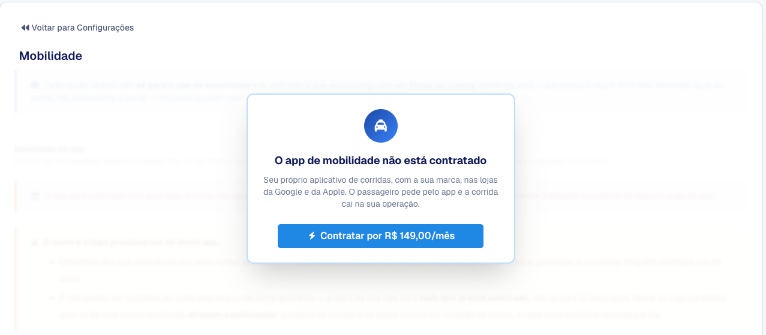
As opções ficam visíveis atrás do aviso, mas só podem ser mexidas depois da contratação. - Abre a página do app de mobilidade, já na parte de contratar. Ela mostra o valor mensal e quanto você paga hoje. Clique em Contratar por (com o valor de hoje), Contratar agora ou, no teste grátis, Ativar no meu teste grátis.
- Confira a janela Contratar o App Mobilidade:
- Hoje: o proporcional aos dias que faltam para o seu ciclo fechar. Quando falta pouco e o valor fica abaixo de R$ 1,00, aparece Sem cobrança e o app é liberado na hora.
- A partir de (a data do próximo ciclo): o valor mensal, somado à sua mensalidade. A janela mostra quanto a mensalidade é hoje e quanto passa a ser.
- Taxa de adesão: aparece como Isenta quando há promoção de lançamento.
- As condições: nome e logo próprios, prazo de publicação e quando as configurações abrem.
- Se houver valor a pagar hoje, escolha a Forma de pagamento: Pix ou boleto ou Cartão de crédito.
- Clique em Concordo e contratar (ou Concordo e ativar, no teste). A fatura do valor de hoje abre para pagamento. Se você já tem cartão salvo, a cobrança pode ser feita nele na hora.
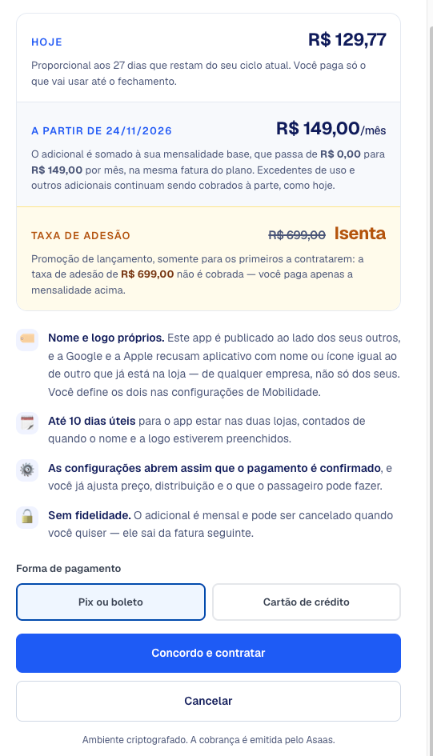
Confira o que sai hoje e o que passa a sair todo mês antes de confirmar.
O app é liberado quando o pagamento é confirmado. A partir daí, a tela de Mobilidade abre e o valor mensal entra na fatura do plano a cada ciclo. Se a fatura de contratação não for paga, ela é descartada depois de alguns dias e nada muda na sua conta: não pagar é só não ter o app.
Em contrato anual ou trimestral, o adicional é cobrado todo mês numa cobrança separada da fatura do plano. A janela de contratação mostra isso.
No teste grátis
- A ativação é na hora e nada é cobrado agora. O valor mensal entra na sua primeira fatura, somado ao plano que você escolheu.
- Você já pode deixar nome, logo e todas as configurações prontos.
- A publicação nas lojas só começa depois do fechamento da assinatura, quando o teste termina e a primeira fatura é paga. A tela de Mobilidade avisa isso no topo enquanto você está no teste.
Depois de contratar: nome, logo e publicação
- Abra Configurações › Cliente e Canais › Mobilidade. No topo está a seção Identidade do app.
- Preencha o Nome do app de mobilidade (até 30 caracteres) e envie a Logo do app de mobilidade. Os dois precisam ser diferentes dos seus outros apps e não podem lembrar a marca de outra empresa.
- Clique em Salvar.
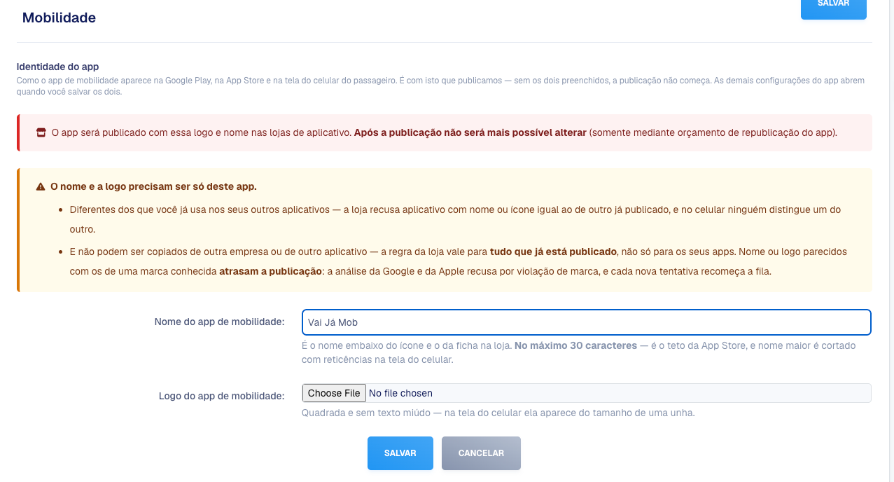
Enquanto o nome e a logo não estão salvos, a tela mostra só esta seção.
Sem os dois, a publicação não começa. Enquanto faltarem, o titular vê no topo do painel a faixa Publicação parada ("Seu App de Mobilidade ainda não está sendo publicado"), que leva direto à tela. O prazo é de até 10 dias úteis para o app estar nas duas lojas, contados de quando o nome e a logo foram preenchidos.
Só o titular da conta preenche o nome e a logo. As regras do nome e da logo, e como saber que o app foi aprovado, estão em Configurações do app de mobilidade e Como verificar se meu app de mobilidade foi aprovado.
Depois de publicado, o nome e a logo não podem mais ser trocados pela tela. Trocar a marca é uma publicação nova, feita pelo suporte mediante orçamento.
Ligar e desligar por praça
Com o app contratado, cada praça tem o interruptor Mobilidade ativa / Mobilidade inativa no cadastro dela: abra Configurações › Múltiplas Praças (ou Praças, no menu do seu usuário) e clique no lápis da praça. Inativa, a praça não aparece como cidade no app do passageiro e as configurações de mobilidade somem do painel dela. Quem abrir a tela de Mobilidade numa praça desligada vê o aviso O app de mobilidade está desativado nesta praça, com o botão Ir para as praças.
A praça vem ligada. Para ver como criar e editar praças, veja Múltiplas praças.
Cancelar o app de mobilidade
- No teste grátis: no fim da tela de Mobilidade, clique em Não quero mais o app de mobilidade. O valor sai da sua primeira fatura.
- Depois do teste: em Minha Assinatura (no menu do seu usuário), no fim da página, clique em Despublicar o App de Mobilidade. As cobranças mensais dele param. Se tiver dúvida, fale com o suporte.
Nos dois casos só o titular da conta vê a opção, e uma confirmação explica o que acontece: o app é excluído da Google Play e da App Store, quem usa o app hoje deixa de conseguir usar, e para publicá-lo de novo no futuro é cobrada a taxa de republicação, cujo valor aparece na confirmação. Para seguir, clique em Cancelar e excluir o app; para desistir, em Manter o app.
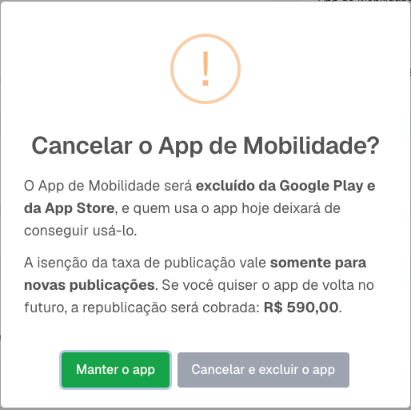
As configurações que você fez na tela de Mobilidade não são apagadas: se contratar de novo, elas estão lá.
Se a conta voltar para o plano Gratuito, por qualquer motivo, o app de mobilidade é desligado junto.
Mais sobre a assinatura em Minha assinatura: plano, fatura e troca de plano.
Perguntas frequentes
Tem fidelidade?
Não. O adicional é mensal e pode ser cancelado. Lembre que o app é excluído das lojas ao cancelar, e publicar de novo tem a taxa de republicação.
Paguei e a tela de Mobilidade continua bloqueada.
A liberação acontece quando o pagamento é confirmado, o que no boleto pode levar um tempo. Atualize a página depois da confirmação. Se a praça em que você está tiver a mobilidade desligada, aparece o aviso da praça em vez do de contratação.
Quando o app fica pronto?
Até 10 dias úteis depois de o nome e a logo estarem salvos. No teste grátis, o prazo começa a contar depois do fechamento da assinatura.
Preciso de outro app para os motoristas?
Não. Os motoristas atendem as corridas pelo mesmo app do entregador.
Não aparece o botão de contratar para mim.
No plano Gratuito a contratação não está disponível. Se a sua conta é de plano pago e o botão não aparece, peça ao titular da conta para contratar.
